

今日は、すべてのデバイスでパスワードを同期する方法を紹介します。 今日、私たちはますます多くのパスワードを持っており、それらすべてを覚えておくことは時々複雑なことになる。 常に同じパスワードを使用すると、メモリに役立つ場合がありますが、セキュリティを気にする場合はお勧めできません。 それらを一枚の紙に書き留めることも理想的ではないので、何ですか?
安全なパスワードを選択することは、データを安全に保つための鍵であり、今日では、すべてのデバイスでパスワードを保持するためのいくつかのオプションがあります。 すべてのデバイスでパスワードを同期する方法を説明します。
すべてのデバイスでパスワードを同期するにはどうすればよいですか?
Androidフォンをお持ちの場合:Google Smart Lock
携帯電話がAndroidの場合、Google Smart Lock(または単に「パスワードマネージャー」)は、携帯電話だけでなくコンピューターでもパスワードを同期するための最良のオプションの1つです。 ただし、すべてのデバイスで同じGoogleアカウントを使用する必要があります。


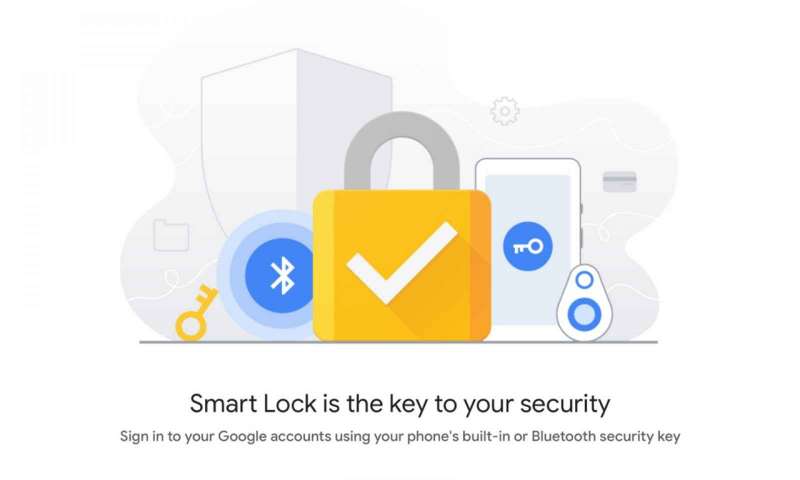
電話では、Smart Lockは設定にありますが、ルートはお使いのデバイスによって異なります。 通常、Googleまたはセキュリティセクションの下にあります。
このオプションを有効にした後、サイトにログインすると、Googleはパスワードを保存するかどうかを尋ねてきます。[はい]をタップすると、タスクが完了します。
iPhoneをお持ちの場合:iCloudキーチェーン
iCloudキーチェーンは、iOSとmacOSで数年前から使用されている機能です。 最初は、複数のデバイス間でしか機能しませんでしたが、数か月前に拡張機能のおかげでChrome for Windowsでも機能するようになりました。したがって、iPhoneを持っていても、Macを持っていない場合は、完全に使用できます。
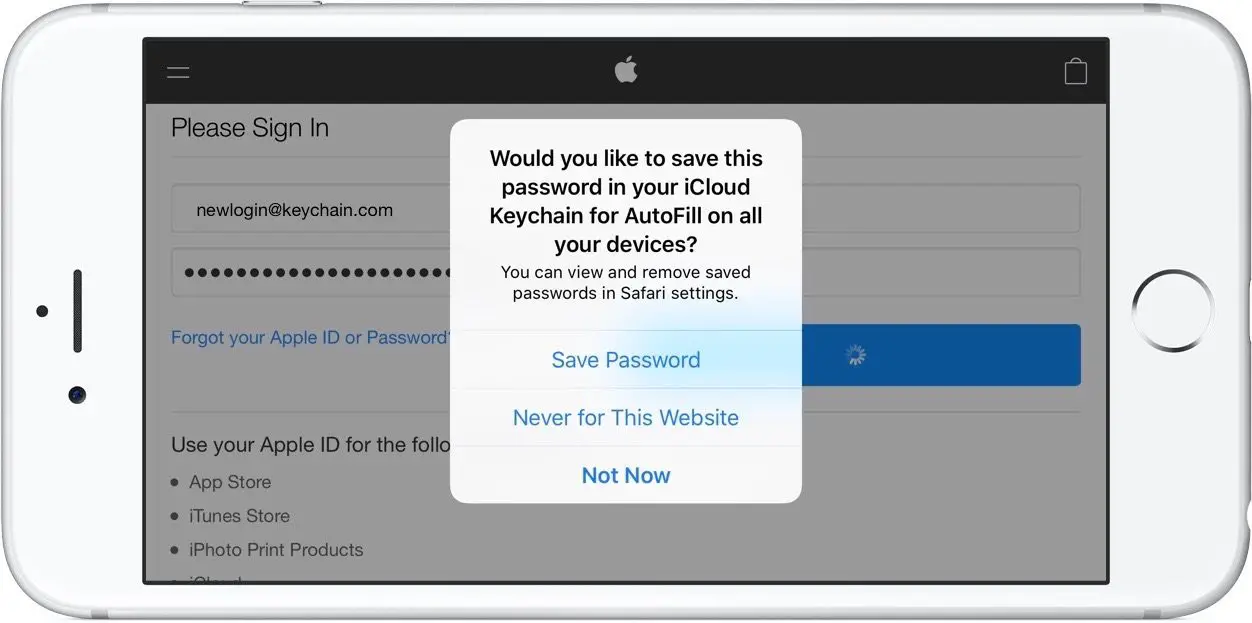
iPhoneでiCloudキーチェーンをアクティブにするには、[設定]–[iCloud]–[キーチェーン]に移動します。 Macでは、システム環境設定–iCloudに移動します。 Chrome拡張機能を使用する場合は、iCloud for Windowsも必要です。もちろん、同じAppleIDでサインインする必要があります。
どちらも使いたくない場合
3番目のオプションは、任意のプラットフォームで機能するパスワードマネージャーを使用することです。 パスワードマネージャーを使用すると、さまざまなアカウントのパスワードを保存したり、それらのアカウントの安全なパスワードを生成したりできます。 すべてが1つのパスワードで保護されるため、覚えておく必要があるのは1つのパスワードだけです。
さまざまなアプリストアに多くのパスワードマネージャーがあります。 おそらく1Passwordはそれらすべての中で最も人気がありますが、それだけではありません。 LastPassまたはDashlaneを選択することもできます。 それらはすべて試用版または無料版を提供していますが、すべての利点を得るには、年間サブスクリプションを支払う必要があります。




