

今日は、インターネットなしでWindows 11Homeをインストールする方法を紹介します。 インターネットに接続していなくても、Windows11のセットアップを完了することができます。 使用できる方法は2つあります。 これらのトリックは非常に簡単なので、以下で詳しく説明します。恐れることはありません。 チュートリアルに入りましょう!
インターネットなしでWindows11 Homeをインストールするにはどうすればよいですか?
Windows11の最初のバージョンは昨年6月にWindowsInsider向けにリリースされ、その時点でMicrosoftはインターネットに接続せずにオペレーティングシステムのインストールをブロックしていました。 Microsoftアカウントでログインする必要がありました。
人々がこの措置を回避するのにそれほど時間はかかりませんでしたが、Microsoftはこれらすべての方法を再びブロックしたいと考えていました。 ただし、まだいくつかの方法を使用できるようです。 読み続けます!



インターネット接続が必要なWindows11ホームセットアップをバイパスする
インターネットなしでWindows11 Homeをインストールするには、22000.184ビルドを使用するだけでよいので、プロセス全体を段階的に説明します。 次の手順に従ってください。
- まず、Windows 11Homeのインストールプロセスを通常どおり開始します。
- 「ネットワークに接続しましょう」と表示されたら、キーボードのShift + F10キーを押します。
- 次に、コマンドプロンプトウィンドウが開きます。「taskmgr」と入力してEnterキーを押す必要があります。
- 次に、Task Manageriで、[詳細]をクリックする必要があります。
- 「ネットワーク接続フロー」オプションを探します
- それを右クリックして、「タスクの終了」オプションを選択します。
- 次に、セットアップに戻ってローカルアカウントを追加できます。
インターネットに接続していないという理由だけで、アプリケーションがまだダウンロードされていないため、一部のアイコンが正しく読み込まれません(下の画像を参照)。 しかし、心配しないでください、あなたは何も悪いことをしていません。 実際、いくつかの典型的なシステムアプリケーションでも同様のことが起こります。
インターネット接続とMicrosoftアカウントなしでWindowsアプリケーションを使用するにはどうすればよいですか?
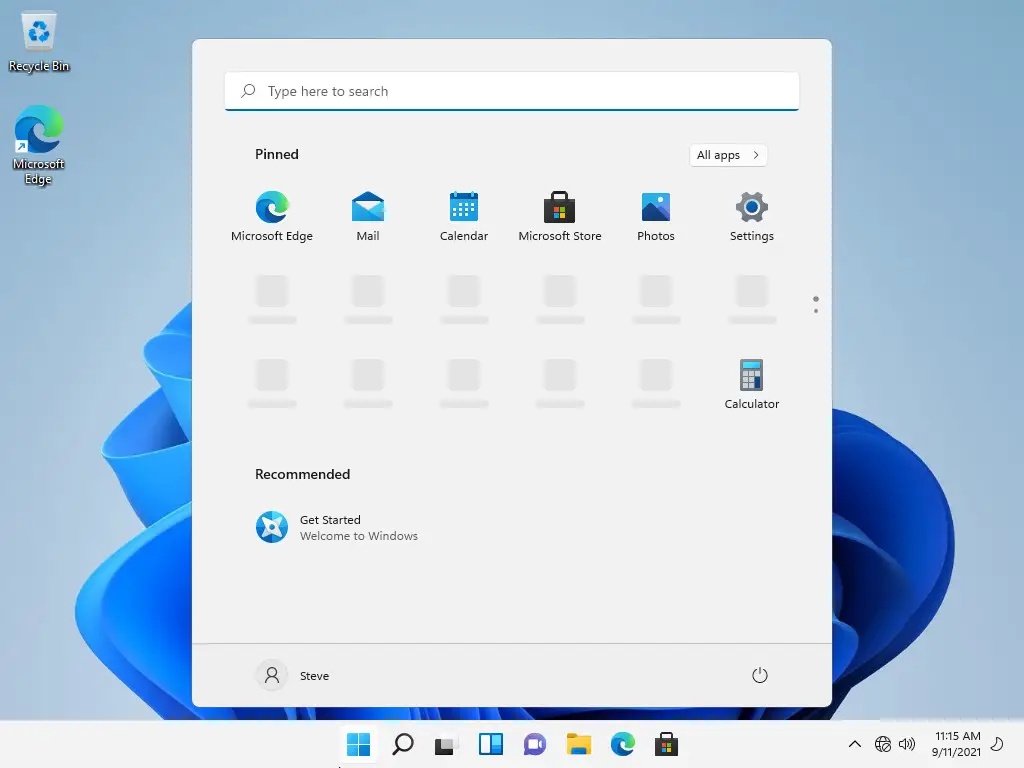
この方法でインストールが完了したら、インターネットに接続して、Windowsがアプリケーションのダウンロードを正常に完了できるようにすることができます。 これを行うために、Microsoftアカウントでログインする必要はありません。 オペレーティングシステムを使い続けるためにアカウントを持っている必要がないのと同じように。
とは言うものの、以前に見たように、マイクロソフトが公式アカウントの登録を強制するための何らかのパッチをリリースすることになったとしても、驚くことではありません。 今のところ、10月5日に正式にリリースされる前にこのオペレーティングシステムを楽しむのは良い方法ですが。




