

今日はDiscordについてお話します。Discordの使用方法、サーバーへの参加方法、サーバーの作成方法を学びます。 似たような趣味の人とコミュニケーションできるプラットフォームです。
不和とは何ですか?
Discordは、さまざまなゲームや目的のチャットグループを作成するために設計されたソーシャルプラットフォームです。 SkypeやTeamSpeakに似たものと考えることができます。
このアプリケーションには、PCバージョンとモバイルバージョンのほか、ブラウザから直接使用できるWebクライアントがあります。 このアプリには、無料のビデオ会議機能もあります。



もちろん、このプラットフォームは好きな目的に使用できますが、ゲーマーコミュニティに大きな影響を与えています。 友人や同僚に会ったり、ゲームを整理したりするのに最適なアプリケーションだからです。 特に、ボイスチャット機能で遊んでいるときに他の人と話すことができるからです。
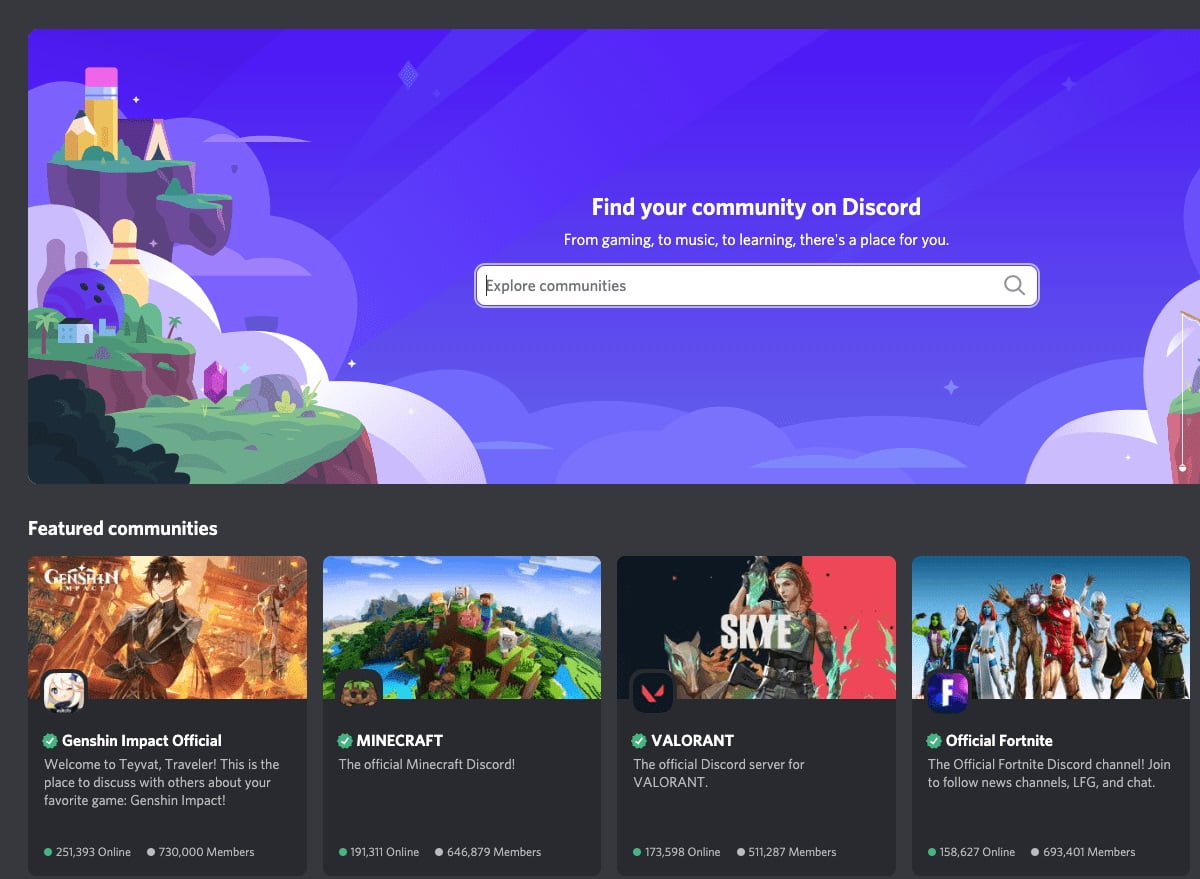
他のユーザーとの会話はサーバーを介して行われます。 これは、プラットフォーム上で作成できる各コミュニティに付けられた名前です。 各サーバーは異なるチャネルを持つことができるため、アイデアを与えるために、各コミュニティは独自のIRCを持っているようなものです。
これらのグループは、特定のゲームだけでなく、開発者スタジオやその他のトピックでもかまいません。 パブリックでもプライベートでもかまいませんが、ユーザーが集まってチャットできる待ち合わせ場所です。 プラットフォームの名声はゲーマー側から来ていますが、あらゆる種類の趣味や興味に特化した他の多くのサーバーもあります。
Discord.me、Disboard.org、Discordservers.com、Discordea.netなどのページでさまざまなサーバーを見つけることができます。
Discordは他のプラットフォームと何が違うのですか?
Discordが特別な理由は何ですか? はい、オンラインで見つけることができる同様のアプリケーションがかなりあります。 しかし、Discordは他のアプリの最高の機能を組み合わせて、すべてのユーザーにとって使いやすいインターフェースにそれらをすべてまとめています。
たとえば、音声通話では、低遅延を使用します。 つまり、プレイ中にDiscordを使用すると、通話で消費されるデータは可能な限り少なくなります。
このプラットフォームは、自分の好みについて話したり、志を同じくする他の人々と連絡をとったりできるソーシャルネットワークのようなものでもあります。 また、Android、iOS、Windows、macOS、GNU / Linux、Webブラウザなどのほぼすべてのプラットフォームで利用できます。
Discordはまた、独自のゲームストアを作成するなど、他の方法を模索することを決定しました。これは、ゲームストアを強力にするこの多様性を継続するという精神に基づいています。 これはすでにサービスに実装されているセクションであり、主にクラシック、インディーゲーム、およびいくつかの独占タイトルを提供するGOGと非常によく似ています。

このようにして、アプリケーションは、持続可能なビジネスモデルを実現するために、その弱点の1つを解決しようとします。 彼らが無料のサービスを続けたいと思っていることを考えると、これは非常に複雑です。 ストア以外にある唯一の報酬の可能性は、2つのニトロモードです。1つはモバイルアバターとのチャットを改善するための月額5ドル、もう1つは定額料金でクラシックゲームのコレクションへのアクセスが制限された10ドルです。
Discordを登録してインストールする方法は?
クライアントのいずれかを使用してDiscordに登録できますが、簡単にするために、Webサイトから登録する方法を紹介します。 プロセスは非常に基本的です。最初に行う必要があるのは、discordapp.comに入り、右上に表示される[ログイン]ボタンをクリックすることです。
[ログイン]ボタンのすぐ下に表示される[登録]リンクをクリックすると、新しいアカウントを作成するプロセスに移動します。
この最初のステップは、携帯電話でははるかに簡単です。アプリケーションを初めて起動したときに、ウェルカム画面で、他の場所をクリックしなくても、ログインオプションの横に[登録]オプションが表示されるためです。
ここでは、電子メールアドレス、ユーザー名、およびパスワードを入力する必要があります。設定が完了したら、[続行]をクリックするだけです。
これで、Discordの使用を開始できます。 最初に、メールで受け取るリンクを使用してアカウントを確認するように求められる場合があります。
この時点で、必要なすべてのデバイスにDiscordアプリケーションをダウンロードする必要があります。 これを行うには、discordapp.com / downloadページにアクセスします。
Discordでサーバーに参加するにはどうすればよいですか?
Discordのメイン画面を表示しているときは、左端にさまざまなサーバーが追加される列があり、最初にサインアップすると空になります。 ここで行う必要があるのは、+記号の付いたボタンをクリックして、新しいサーバーを追加することです。
新しいサーバーを作成するか、既存のサーバーに参加するかを選択できるウィンドウが表示されます。 ここで、[サーバーに参加]ボタンをクリックして、他の誰かによって既に作成されているサーバーにアクセスするオプションを選択します。
[サーバーに参加]ボタンをクリックすると、別のウィンドウが表示され、参加するサーバーへの招待状のアドレスを入力する必要があります。

Discord.me、Disboard.org、Discordservers.com、Discordea.netなどのページでは、いくつかのオプション間を移動できます。特定のサーバーをクリックすると、プラットフォームの画面に移動するためのリンクが表示されます。サーバーにアクセスするには、[招待を受け入れる]ボタンをクリックするだけです。
そして、それらのサーバーの1つを離れたい場合は、画面の上部に表示されるサーバーの名前をクリックする必要があります。 次に、ドロップダウンメニューが開き、[サーバーを離れる]ボタンをクリックするだけです。
Discordで独自のサーバーを作成するにはどうすればよいですか?
Discordのメイン画面を表示しているときは、左側にさまざまなサーバーが追加される列があります。 ここで行う必要があるのは、+記号の付いたボタンをクリックして、新しいサーバーを追加することです。
新しいサーバーを作成するか、既存のサーバーに参加するかを選択できるウィンドウが表示されます。 ここで、[サーバーの作成]ボタンをクリックして、独自のサーバーを最初から作成します。
プロセスは非常に簡単です。 上記の[サーバーの作成]オプションをクリックすると、サーバーの名前、所属する地域を入力し、アイコンを追加する必要がある画面が表示されます。 リージョンは事前設定されており、アイコンは必須ではありませんが、使用する場合は、128×128のサイズにする必要があります。
ほんの数秒でサーバーが自動的に作成され、最初に表示されるのは直接招待コードの画面で、最初のユーザーの招待を開始できます。 与えられたコードは1日で期限切れになりますが、必要に応じて永続的にすることができます。
そして、そのウィンドウを閉じると、サーバーに自動的にログインします。 テキストチャネルと音声チャネルの2つのカテゴリのみがあります。 各カテゴリの横には、チャネルを作成するための+記号があります。
さまざまなカテゴリ内で作成したチャネルでは、好きなように書くことができ、接続されているユーザーと接続されていないユーザーが通知されます。 Slackなどのアプリケーションで発生するように、テキストを作成するときは、テキストを編集または固定して、後で誰でも見ることができるようにすることができます。
@アイコンをクリックすると、通知パネルにアクセスします。 それはあなたがあなたがいるすべてのサーバーであなたが受け取る言及と通知をあなたに示すでしょう。 上部には、検索エンジン、通知、固定されたテキスト、ユーザーのアイコンも表示されます。
サーバーの名前をクリックすると、いくつかのオプションが表示されます。 ここで、通知、プライバシー、およびユーザー名を構成できます。 サーバー管理者の場合は、他の追加のサーバー設定オプションと、チャネルとカテゴリを作成できる2つのボタンも表示されます。
サーバー設定に移動すると、名前とアイコンを変更できます。 役割を管理してモデレーターを割り当てることができ、TwitchやYouTubeGamingなどのアプリケーションの統合を構成できます。
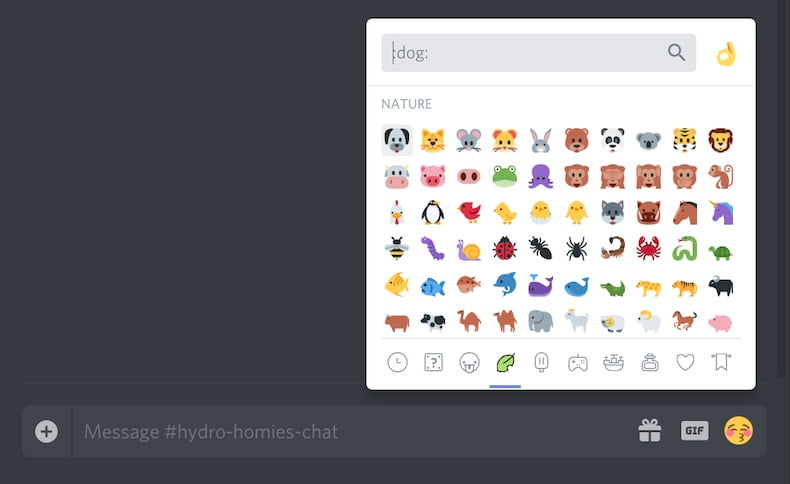
また、独自の絵文字をアップロードしたり、Webhookセクションで自動メッセージを作成したり、サーバー情報をWebサイトに挿入するウィジェットを作成したりすることもできます。 また、ユーザー、招待状、禁止リストを管理したり、サーバーを完全に削除したりすることもできます。 したがって、この時点で行う必要があるのは、ニーズに合わせてサーバーを形成するために時間を費やすことだけです。




