

AMD フレーム レイテンシー メーターが発表され、ゲーム界で大きな話題を呼んでいます。この新しいツールは一時的な流行ではありません。ゲーム パフォーマンスの測定方法を変えるものであり、しかも無料です。早速、話題になっている理由を見てみましょう。
AMD Frame Latency Meter (FLM) は、マウスの動きに基づいてゲームの応答時間を測定する新しいオープン ソースの Windows ユーティリティです。マウスの動きが画面上に新しいフレームとして表示されるまでの時間を追跡します。これにより、ユーザーはシステムのパフォーマンスを明確に把握できます。
AMD フレーム レイテンシ メーターは誰向けですか?
AMD フレーム レイテンシ メーターは、フレームをキャプチャし、選択した領域内で各フレームを前のフレームと比較することによって機能します。次に、ユーザーがマウスを動かすと、プログラムはマウスの位置が変わるのを待ちます。この 2 つのイベント間の時間が遅延として記録されます。より正確な結果を得るために、FLM は 1 行あたり 16 回の遅延測定を平均します。



AMD フレーム レイテンシ メーターは主に次のユーザーを対象としています。
- 上級ゲーマー
- パワーユーザー
- ゲーム開発者
これらのユーザーは、システム全体のレイテンシを改善したり、入力ラグを削減したりしたいと考えることがよくあります。FLM は、まさにそのためのツールを提供します。
FLM はどのように機能しますか?
AMD フレーム レイテンシ メーターには特別な機器は必要ありません。AMD、Nvidia、Intel などの DirectX 11 以降をサポートするすべての GPU で動作します。データ キャプチャの場合、AMD GPU は Advanced Media Framework (AMF) コーデックを使用し、その他の GPU は DirectX Graphics Infrastructure (DXGI) コーデックを使用します。
FLM は、レイテンシと有効フレーム レートに関する詳細な統計情報を作成できます。ユーザーは、これらの統計情報を CSV ファイルにエクスポートして、さらに分析することができます。この機能により、FLM は、システムのパフォーマンスを詳細に調査したいユーザーにとって強力なツールになります。
カスタマイズオプション
AMD フレーム レイテンシ メーターでは、測定値をカスタマイズするいくつかの方法が提供されています。
- マウスの動きやクリックに基づいて遅延を測定する
- フレームキャプチャ領域を選択
- 少量サンプル、継続的な蓄積、または一定メーターから選択します
FLM はフレーム生成技術でも動作しますが、最新の FSR 3 または DLSS 3 を使用するすべてのゲームに適合するかどうかは明らかではありません。
FLM を入手して使用するにはどうすればいいですか?
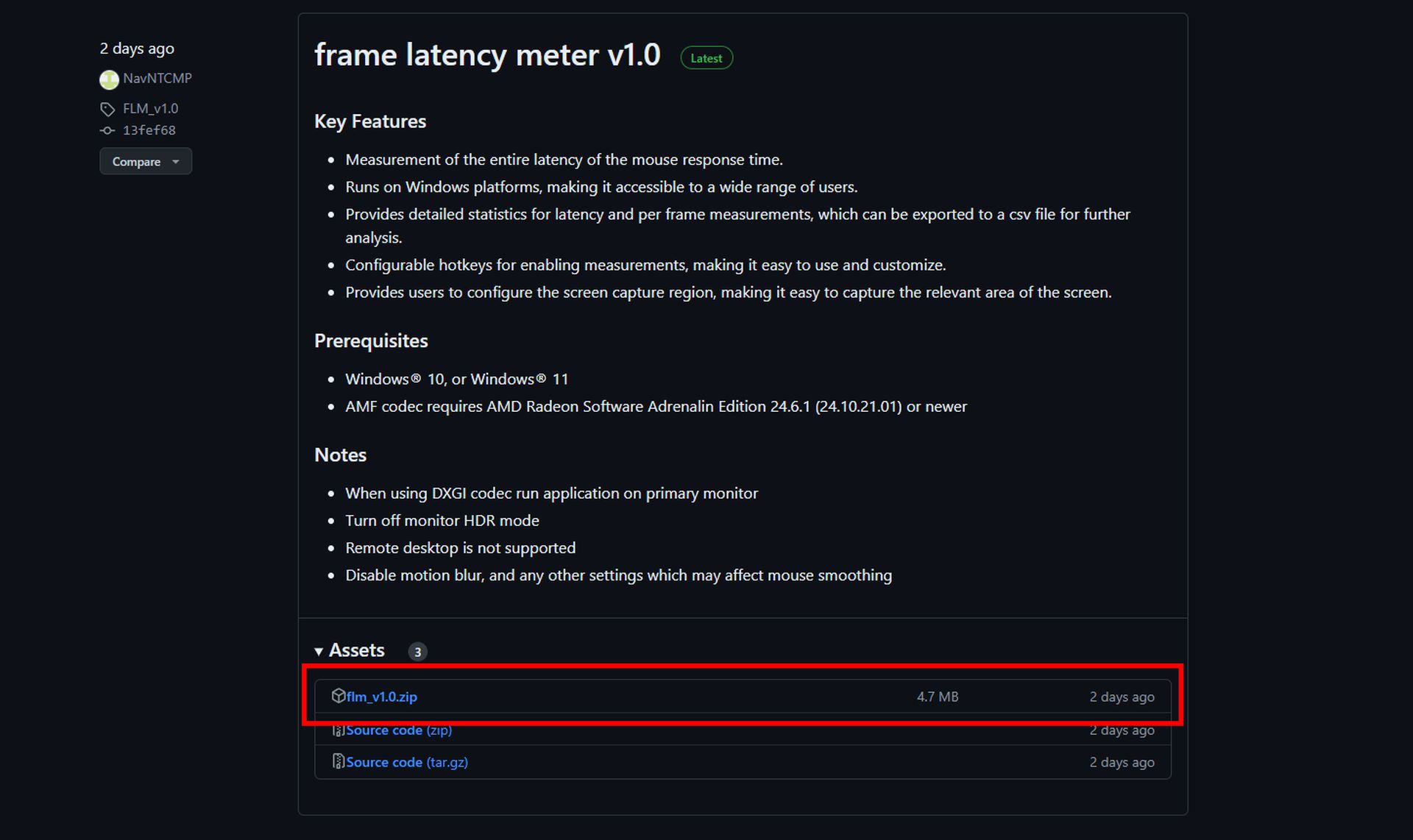
AMD Frame Latency Meter を自分で試してみたいという方は、幸運です。Windows 10 および 11 ユーザーは無料でダウンロードできます。GPU Open または公式 GitHub サイトから入手できます。
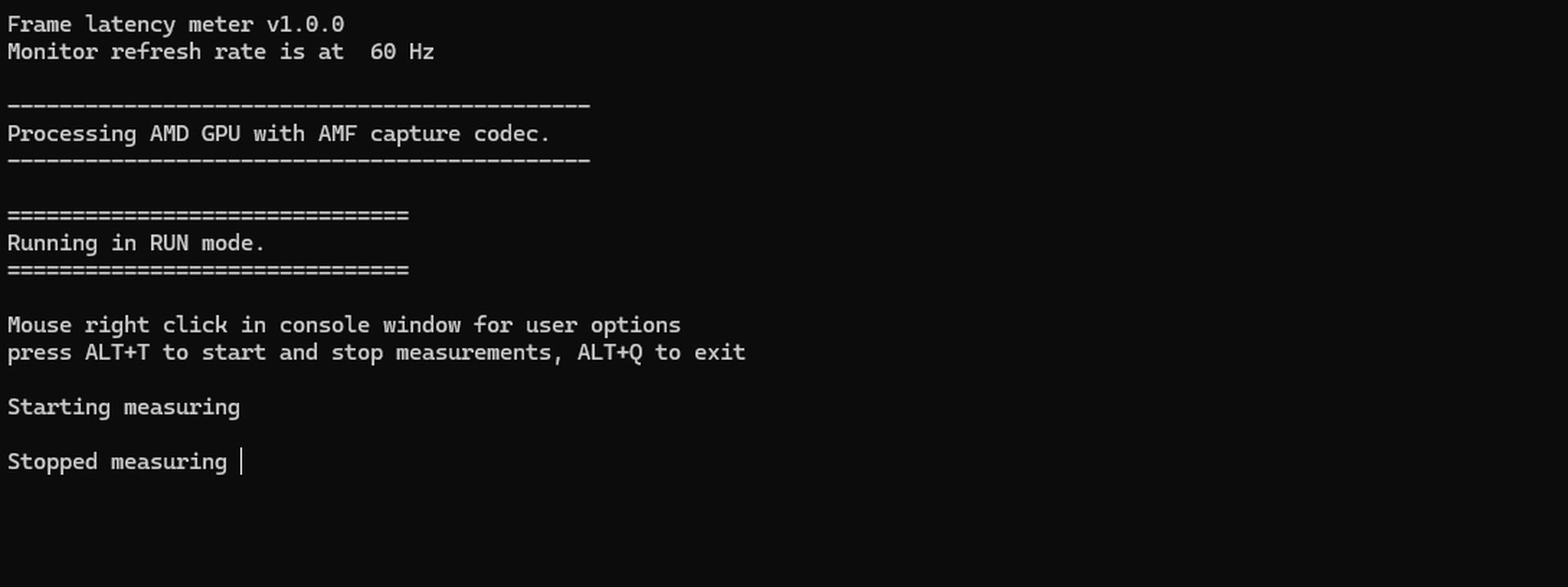
圧縮ファイルを解凍すると、プッシュツーラン プログラムとして簡単にプログラムを使用できます。Alt + T を同時に押すと、プログラムを開始および停止できます。その後、プログラムは測定を開始します。ALT + Q でプログラムを終了します。測定プロセスには継続時間がないため、必要に応じて自分でテストする時間を設定することができます。
ALT+Q でプログラムを閉じると、Rar ファイルを抽出したセクションに CSV ファイルが作成され、Google Drive または Microsoft Office プログラムで簡単に実行できます。この CSV ファイルは、プログラムがマウス用に生成するレポートです。これで完了です。
注目の画像クレジット: Alienware / Unsplash




