

この記事では、問題なくお気に入りのゲームをプレイし続けることができるように、コンテンツのインストールに失敗した Epic Games を修正する方法について説明します。
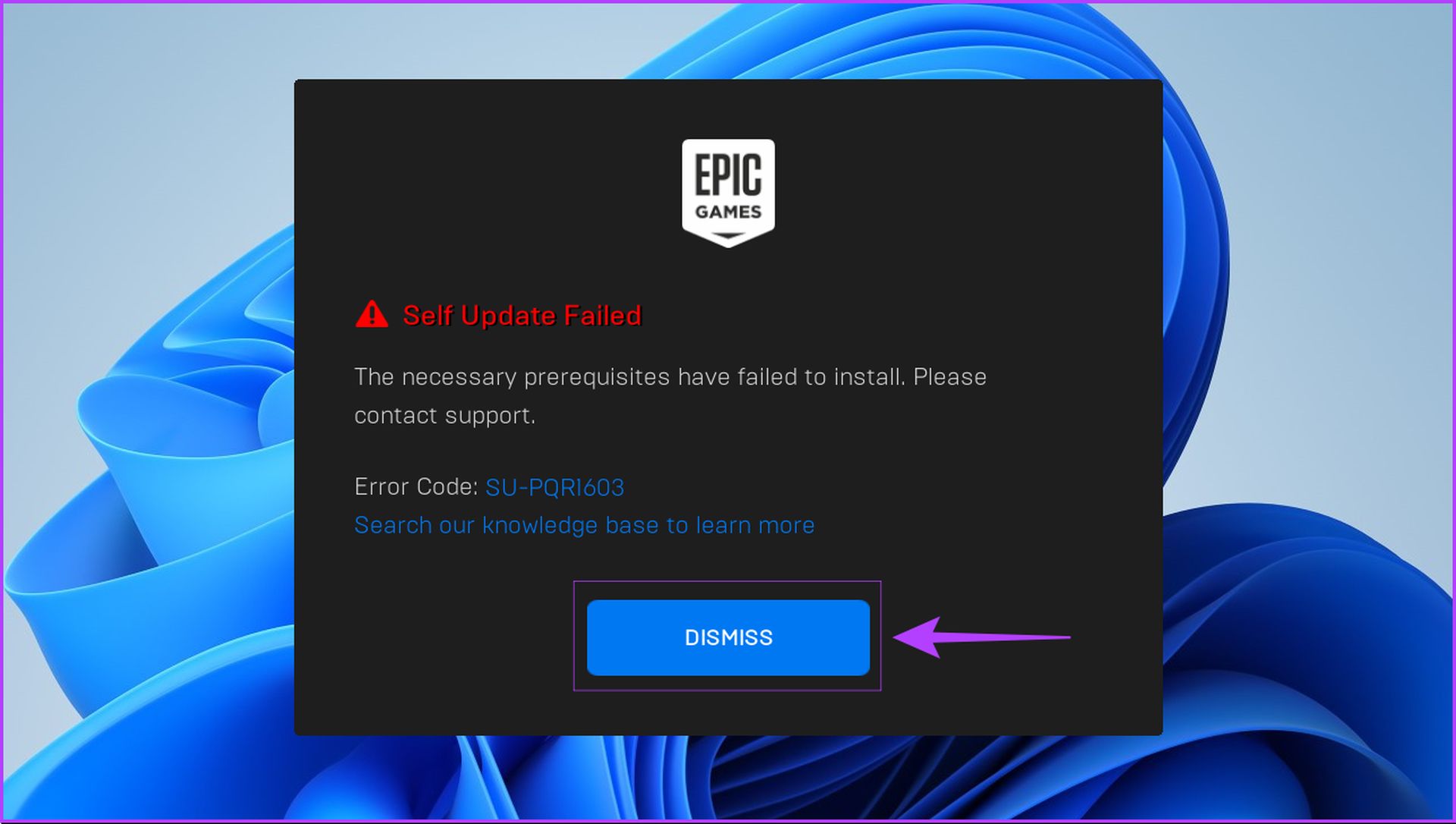
Epic Games Launcher は、Steam に続くデジタル ゲームの主要な場所であり、いくつかは無料で入手できます。 アカウントを作成して PC にダウンロードすると、無料のゲームを購入または請求できます。 ただし、Epic Games Launcher を介してゲームをインストールしようとすると、一部のユーザーは「必要な前提条件のインストールに失敗しました」というメッセージを受け取ります。
コンテンツのインストールに失敗した Epic Games を修正する方法?
このメッセージは、ゲームを Windows PC で動作させるために、さまざまなファイルとライブラリを事前にインストールする必要があることを明示的に示しています。 同じエラーが頻繁に発生しますか? Epic Games Launcher を Windows にインストールする際の「必要な前提条件のインストールに失敗しました」問題の解決策は次のとおりです。
Epic Games Launcher を管理者として実行する
Epic Games Launcher を管理者として実行することは、自己更新の失敗の問題を解決する最も簡単な方法の 1 つです。 Windows PC で、次の手順に従って Epic Games Launcher を管理者として起動します。
- Epic Games Launcher の現在のインスタンスを閉じるには、[閉じる]ボタンをクリックします。
- [スタート]をクリックし、検索フィールドに「Epic Games Launcher」と入力して、検索結果の下にあるオプションから[管理者として実行]を選択します。
- ユーザー アカウント制御 (UAC) ダイアログが表示されたら、[はい]を選択します。
あるいは、管理者権限でできるだけ早くプログラムを実行したいと考えているとします。 このような場合は、Shift キーを押しながら、開きたいアプリケーションまたはファイルをクリックします。 Epic Games Launcher を管理者として実行すると、PC にアプリケーションをインストールするために、自己更新および更新検証プロセスがすぐに再開されます。 Self Update Failed というメッセージが引き続き表示される場合は、この厄介な問題の解決策について、引き続きお読みください。

インストール フォルダへの読み取り/書き込みアクセス権があることを確認します。
昇格された権限で Epic Games Launcher を実行しても問題が解決しない場合は、Epic Games Launcher が配置されているインストール フォルダーへの読み取りおよび書き込みアクセス権があることを確認してください。 次の手順で、Epic Games Launcher の既定のインストール フォルダーへの読み取り/書き込みアクセス権があるかどうかを確認できます。
- ファイル エクスプローラーを使用して、C: Program Files (x86) に移動し、Epic Games フォルダーを探します。
- Epic Games フォルダーの右クリック メニューから[プロパティ]を選択します。
- Epic Games の[プロパティ]ウィンドウ内で、[セキュリティ]タブに移動し、[グループまたはユーザー名]エリアまで下にスクロールして、[ユーザー]をクリックします。
- ユーザー領域のアクセス許可で、読み取りと書き込みの両方のアクセス許可の横にチェックボックスがあり、有効になっていることを確認します。 オプションが何も選択されていないか、1 つしか選択されていない場合は、[編集]ボタンをクリックして権限を更新する必要があります。
- [グループ名またはユーザー名]領域まで下にスクロールし、[ユーザー]をクリックし、許可の下にある小さな四角形のボックスを左クリックして読み取りと書き込みの両方の権限を付与し、[適用]をクリックします。
Microsoft Visual C++ 再頒布可能パッケージを再インストールします
Epic Games Launcher はサードパーティ プログラムであるため、Windows PC に特定のファイルをインストールする必要があります。 Epic Games Launcher は、特定の Visual C++ ファイルとライブラリをチェックして、ほとんどのゲームがほとんどの Windows バージョンで動作することを確認します。 これらの Visual C++ 再頒布可能ファイルの一部は、Windows PC にダウンロードしてインストールすることができます。
ただし、ファイルがない場合や古いファイルである場合は、これらのファイルを Windows 11 PC にダウンロードしてインストールすることをお勧めします。 これらのファイルは、多くの古いゲームやプログラムで使用されている Microsoft C および C++ ライブラリをインストールします。 開始する前に、Windows 11 PC 用のこれらのファイルの x64 バージョンを入手してください。 Windows を実行する ARM ベースのデバイスを使用している場合は、ARM64 バージョンのファイルを入手してください。 さらに、これらのファイルをインストールするには管理者アクセスが必要です。

サポートされているダウンロードについては、Microsoft の Visual C++ 再頒布可能 Web サイトにアクセスしてください。 次に、次の再頒布可能パッケージをダウンロードします。
- Visual Studio (2015 ~ 2022)
- ビジュアル スタジオ 2013
- ビジュアル スタジオ 2012
- ビジュアル スタジオ 2010 SP1
Epic Games Launcher のパラメーターを変更する
Epic Games が提案する 1 つの方法は、Epic Games Launcher を起動するための設定を変更することです。 これにより、ランチャーは、Epic Games Launcher を初めてインストールして開いたときに発生する自己更新チェック ルーチンをバイパスできる場合があります。 Windows 11 PC で Epic Games Launcher のターゲット設定を簡単に変更する方法は次のとおりです。
- [スタート]メニューに移動し、検索バーに「Epic Games Launcher」と入力して、[ファイルの場所を開く]オプションを選択します。
- Epic Games Launcher のショートカットを右クリックして、コンテキスト メニューから[プロパティ]を選択します。
- Epic Games Launcher の[プロパティ]ウィンドウの[ターゲット]オプションの横にあるセクションの最後に次のテキストを追加し、[適用]をクリックします。
-SkipBuildPatchPrereq
- [続行]ボタンをクリックして続行し、表示される[ユーザー アカウント制御]ウィンドウで[はい]をクリックします。

ただし、この方法は、将来的に Epic Game Launcher 自体を更新する能力に影響を与える可能性があることに注意してください。 そのため、一時的な解決策として利用し、可能であれば後で元に戻すことをお勧めします。 この解決策を逆にするには、上記の手順を繰り返しますが、追加する代わりに、手順 3 でターゲット フィールドの末尾に挿入した -SkipBuildPatchPrereq テキストを削除します。
コンテンツのインストールに失敗した Epic Games を修正する方法に関するこの記事をお楽しみいただけたでしょうか。 そうした場合は、Epic Games Launcher のサインインに失敗しました: 修正方法や 2022 年の Epic Games Store 無料ゲームなど、他の記事もお読みいただけると確信しています。




