
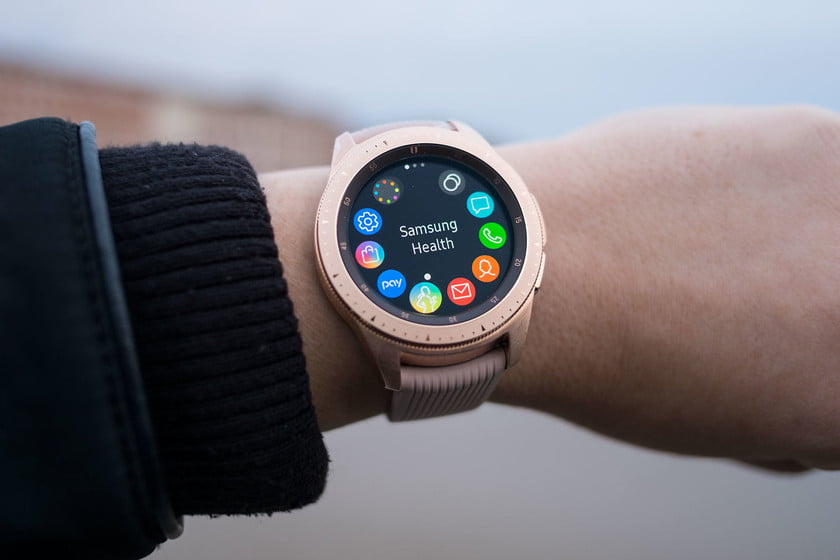

サムスンギャラクシーウォッチでスクリーンショットを撮る方法は? 携帯電話と同じように、スマートウォッチでスクリーンショットを撮ることができます。 ウォッチフェイス、日常のアクティビティ、または任意のアプリケーションのスクリーンショットを撮ります。簡単なジェスチャーで、スクリーンショットを撮り、モバイルとSamsung GalaxyWatchの両方に保存します。
- Apple Watchで利用可能なストレージを確認するにはどうすればよいですか?
- Watch Togetherを使用してMessengerとInstagramを介して友達とビデオを見る方法は?
- macOS Big Surにウィジェットを追加する方法は?
スクリーンショットを撮ることは、デバイスで発生するすべてを共有するための簡単な方法です。 一般的に、タッチスクリーンを備えたデバイスはスクリーンショットを撮る方法を提供しますが、スマートウォッチでもそれを行うことができます。 たとえば、GoogleではWearOSでスクリーンショットを簡単に撮ることができます。 また、SamsungはGalaxy Watchでも同じことを行います。簡単なジェスチャーで、画面をキャプチャできます。
サムスンギャラクシーウォッチでスクリーンショットを撮る方法は?
ボタンを押して画面上で指をスライドさせるSamsungは、デフォルトでTizenを搭載したGalaxyWatchで画面をキャプチャするオプションをアクティブにします。 必要なジェスチャは、ボタンを押しながら画面上で指を動かすことです。 最初は少し難しいですが、何度か試してみると、すぐにスクリーンショットを撮ることができます。

これは、Samsung GalaxyWatchでスクリーンショットを撮るために行う必要のあるプロセスです。
- 画面がオンになっていて、スクリーンショットを撮りたいアプリケーションを使用していることを確認してください。
- スマートウォッチの下のボタンを押したままにします。
- 画面の左側から反対側の端まで指を水平にスライドさせます。 スクリーンショットが撮られたことを示すアニメーションが表示されます。
- すべてのアプリケーションで画面をキャプチャできるわけではありません。携帯電話と同様に、一部のアプリケーションはセキュリティ上の理由からこのアクションをブロックします。
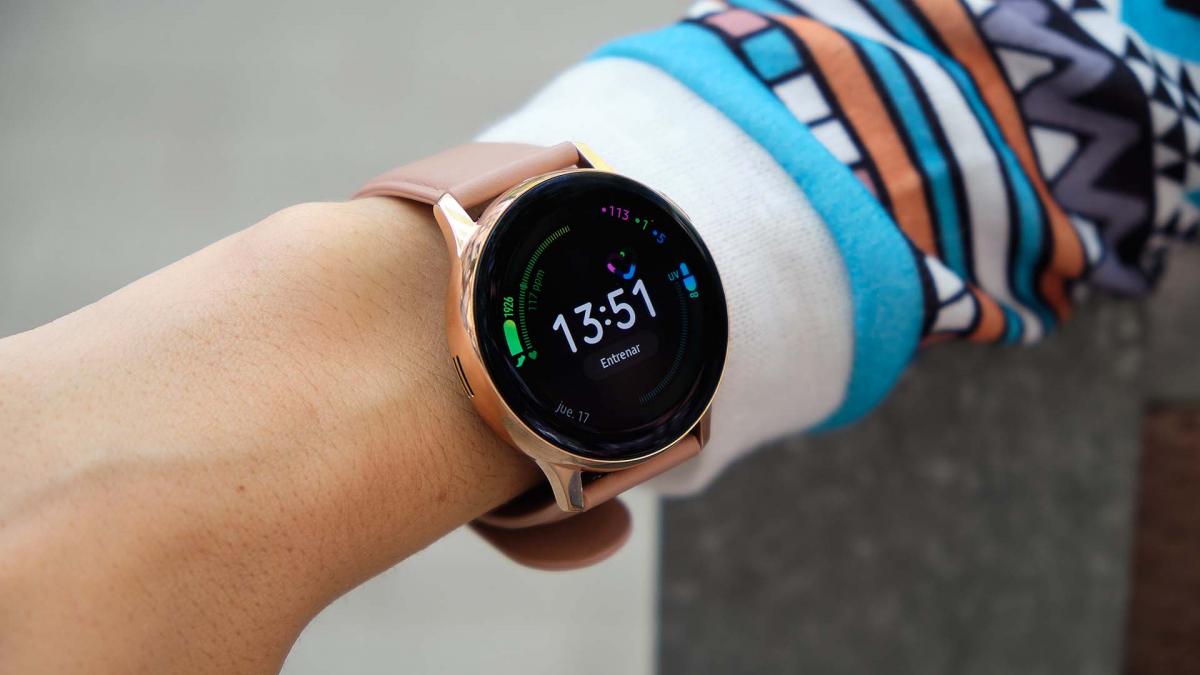
撮影したすべてのスクリーンショットは、Samsung GalaxyWatchギャラリーに保存されます。 メニュー項目(右側のギャラリー画像)に表示される[電話にコピー]オプションから携帯電話にインポートできます。 このようにして、Samsung Galaxy Watchでスクリーンショットを撮る方法を学びましたか?




