

サードパーティのアプリを使用せずにWindows10でビデオをトリミングまたは回転する方法を学びたい場合は、その方法を段階的に説明します。 この簡単な操作には、特殊で強力なツールが必要になる場合がありますが、使用できるトリックがあります。
Windows 10には、「ビデオエディタ」と呼ばれる独自のビデオエディタがあります。
Windows 10でビデオをトリミングするにはどうすればよいですか?
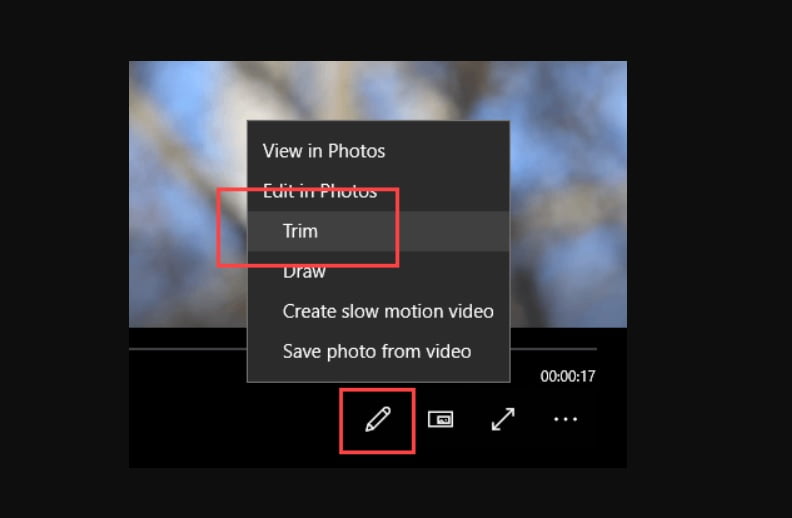
Windows 10のビデオエディタを使用すると、簡単なタスクを実行できます。 ビデオをトリミングするだけの場合は、Windows 10のMovies&TVアプリを使用してトリミングすることもできます。 ビデオを開くだけで、再生ボタンの横に編集オプションが表示されます。



そのボタンはあなたにいくつかのオプションを備えたメニューを提供します、あなたは「トリム」を選ぶ必要があります。 選択すると、新しいウィンドウが開きます。
ここでは、オプションが1つしかないことがわかります。白い円を移動して、ビデオの開始と終了を決定し、その長さをトリミングします。 それぞれの位置を選択したら、「コピーを保存」をクリックするだけで、Windowsは、ファイル名に「trim」という接尾辞を付けて、元のビデオと同じフォルダーにトリミングされたビデオを保存します。
Windows 10でビデオを回転させる方法は?
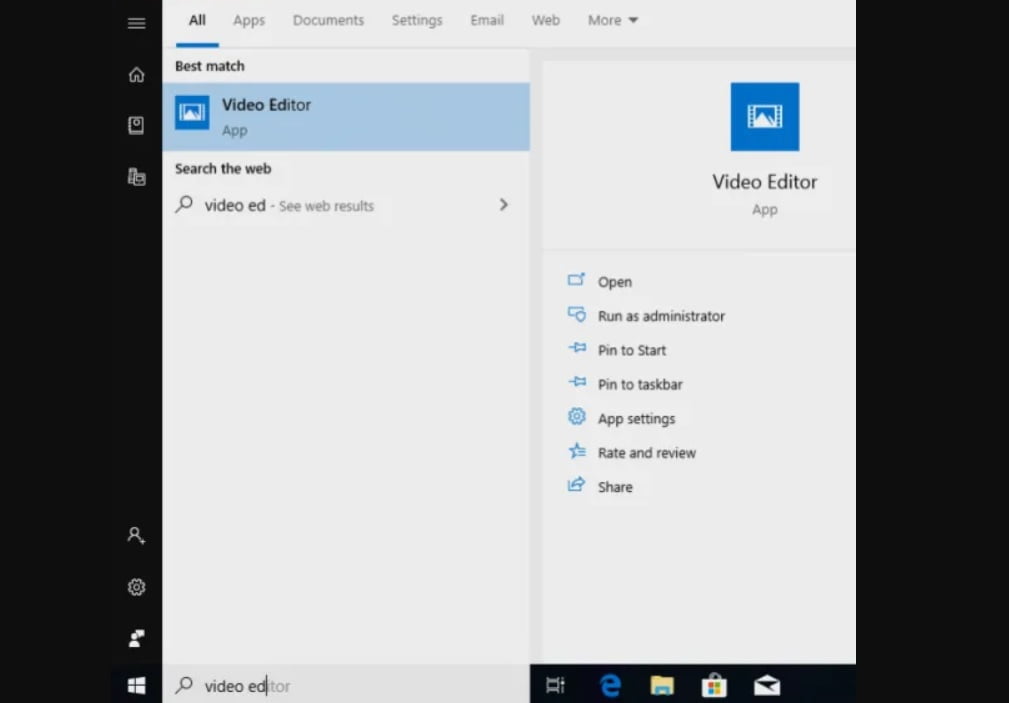
さて、もう少し高度なものが必要な場合、または録画したビデオを垂直または水平に回転させたい場合、またはその逆の場合は、「ビデオエディタ」を使用して行うことができます。 次の手順に従ってください。
スタートメニューをクリックして、「ビデオエディタ」と入力します。 最初の結果を選択し、アプリケーションをクリックします。
ビデオを編集するには、[新しいビデオプロジェクト]をクリックする必要があります。 次に、[プロジェクトライブラリ]ボックスで、(PCまたはWebから)[追加]をクリックして、編集するビデオを選択する必要があります。
ビデオを編集するには、ビデオを左フレームから下のバーにドラッグする必要があります。 ビデオを追加すると、トリム、テキスト、モーション、3D効果、フィルターなどの一連のオプションが上部に表示されます。
左に回転する矢印アイコンは、ビデオをその方向に回転させるために使用されます。ビデオを回転させたい回数だけ押すことができます。
効果を適用するには、下部のビデオの横にあるチェックボックスをオンにする必要があります。右上のプレーヤーの再生ボタンをクリックすると、プレビューが表示されます。 完了したら、それをクリックし、[ビデオの終了]をクリックしてプロジェクトを保存します。




