
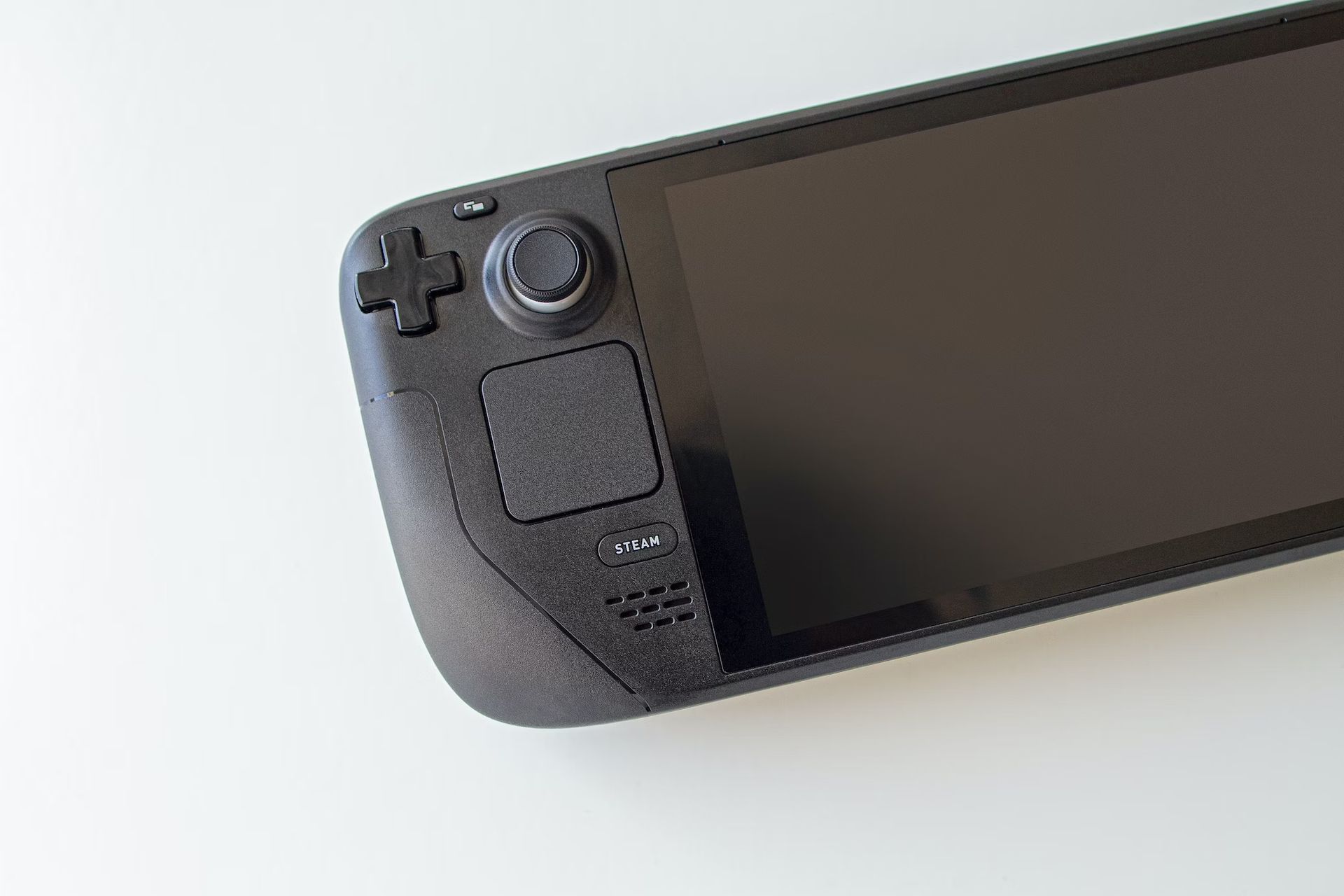

この記事では、Steam Deck の過熱問題の背後にある理由を詳しく掘り下げ、デバイスを冷却し、スムーズに動作させるための 8 つの便利なヒントを紹介します。
あなたは、移動中に Steam Deck を使用して楽しむ熱心なゲーマーですか? 長時間のゲームセッションに向けて準備を整えていたのに、デバイスの速度低下を引き起こす恐ろしい Steam デッキの過熱問題が発生するのは、非常にイライラすることがあります。
でも心配しないでください、あなたは一人ではありません! 他の多くの人も、最新のアップデート後に過熱の問題を経験しています。


最新の Xbox Series X、Nintendo Switch、PS5 などのゲーム機では、過熱が一般的な懸念事項であることに注意してください。
Steam デッキが過熱している理由について知りたい場合は、通常、この問題の原因となる主な要因が 5 つあります。
- Steam デッキでの延長ゲーム セッション: 長時間のゲームセッションに参加すると、デバイスに負担がかかり、過熱につながる可能性があります。
- デッキの換気を妨げる塵や破片の蓄積: 時間が経つと、ほこりやゴミが蓄積して適切な空気の流れが妨げられ、スチームデッキが過熱する可能性があります。
- 内部ファンの故障または損傷: デバイスの冷却を担当する内部ファンが故障または損傷している場合、放熱が不十分になり、過熱が発生する可能性があります。
- 周囲の換気が不十分な場合: Steam Deck を密閉空間や熱を発する物の近くなど、換気の悪い場所に置くと、デバイスの効果的な熱放散能力が妨げられる可能性があります。
- 電力最適化が欠けているゲーム: 一部のゲームは、Steam デッキでの実行に適切に最適化されていないため、過剰なリソースを消費し、必要以上に多くの熱を発生する可能性があります。
スチームデッキの過熱: 解決方法は?
スチーム デッキは、摂氏 0 ~ 35 度 (華氏 32 ~ 95 度) の温度範囲でスムーズに動作するように意図的に作られています。 ただし、デバイスの温度が摂氏 100 度 (華氏 212 度) を超えると、スチーム デッキの過熱問題によって引き起こされる潜在的な危害を回避するために保護メカニズムが作動することに留意することが重要です。
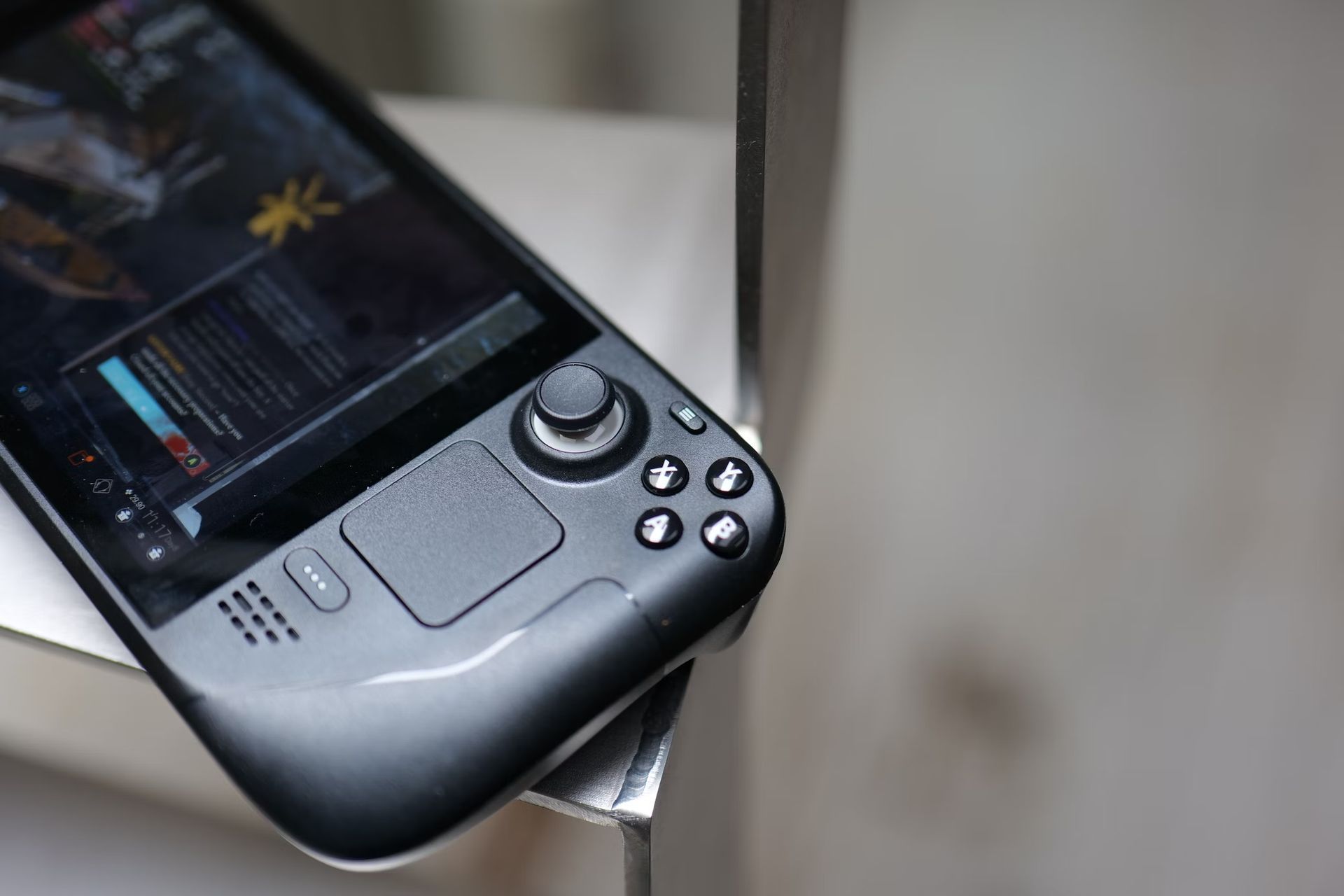
このような高温に直面すると、デバイスの処理能力を処理する内部 AMD APU チップがパフォーマンスをインテリジェントに調整して、過度の熱の蓄積を防ぎます。 より危機的な状況では、スチームデッキ全体の安全を確保するためにシャットダウンを開始することもあります。 このスマートな安全機能は信頼性の高いシールドとして機能し、過熱に伴うあらゆるリスクからデバイスを効果的に保護します。
Steam Deck の過熱問題を解決するには、次の手順に従ってください。
- スチームデッキを再起動する
- ファン制御のアップデートをオフにする
- 休憩する
- FPS の低下
- スチームデッキを通気性の良い場所に置きます。
- クリーンスチームデッキ
- Steam デッキを更新する
- Steam サポートに問い合わせる
スチームデッキを再起動する
Steam Deck の過熱問題に対処するには、最初のステップは本体を再起動することです。 次の簡単な手順に従ってください。
- 電源ボタンを 12 秒以上押し続けます。
- 本体の電源を約 10 分間オフにしておきます。
- ここで、電源ボタンを 1 回押して本体の電源をオンに戻し、Steam Deck がまだ過熱するかどうかを監視します。
本体を再起動して少しの間休ませることで、本体を冷却し、過熱の問題を解決できる可能性があります。
ファン制御のアップデートをオフにする
最新のアップデート後、一部のユーザーは、Steam デッキでファンの音が聞こえないという奇妙な状況に気づきました。 このため、ファンが正常に機能していないのではないかという懸念が生じました。 しかし、Reddit のユーザーは、ファン制御の更新を無効にすることで Steam デッキの過熱問題を解決できる可能性があることを発見しました。
これらのアップデートをオフにすることで、ユーザーは Steam デッキの加熱の問題に対処することができました。 この回避策は、デバイスの冷却システムに影響を与えるファン制御設定またはソフトウェア アップデートに問題があった可能性を示唆しています。 この解決策を実装すると、Steam Deck の過熱問題が軽減される可能性があります。
休憩する
一般的なゲーマーは、休憩を取らずに長時間のゲーム セッションに夢中になることがよくあり、その結果、Steam Deck が過熱して自動的にオフになる可能性があります。 ただし、この方法は本体の健康と寿命にとって有益ではないことに注意することが重要です。 定期的な冷却休憩をとらずにデバイスを酷使すると、内部コンポーネントに重大な損傷を与える可能性があります。
携帯モードでプレイ中に過度に熱くなっていることに気付いた場合は、休憩して本体を冷やす機会を与えることをお勧めします。 このような状態でプレーを続けると、皮膚の火傷を引き起こす可能性さえあります。 快適さを優先し、適切な間隔で Steam Deck を冷却することが、過熱の問題を防ぎ、あなた自身と本体の両方の健康を確保するために重要です。 健全なゲーム体験を維持するには、節度と時折の休憩が重要であることを覚えておいてください。

FPS の低下
FPS (1 秒あたりのフレーム数) が高いと、Steam デッキの温度が上昇する可能性があることに注意してください。 これを軽減するには、FPS を 30 フレーム/秒などの低い値に設定することを検討することをお勧めします。
これらの設定にアクセスして調整するには、以下の簡単な手順に従ってください。
- Steam デッキで発熱の問題が発生しているゲームを起動します。
- ゲーム中に、Steam デッキのクイック メニュー ボタンをタップして、パフォーマンス設定にアクセスします。
- そこから、好みやニーズに応じてフレームレート制限とリフレッシュ レートを調整できます。
- さらに、選択したゲームに変更が確実に適用されるように、「ゲーム プロファイルごとに使用」オプションを必ずオンにしてください。
FPS を下げ、リフレッシュ レートを最適化することで、デバイスの温度を管理し、Steam Deck の過熱問題を解決できる可能性があります。 これにより、パフォーマンスと、より低い温度でのデバイスの動作維持との間のバランスをとることができます。
スチームデッキを通気性の良い場所に置きます。
電子機器の保管に関しては、必ずしも正しい方法や間違った方法があるわけではありません。 ただし、使用中に、スチーム デッキを含むすべての電子機器が熱を発生することを考慮することが重要です。 したがって、適切な空気の流れを維持することが、通常の動作にとって非常に重要になります。
最適な機能を確保するには、定期的に空気を循環させるだけでは効果が得られません。 たとえば、スチーム デッキの使用中にその方向に送風するファンを設置すると、温度を低く維持し、過熱を防ぐことができます。 また、温度が 5 ~ 35°C (95°F) の範囲内にある環境でコンソールを使用することをお勧めします。
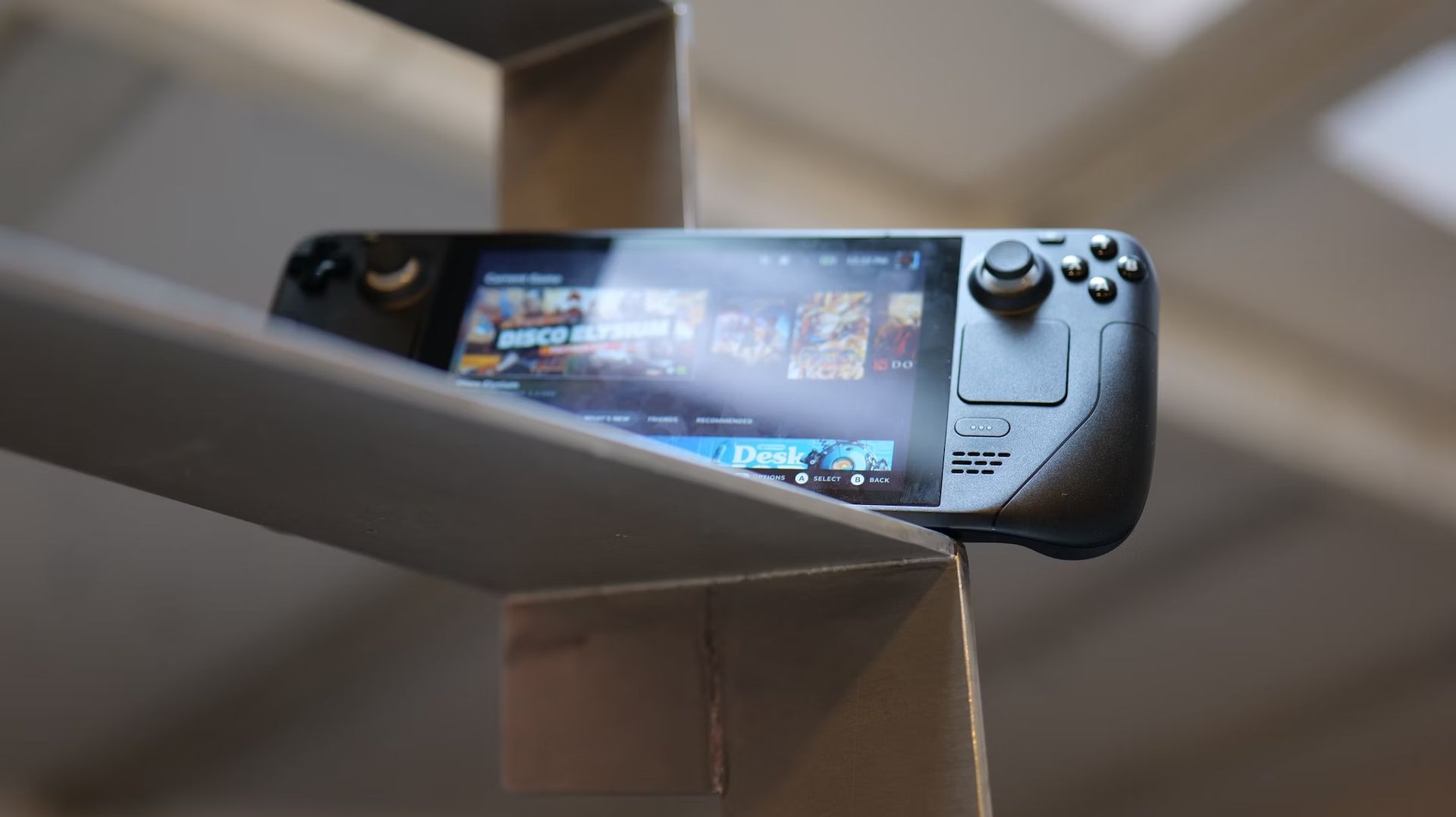
クリーンスチームデッキ
通気口に埃が溜まることは、スチーム デッキの効率を妨げる可能性がある一般的な問題です。 最適なパフォーマンスを確保するには、通気口を清潔に保ち、ほこりのない状態を保つことが重要です。
通気孔にほこりが溜まらないようにすることを強くお勧めします。 自分で掃除できない大量のほこりに気づいた場合は、通気口を効果的に掃除できる専門家や専門家に支援を求めることをお勧めします。 彼らは、タスクに適切に取り組むために必要なツールと専門知識を持っています。
Steam デッキを更新する
SteamOS の古いバージョンが Steam デッキの過熱問題の原因となっている可能性があります。 最新の OS バージョンがインストールされていることを確認するには、次の手順に従います。
- Steam ボタンをタップして、Steam デッキのサイドバーを開きます。
- 設定に移動。
- [システム]オプション (通常はリストの 2 番目のオプション) を探します。
- アップデートが利用可能であることを示す黄色のアイコンを確認します。 このアイコンは、アップデートの新機能に関する情報も提供します。
- 「適用」をクリックして Steam Deck を再起動し、アップデートプロセスを開始します。
- 再起動後、このプロセスを繰り返して、他の保留中の更新がないか確認します。 Steam Deck が最新であることが確認されるまでこれを続けます。
SteamOS を定期的に更新することで、ソフトウェアの最新の改善と最適化を確実に行うことができ、Steam デッキの潜在的な熱関連の問題に対処するのに役立ちます。

Steam サポートに問い合わせる
利用可能なトラブルシューティング方法をすべて試しても、Steam Deck の過熱問題を解決できない場合は、Steam Deck サポートに支援を求めることをお勧めします。 次のステップとしては、サポート チームに連絡して、継続的な過熱の問題について通知する必要があります。
Steam Deck サポートに連絡して状況を説明し、過熱問題に対処するためにすでに実行した手順の詳細を提供してください。 彼らはさらに詳しいガイダンスを提供し、修理のために本体を送付することを提案したり、状況に応じた追加のトラブルシューティング オプションを提供したりすることができます。
特別なチュートリアルでは、キーボードとマウスを Steam デッキに接続する方法を学ぶこともできます。
Source: スチームデッキの過熱: 解決方法は? • TechBrifly




