
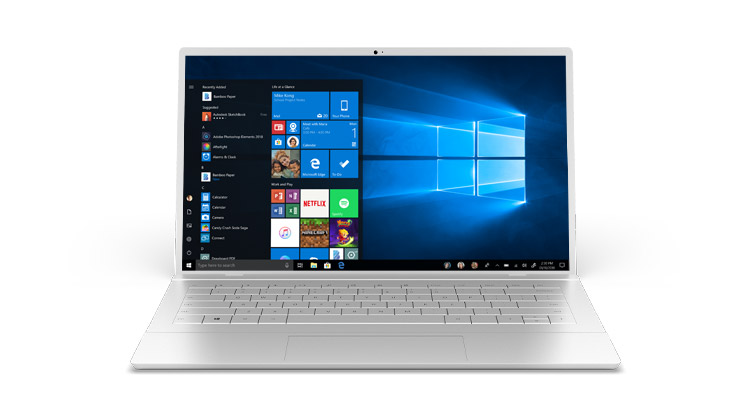

ネイティブツールを使用してWindows10で記録をスクリーニングする方法がわからない場合は、このガイドでお手伝いします。 すべてのユーザーが、Windows10に画面記録ツールが組み込まれていることを知っているわけではありません。 スタートメニューを見ても見つかりません。 これは、スクリーンレコーダーをスタンドアロンアプリにする代わりに、MicrosoftがWindows10のXboxPlaybarの機能として組み込んだためです。ただし、他のアプリと同じように使用することもできます。
ネイティブツールを使用してWindows10で記録をスクリーニングするにはどうすればよいですか?
まず、ゲームバーがアクティブになっていることを確認する必要があります。 これを行うには、[システム設定]>[ゲーム]>[ゲームバー]にアクセスしてアクティブにします。
次に、[スタート]メニューにある[Xboxゲームバー]アプリケーションに移動するか、[Windows + G]ホットキーを使用する必要があります。 ゲームバーは画面中央上部に表示され、他の表示画面はカスタマイズ可能です。


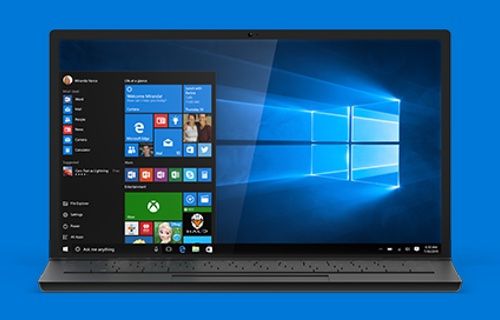
記録を開始するには、対応するボタン(円)を押すだけで、フローティングパネルの停止を押すまで画面が記録されます。
録画は.MP4ビデオ形式で保存され、ゲームバーの[ギャラリー]セクションからアクセスするか、[ビデオ]>[キャプチャ]フォルダーに移動できます。 これはゲームの記録を目的としたツールであることを忘れないでください。記録では、アクティブになっている単一のウィンドウのコンテンツのみがキャプチャされることに注意してください。




