
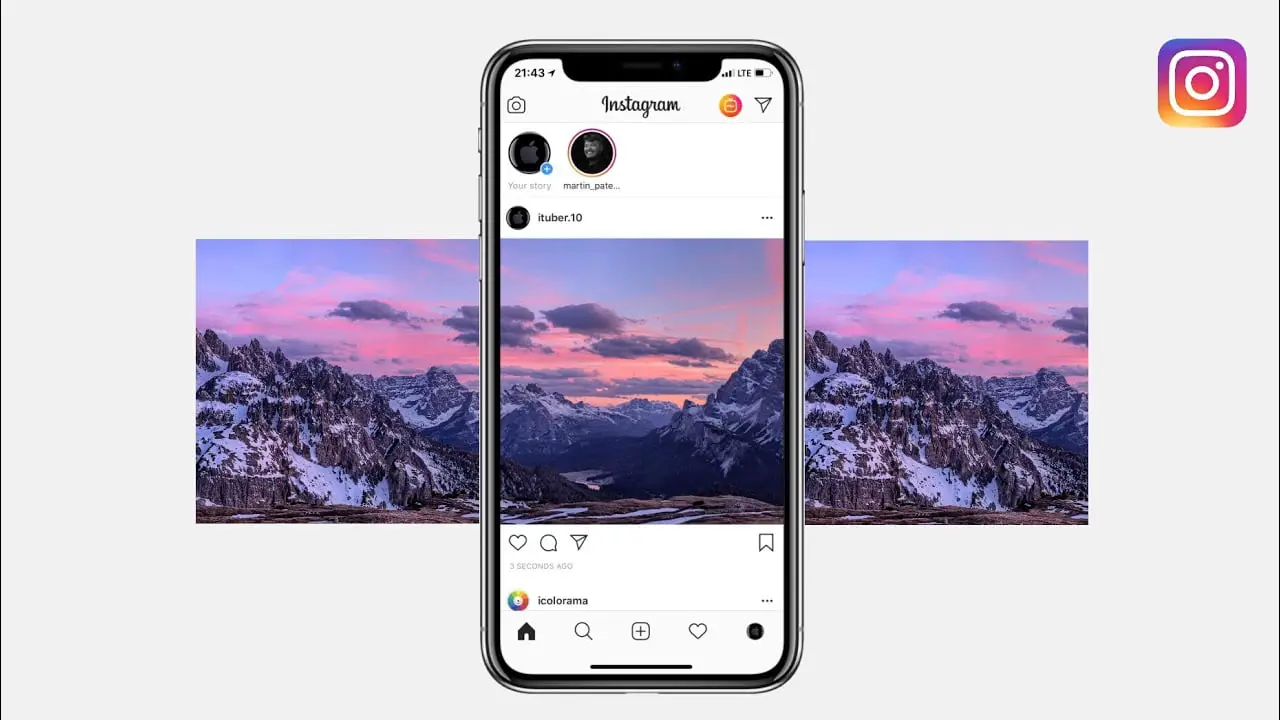

パノラマ写真をInstagramに投稿することは可能です。なぜなら、Instagramに投稿しないのであれば、パノラマ写真のポイントは何でしょうか。
複数の写真を同時にInstagramに投稿できるため、この機能をさまざまなクリエイティブな方法で使用できます。 たとえば、大きなパノラマをシームレスにトリミングする場合、さまざまなセグメントを複数の写真としてInstagramにアップロードし、スクロール可能なパノラマを取得できます。
iPhoneとAndroidに最適なパノラマ写真アプリ
任意の画像エディタを使用して独自のスクロール可能なパノラマを作成できますが、正しい結果を得るには時間がかかります。 最も簡単な方法は、専用のアプリケーションを使用することです。 それらのほとんどは素晴らしいものではありませんが、いくつかのオプションがあります。

これらの中でも最高のInSwipefor Androidを使用すると、写真を最大10個のパーツにカットできます。 このアプリケーションの優れた点の1つは、パノラマに透かしが追加されないことです。
- Facebookは、Facebookで直接表示されるInstagramストーリーをテストします
- Instagramでメールアドレスを変更する方法は?
- Instagramリールのビデオをダウンロードするにはどうすればよいですか?
Unsquaredと呼ばれるアプリでは、パノラマが構成するさまざまな写真の数を制御できますが、透かしを削除するには30秒のビデオ広告を見る必要があります。 残念ながら、これらは現時点で最良のオプションです。
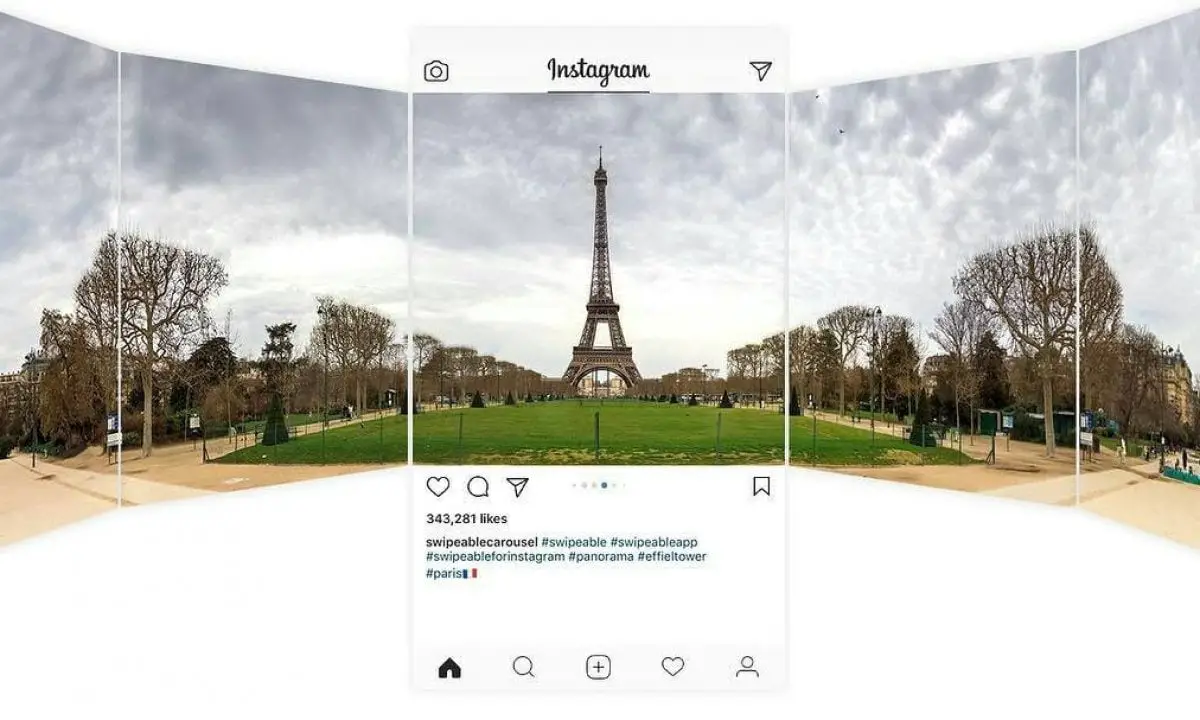
iPhoneとAndroidでパノラマ写真を撮る
仕事のもう一つの良い部分。 リストしたすべてのアプリケーションはほぼ同じように機能するので、Android用のInSwipeを介して説明を始めましょう。
- 使用するアプリケーションをダウンロードして開きます。
- 「ギャラリー」ボタン(または「カメラロールからインポート」またはアプリに画像をアップロードできるボタン)をタップします。
- 可能であれば、画像をトリミングするパーツの数を選択してください。
- アプリが透かしを追加しようとしている場合は、必要に応じて透かしを削除できます。
- スワイプ可能なパノラマで写真を数回タップするだけです。 Unsquaredで、透かしの「X」マークをタップして、ビデオが終了するのを待ちます。
- 「続行」または「完了」をクリックし、アプリケーションがその仕事をするのを待ってから、画像を保存します。
Instagramにパノラマ写真を投稿する
パノラマを投稿することは、写真のグループをInstagramにアップロードするようなものです。
- Instagramを開きます。
- 新しい投稿を作成します。
- アルバムアイコンをタップします。
- アップロードする画像を選択します。
- パノラマが機能するように、正しい順序でそれらを選択していることを確認してください。
- [投稿]をタップして写真を送信します。




