

Victoria 3 のゲーム後半のラグの問題に対処している場合は、私たちがお手伝いします。 Victoria 3 は、Paradox Interactive が制作し、Paradox Development Studio が開発した 2022 年のグランド ストラテジー ビデオ ゲームです。 これは 2010 年の Victoria II の続編です。このゲームは最近リリースされたばかりであるため、PC でのプレイ中に遅延、フリーズ、吃音を訴えるプレイヤーが何人かいました。
ゲームを正しく機能させるには、特に PC で十分な量のハードウェア セットアップが必要です。最高の FPS とフル解像度でゲームを実行するためのセットアップを誰もが持っているわけではないためです。 ほとんどの PC ゲームがいかにパフォーマンスを重視するかを考えると、これは頻繁に発生します。 ここでは、Victoria 3 の吃音と遅延の問題を解決するための手順を示します。
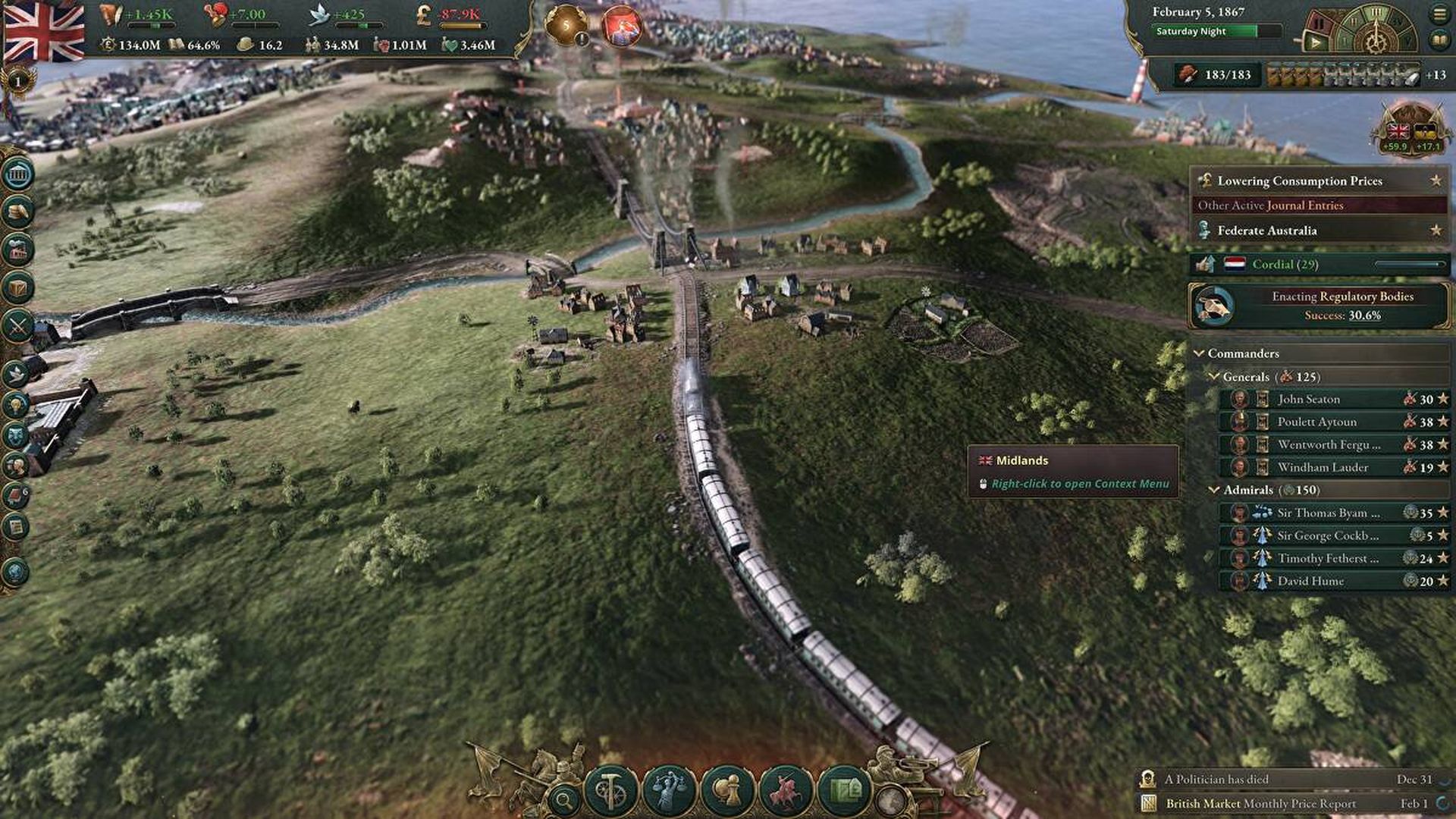
一部の Victoria 3 PC ユーザーがゲーム中に吃音、ラグ、クラッシュ、フレーム ドロップなどの多くの問題を経験しているのは悲しいことです。一部の PC では、互換性によっては深刻な問題になる可能性があります。 したがって、少なくとも適切な FPS レベルでゲームをプレイできるように、問題を解決することが常に望ましいです。 この問題は多くの要因によって引き起こされる可能性がありますが、このアドバイスを使用して修正できます。

ビクトリア 3 の生活水準の仕組みを理解できない場合は、特別なガイドがあります。 それでは、Victoria 3 のゲーム後半のラグの問題を解決する方法を学びましょう。
ビクトリア 3 ゲーム後半のラグ: 修正方法は?
PC ハードウェア、ゲームのディスプレイ解像度、最大 FPS 制限、互換性のないサードパーティ アプリなど、多くの変数に依存するため、ゲーム内のラグやフレーム ドロップの問題を修正することは困難です。 そのため、問題が解決されるか最小限に抑えられるまで、各戦略を順番に適用することをお勧めします. ゲームのグラフィック設定を変更するか、設定を低く抑えることで、多くの問題をすばやく解決できます。
ゲームの画面解像度、ゲーム内のテクスチャ解像度、影の解像度、最大フレーム レート、表示される文字数、またはより多くのグラフィックスやメモリを必要とするその他の視覚効果をすべてこのリストに含めることができます。 そのため、FPS に加えて、プレイしているゲームの解像度と品質に応じて、以下の対策を試してラグやフレーム ドロップをある程度減らすことができます。
- システム要件を確認する
- 起動オプションを利用する
- GPU ドライバーを更新する
- 管理者としてゲームを実行する
- タスクマネージャーで優先度を高く設定する
- ゲームファイルの整合性を確認する
- グラフィックカードの設定を変更する
- フルスクリーンを無効にする
- ビクトリア 3 を更新します。
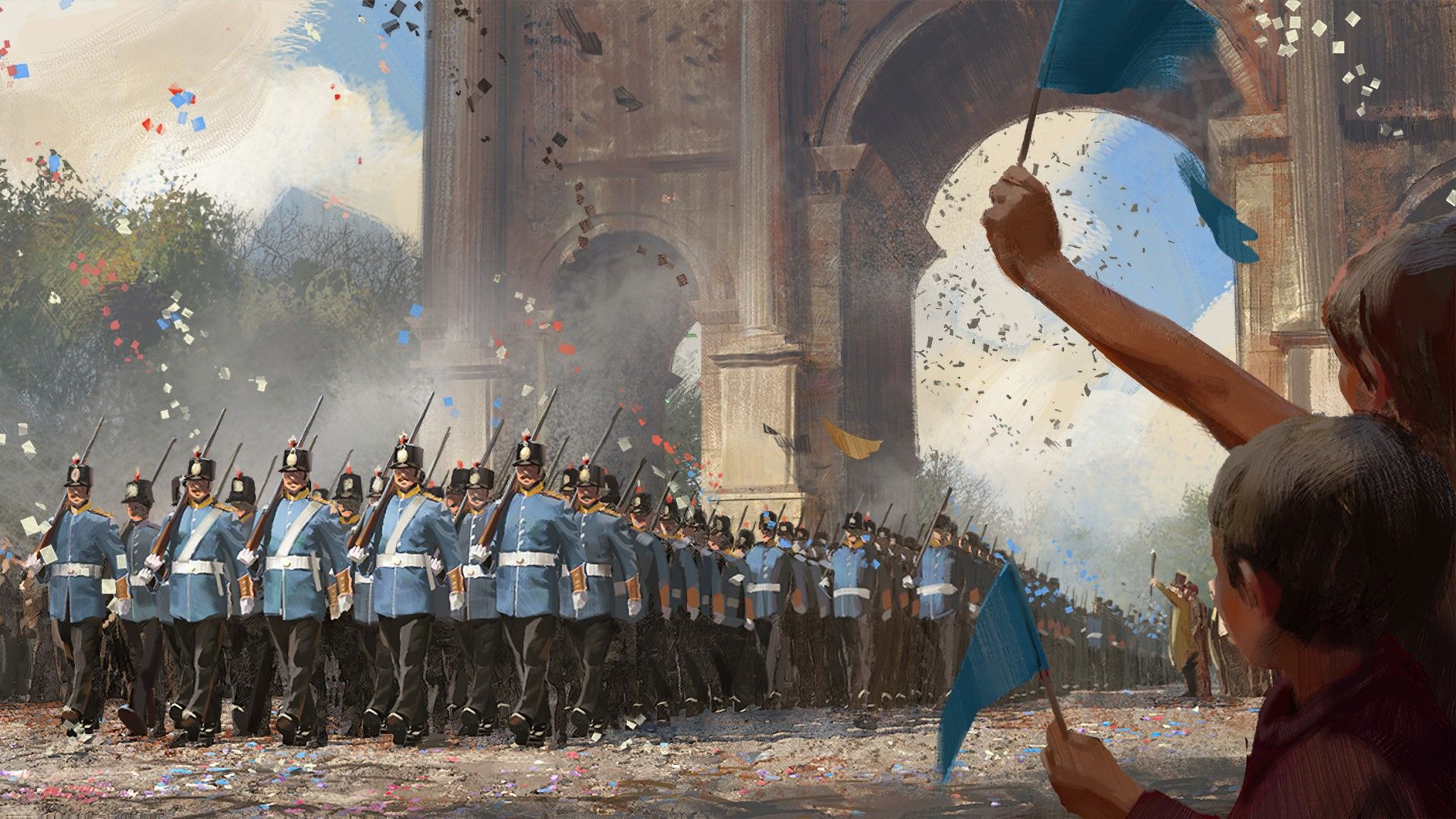
システム要件を確認する
お使いの PC 構成が Victoria 3 のシステム要件に準拠していることを確認するには、以下のリストを参照してください。
最小要件:
- OS: Windows® 10 ホーム 64 ビット
- プロセッサー: インテル® コア
 i3-3250 または AMD® FX 8370 (AVX サポートが必要)
 - メモリー: 8GBのRAM
- グラフィック: Nvidia® GeForce GTX 660 (2GB) または AMD® R7 370 (2GB) または Intel® HD グラフィックス 630 または AMD Radeon ベガ8
- 保管所: 10 GB の空き容量
推奨要件:
- OS: Windows® 10 64 ビットまたは Windows® 11
- プロセッサー: インテル® コア i5-6600K または AMD® Ryzen 5 2600X (AVX サポートが必要)
- メモリー: 16GBのRAM
- グラフィック: Nvidia® GeForce GTX 1660 (6GB) または AMD® RX 590 (8GB)
- 保管所: 10 GB の空き容量
起動オプションを利用する
- Steam クライアントを起動します。 ライブラリに移動して、Victoria 3 を右クリックします。
- [プロパティ]を選択します。 起動オプションは[全般]タブにあります。
- 起動オプションに fullscreen と入力して、エンジンを強制的にフルスクリーン モードで起動します。
GPU ドライバーを更新する
- クイック アクセス メニューを表示するには、[スタート]メニューを右クリックします。
- リストで[デバイス マネージャー]を選択する必要があります。
- リストを展開するには、[ディスプレイ アダプター]カテゴリをダブルクリックします。
- その後、特定のグラフィックス カードの名前を右クリックします。
- [ドライバーの更新]>[ドライバーの自動検索]を選択します。
- アップデートが利用可能な場合、最新バージョンが自動的にダウンロードされ、インストールされます。
- 終了後にコンピューターを再起動すると、影響が変わります。
管理者としてゲームを実行する
ゲームの .exe ファイルを管理者として実行して、ユーザー アカウントの管理と権限に関する Victoria 3 のゲーム後半の遅延の問題を回避します。 コンピューターで、Steam クライアントも管理者として起動する必要があります。 どうやってするの:
- コンピュータで、Victoria 3 .exe ショートカット ファイルをコントロール クリックします。
- 次に[プロパティ]を選択し、[互換性]タブをクリックします。
- [管理者としてこのソフトウェアをクリックして実行する]の横にあるボックスに必ずチェックを入れてください。
- 変更を保存するには、[適用]をクリックした後、[OK]を選択します。
タスク マネージャーで高い優先度を設定する
タスク マネージャーでゲームの優先度を高くして、ゲームを正しく実行するように Windows に指示します。 どうやってするの:
- [スタート]メニューを右クリックして[タスク マネージャー]を選択します。
- [プロセス]タブで、Victoria 3 のゲーム タスクを右クリックします。
- [優先度の設定]で[高]を選択します。
- タスク マネージャーをシャットダウンします。
- Victoria 3 を再度実行して、問題が解決しないかどうかを確認します。
ゲームファイルの整合性を確認する
この方法を使用して、Victoria 3 のゲーム後半のラグの問題をすばやく特定します。 ゲームファイルに問題があり、何らかの形で破損または欠落している場合. これをする:
- Steam を起動 > ライブラリを選択します。
- インストールされているゲームのリストから、右クリックで Victoria 3 を選択します。
- 次に、[プロパティ]>[ローカル ファイル]を選択します。
- メニューから[ゲーム ファイルの整合性を検証]を選択します。
- 手続きが完了するまでお待ちいただく必要があります。
- 終了したら、コンピュータを再起動するだけです。
グラフィックカードの設定を変更する
以下の手順に従って、PC のグラフィック カードの設定を調整し、問題が解決したかどうかを確認してください。
Nvidia の場合:
Nvidia コントロール パネルが開いているときに、デスクトップ画面を右クリックします。 Nvidia コントロール パネルが表示されます。 3D 設定の管理に移動し、クリックします。 プログラム設定の選択 「Victoria 3」がまだリストにない場合は、検索して手動でゲームを追加します。
- モニター技術: G-Sync (利用可能な場合)
- 最大事前レンダリング フレーム: 2
- スレッド最適化: オン
- 電源管理: 最大のパフォーマンスを優先
- テクスチャ フィルタリング – 品質: パフォーマンス
AMD の場合:
- モニター技術: G-Sync (利用可能な場合)
- 最大事前レンダリング フレーム: 2
- スレッド最適化: オン
- 電源管理: 最大のパフォーマンスを優先
- テクスチャ フィルタリング – 品質: パフォーマンス
フルスクリーンを無効にする
Windows には、デフォルトで全画面最適化と DPI 設定が付属しています。 次の手順を実行して、オフにしてみてください。
- Victoria 3 ゲーム ディレクトリに移動します。
- Victoria 3.exe を見つけて、右クリックで選択します。
- [プロパティ]を選択した後、[互換性]タブをクリックします。
- 「全画面最適化を無効にする」チェックボックスをオンにする必要があります。
- 「高DPI設定の変更」オプションをクリックして続行します。
- [高 DPI スケーリング動作をオーバーライドする]の横にあるボックスをマークし、ドロップダウン メニューをクリックして[アプリケーション]を選択します。
- [適用]を選択し、[OK]を選択します。
ビクトリア 3 を更新します。
しばらくの間 Victoria 3 を更新していない場合 (利用可能な場合) は、以下の手順に従って更新を確認し、最新のパッチをインストールしてください。 どうやってするの:
- Steam クライアントを有効にします。 図書館にアクセスしてください。 左ペインで Victoria 3 をクリックして選択します。
- 最新の更新が自動的に検索されます。 利用可能な更新がある場合は、[更新]をクリックしてください。
- アップデートのインストールには時間がかかる場合があります。 完了したら、必ず Steam クライアントをシャットダウンしてください。
- 最後に、コンピューターを再起動して変更を実装してから、ゲームをもう一度開いてください。
Victoria 3 のゲーム後半のラグの問題を解決できたことを願っています。 ガイドにアクセスして、ビクトリア 3 の石油の場所を知ることもできます。 ゲームは Steam で入手できます。
Source: ビクトリア 3 ゲーム後半のラグ: 修正方法は?




