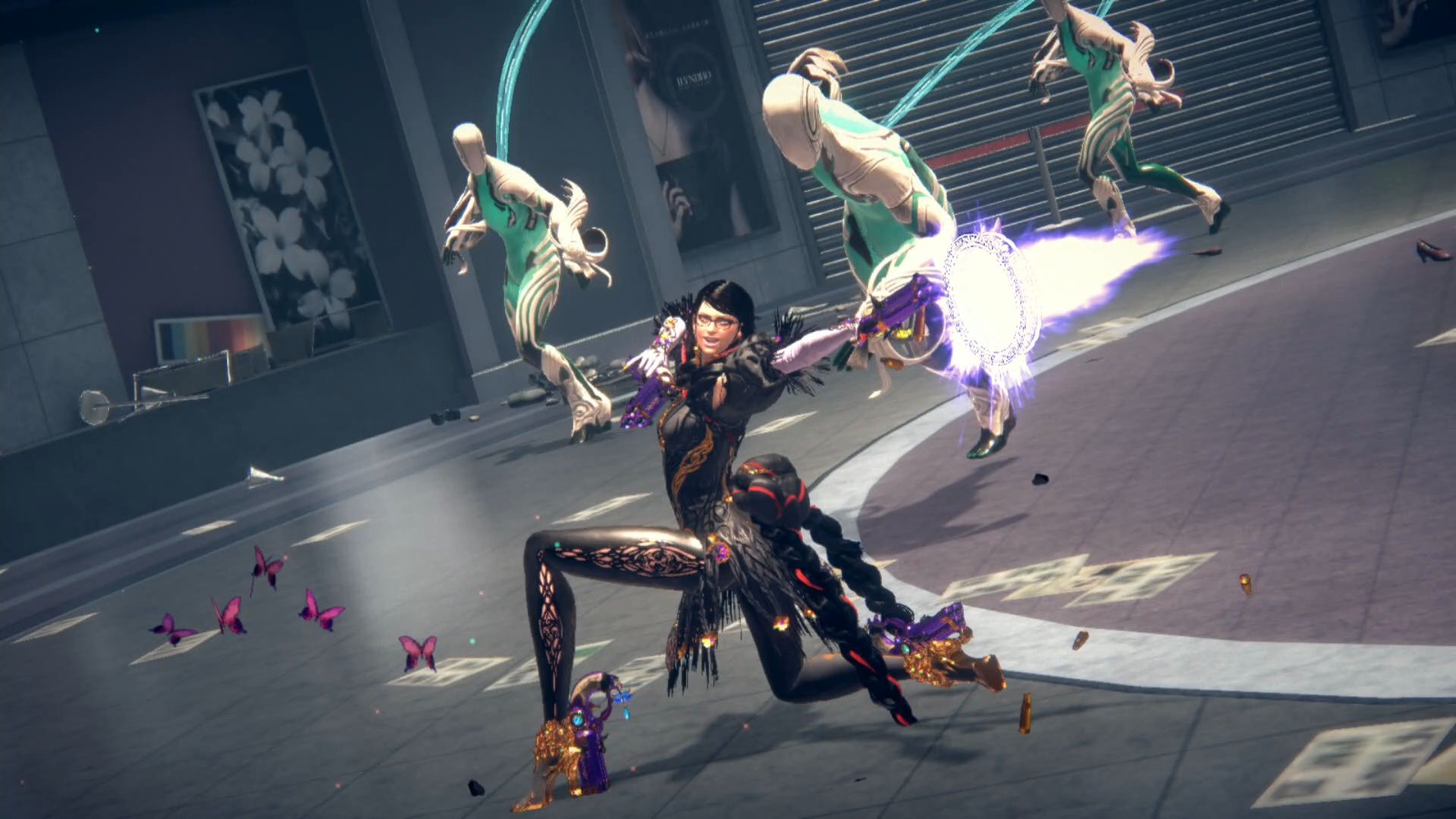

ベヨネッタ 3 が動作しないというエラーやその他のイライラする一般的な問題に直面している場合は、以下で問題の解決策を見つけることができます。
ベヨネッタ 3 が機能しない: 最も一般的な問題を修正する方法
開発チームにフラストレーションをぶつける前に、グラフィック カードを製造している会社の公式 Web サイトにアクセスし、最新のドライバーを入手することを忘れないでください。 特定のゲームには、慎重に構築された最適化されたドライバーがよくあります。 最新バージョンのドライバーをインストールしても問題を解決できない場合は、以前のバージョンのドライバーをインストールしてみてください。 最新バージョンのビデオ カード ドライバのみをインストールする必要があることに注意してください。 重大な問題が含まれている可能性があるため、ベータ版の使用は避けてください。 それでは、ベヨネッタ 3 が動作しない問題を修正する方法を見てみましょう。

ベヨネッタ 3 が動作しない: 最も一般的な問題を修正するには?
ベヨネッタ3が起動しないエラー
不完全なインストールは、ゲームの起動に関する多くの問題の主な原因です。 インストール エラーが発生した場合は、ゲームを削除し、インストーラーを再度実行してみてください。 ただし、インストールの進行中にウイルス対策ソフトウェアが意図せずにデータを削除することがよくあるため、インストールする前にウイルス対策ソフトウェアをオフにすることを忘れないでください。 また、ゲームのフォルダーへのパスには、ラテン文字と数字のみを含める必要があることに注意してください。
また、HDD に取り付け用の十分なスペースがあることを確認してください。 さらに、管理者としてログインしているときに、別の Windows バージョンで互換モードでゲームを実行することもできます。
ベヨネッタ3のスタッターエラー
更新されたビデオ カード ドライバをインストールすることが、この問題に対する最初の防御策となります。 この動きにより、ゲームの FPS が大幅に向上します。 さらに、タスク マネージャーの CPU とメモリの使用状況 (CTRL + SHIFT + ESCAPE を押してアクセス) を確認します。 ゲームが始まる前にプロセスがあまりにも多くのリソースを使用していることがわかった場合は、プログラムをシャットダウンするか、単にタスク マネージャーから削除してください。
次に、ゲームのグラフィック設定に移動します。 まず、アンチエイリアシングを無効にして、後処理レベルを下げてみてください。 それらの多くは多くのリソースを使用するため、それらをオフにするとパフォーマンスが大幅に向上しますが、画質にはほとんど影響しません。
ベヨネッタ 3 クラッシュ エラー
ベヨネッタが頻繁にデスクトップにクラッシュする場合は、グラフィックの品質を下げることを検討してください。 お使いの PC のパフォーマンスが単に不十分である可能性があり、その場合、ゲームが正しく機能しない可能性があります。 さらに、最新のゲームの大部分は、インターネット接続が存在する場合、起動時に自動的に修正プログラムをインストールするため、更新を確認する価値があります。 必要に応じて、設定を確認してこのオプションをオンにし、オフになっているかどうかを確認します。
ベヨネッタ 3 のブラック スクリーン エラーを修正
GPU の問題は、ブラック スクリーンの最も一般的な原因です。 最新のドライバーをインストールし、ビデオ カードが最小要件を満たしているかどうかを判断します。 場合によっては、CPU パフォーマンスが低いと黒い画面が表示されます。
ハードウェアが正常に動作し、最小限の基準を満たしている場合は、別のウィンドウに切り替えて (ALT + TAB)、ゲーム画面に戻ってみてください。
Bayonetta 3がインストールされていないエラーを修正
最初に、HDD にインストール用の十分なスペースがあることを確認してください。 インストールが効果的に機能するには、システム ドライブに追加の 1 ~ 2 GB の空き領域に加えて、指定されたボリュームの領域が必要であることに注意してください。 システム ドライブ (通常はディスク C) には、一時ファイル用に 2 ギガバイト以上の空き容量が常に必要であることに注意してください。 そうでない場合、ゲームやその他のアプリケーションが正しく機能しないか、起動を拒否することさえあります。
インターネット接続が不安定または存在しないことも、インストールの問題の原因である可能性があります。 また、ゲームのインストール中はウイルス対策プログラムをオフにすることを忘れないでください。適切なファイル コピーが妨げられたり、ウイルスと見なされて意図せずにファイルが削除されたりすることがあります。
ベヨネッタ 3 のセーブが機能しない問題を修正
前のアプローチと同様に、ゲームがインストールされているディスクとシステム ドライブの両方で、HDD の空き容量を確認します。 保存したゲームは、ゲームとは別のドキュメント フォルダーに保存されることがよくあります。
Bayonetta 3 コントロールが動作しないエラーを修正
多数の入力デバイスが同時に接続されているため、ゲームのコントロールが機能しないことがあります。 何らかの理由で 2 つのキーボードまたはマウスがリンクされている場合は、ゲームパッドを取り外すか、ガジェットを 1 セットだけ接続したままにしてみてください。 ゲームパッドが機能しない場合、ほとんどのゲームはネイティブの Xbox コントローラーのみを正式に受け入れることに注意してください。 お使いのシステムでコントローラーが別の方法で定義されている場合は、Xbox ゲームパッドをシミュレートするソフトウェアを使用してみてください。
ベヨネッタ3の音が出ないエラーを修正
他のプログラムでサウンドが機能するかどうかを確認します。 ゲームの設定をチェックして、サウンドがオフになっているかどうかを確認し、適切なオーディオ再生デバイス (スピーカーまたはヘッドセット) が選択されていることを確認します。 このボリューム チェックの後、システム ミキサーでオフにすることもできます。
外部オーディオ カードを使用している場合は、製造元の Web サイトで最新のドライバーを確認してください。
このようにして、最も一般的なベヨネッタ 3 の動作しない問題を修正する方法を学びました。 最新のベヨネッタ 3 ボイコットについて聞いたことがありますか? ゲームは任天堂で入手できます。
Source: ベヨネッタ 3 が動作しない: 最も一般的な問題を修正するには?