
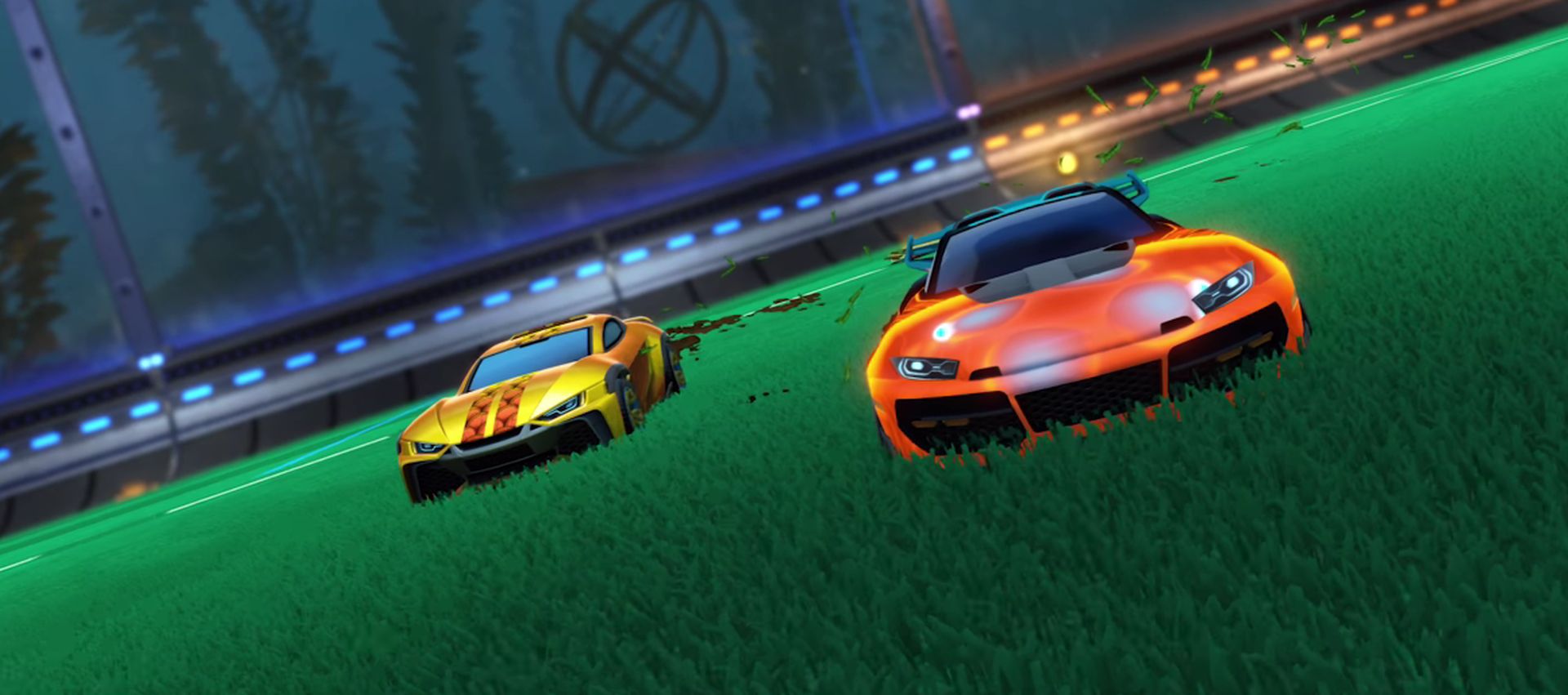

Rocket League のプレイヤーがバージョンの非互換性の問題を報告しています。 このゲームのスリリングな体験とダイナミックな仕組みにより、何百万ものプレイヤーのお気に入りとなっています。
しかし、場合によっては、いくつかの技術的な問題がプレイヤーの意欲を失わせることがあります。 そのうちの 1 つは、上で述べたバグです。
では、この問題の原因は何でしょうか?どうすれば解決できるでしょうか? 詳しく調べてみましょう。

Rocket League のバージョンの不一致はどのように修正できますか?
Rocket League の一致を見つけようとしたときにこのエラーが発生した場合は、ゲームが最新バージョンではないことが原因である可能性があります。
ゲームの開発者は、パフォーマンスの向上、新しいコンテンツ、バグ修正などのアップデートを定期的にリリースします。 したがって、プレイヤーはできるだけ早く最新のアップデートをインストールする必要があります。 次に、問題を解決する方法を見てみましょう。
- ゲームの最新バージョンをダウンロードしてインストールします
- Steam を使用している場合は、Steam クライアントを閉じて再起動します
- ゲームを起動するときにアップデートを確認し、最新バージョンを入手してください
- 同様に、ゲームの更新メカニズムを使用して、他のプラットフォームでも最新バージョンにアクセスできます。
ロケットリーグをアップデートするにはどうすればよいですか?
エピック ゲーム ストア:
- を開きます。 エピック ゲーム ストア ゲームの下にある 3 つの点をクリックします
- 「」を確認してください。自動更新」オプションがオンになっています
- 必要に応じて、タスク マネージャーを使用して Epic Games Launcher を完全に再起動できます。 タスクマネージャーを開き、Epic Games Launcherを見つけて「タスクの終了」をクリックします。
- アプリケーションを再度開くと、ゲームは自動的に更新を開始します
スチームで:
- 右クリック ロケットリーグ から Steam ライブラリ。
- 「」に進みますプロパティ」に切り替えてください。アップデート” タブ。 「」を有効にします。このゲームを常に最新の状態に保ちます” オプション。
- タスクバーの上矢印をクリックして Steam アイコンにアクセスします。
- を右クリックします。 蒸気 アイコンをクリックして「やめる」をクリックしてSteamを完全に終了します。
- Steam を再起動すると、アップデートが利用可能になるはずです。
古いバージョンでは通常、「バージョンの不一致ロケットリーグをプレイ中に「」エラーが発生します。 同じ問題が発生している場合は、すぐにゲームを更新することをお勧めします。
注目の画像クレジット: Rocket League / Steam




