
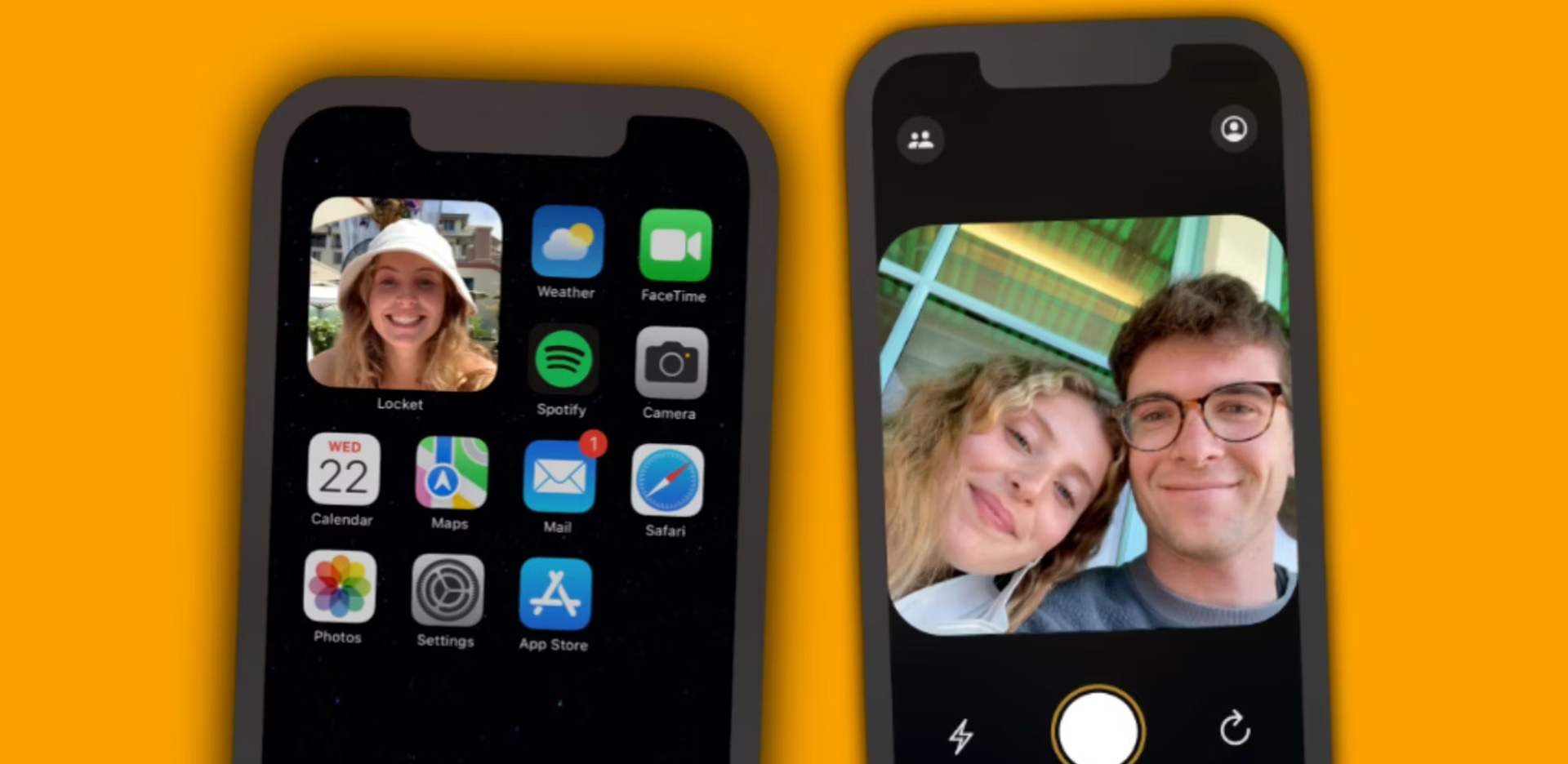

今日はiPhoneのホーム画面にロケットウィジェットを追加する方法を説明します。 人気の Locket アプリは、iPhone ユーザーの間で非常に人気があります。 しかし、ウィジェットを表示するのに問題がある場合は、楽しいアプリから煩わしいアプリに急速に変化する可能性があります. 今年の初めに導入されたロケットは、すぐに 2022 年の最も有名なスマートフォン アプリケーションの 1 つになりました。愛する人と写真を交換するのに最適な方法であり、完全に無料でダウンロードできます。 ソーシャルネットワーキングでも非常に人気があります。
他のソフトウェアと同様に、どれも完璧ではありません。 バグが発生して何かが壊れると、ユーザーはすぐに怒ります。 これは、小規模なアプリケーションだけでなく、一部の大規模なアプリケーションでも正確です。 1 月初めに発見された Safari の欠陥は、ユーザーのブラウザ履歴を漏らしていました。 Twitter、Instagram、Facebook、およびその他のソーシャル メディア プラットフォームでは、頻繁に問題が発生します。 したがって、Locket のようなアプリケーション自体に特定の問題があることは驚くべきことではありません。
ロケット ウィジェットが表示されない問題を修正: ロケット ウィジェットを追加するには?
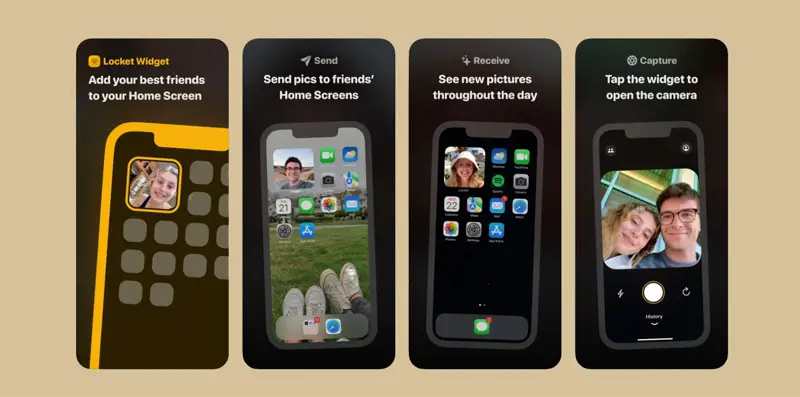
ウィジェットが表示されないことは、Locket で最も頻繁に発生する問題の 1 つです。 ユーザーは、一般的な iPhone アプリとは異なり、iOS ウィジェットのみを介して Locket と対話します。 これにより、ユーザーは写真を友人のホーム画面に送信したり、他の Locket ユーザーから送信された画像を表示したりできます。 ただし、アプリをダウンロードした後、ウィジェットは自動的に追加されません。 代わりに、ユーザーが明示的に追加する必要があります。


Locket ウィジェットを追加する手順は次のとおりです。
- iPhone のホーム画面で、アプリまたはウィジェットを長押しします。
- 「ホーム画面の編集」を選択したら、下にスクロールして、左上隅の「+」記号をタップして「ロケット」を選択します。
- ユーザーには、Locket ウィジェットの Small と Large の代替案が 2 つのサイズで表示されます。 希望のサイズを選択した後に Locket ウィジェットを追加するには、いくつかの方法があります。
- ウィジェットを長押しして目的の場所に正確に移動するか、[ウィジェットを追加]ボタンをタップしてすぐにホーム画面に追加します。
- 完了すると、Locket ウィジェットが表示され、通常どおり機能するはずです。
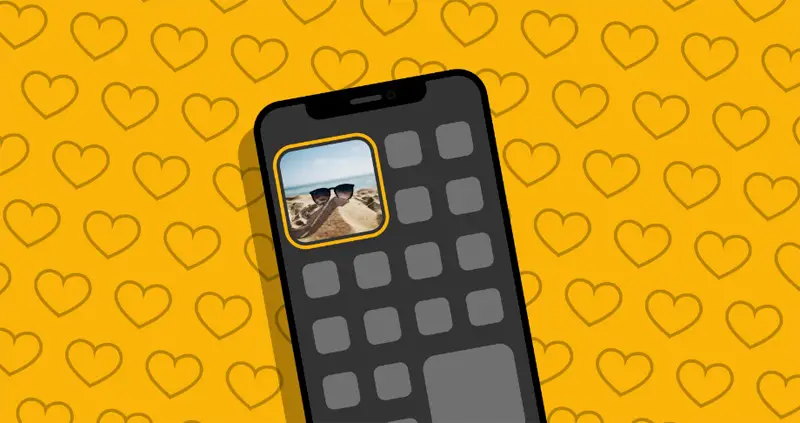
「Locket」オプションがウィジェット メニューに表示されない場合は、最初にアプリを実行してからウィジェットを探してみてください。 唯一の問題は、対応するアプリが開かれるまで iOS が頻繁にウィジェットを表示しないことである可能性があります。 それでもウィジェットが表示されない場合は、Locket アプリに問題がある可能性があります。 次に、アプリのアイコンを押したまま「アプリを削除」を選択して、App Store から再度ダウンロードします。 必須ではありませんが、これは誤動作しているほぼすべてのソフトウェアを修正するための簡単な方法です。 このようにして、iPhone の画面にロケット ウィジェットを追加する方法を学習しました。ロケット ウィジェットが表示されない場合は、上記で共有した修正のいずれかを試してください。 ガイドにアクセスして、iPhone で写真にジオタグを付ける方法を学ぶこともできます。




