
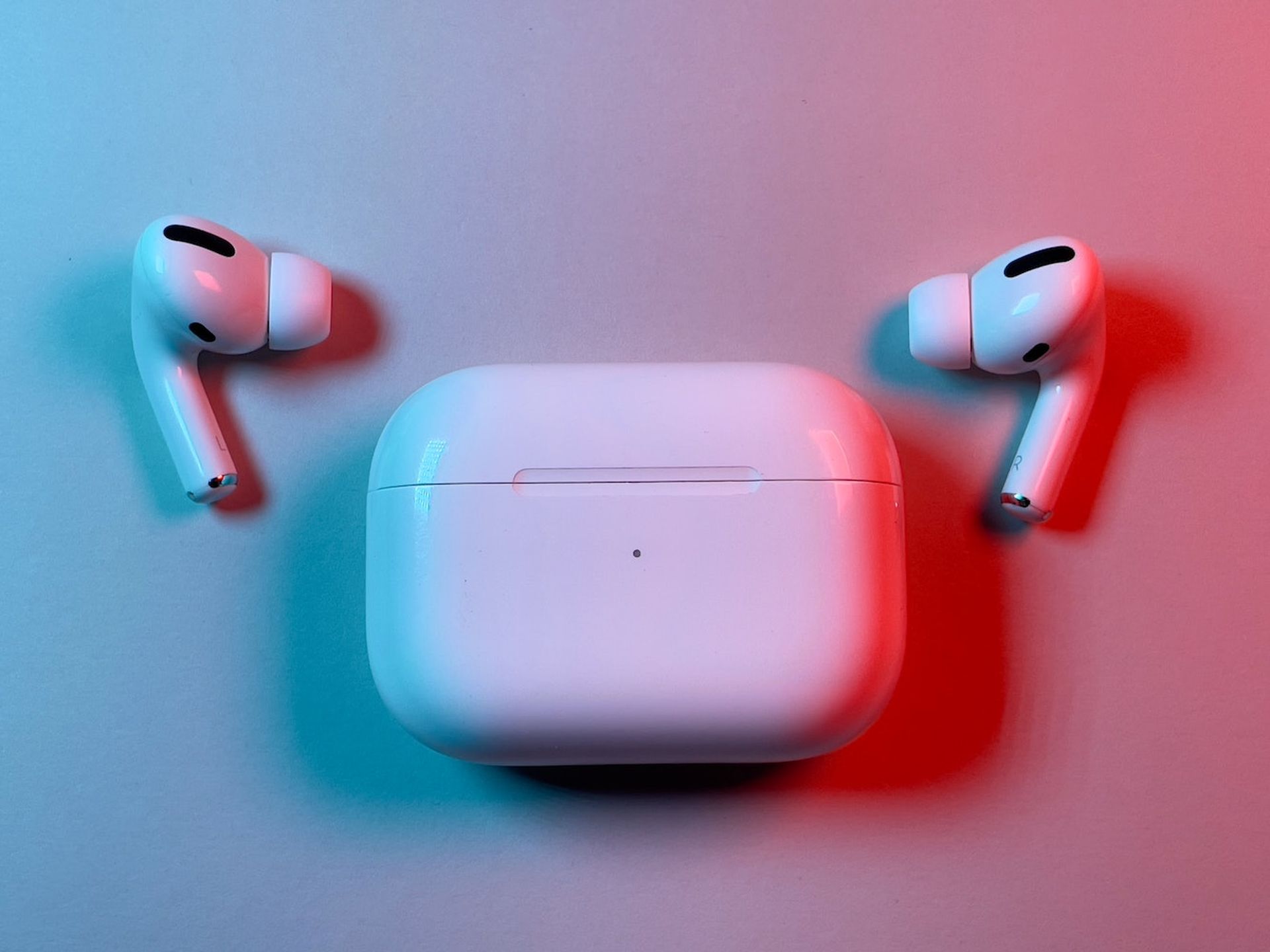

この記事では、iOS 16 AirPods が機能しない問題を修正する方法について説明します。これにより、ヘッドフォンを問題なく使用し続けることができます。
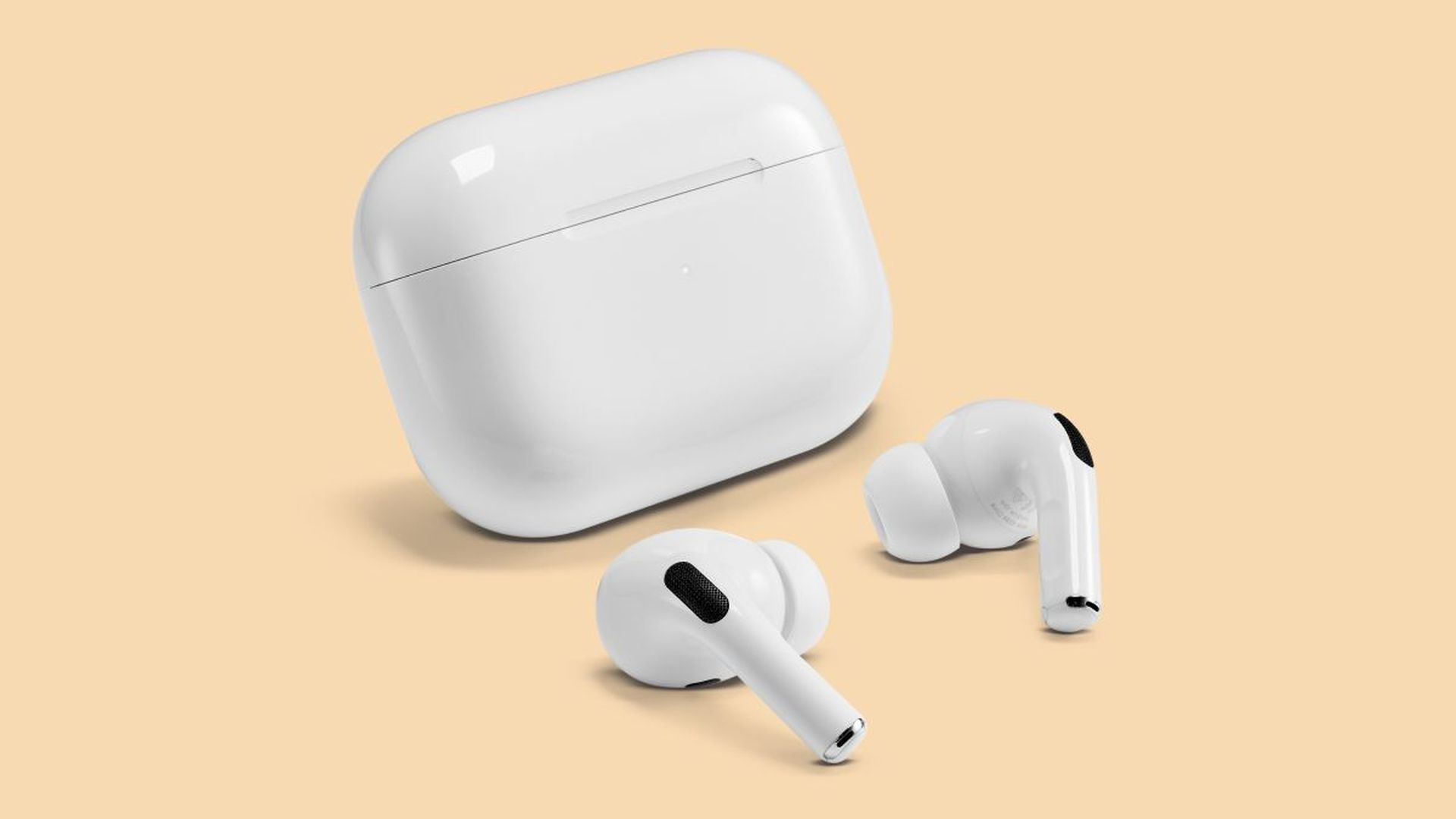
知らない人のために説明すると、新しい Apple AirPods には数多くの際立った特徴があります。 これらのワイヤレスイヤホンは、優れたユーザーインタラクションを提供します。 たとえば、AirPods は耳に装着すると検出し、取り出すと再生を停止します。 AirPodsをタップすることも、音楽の再生と一時停止を可能にする機能の1つです。 その結果、消費者が私の AirPods の 1 つだけが機能していると言うと、非常に不便になります。
はい、Apple の新しいモバイル オペレーティング システムである iOS 16 がリリースされました。 iOS 16 対応デバイスのリストをチェックして、お使いの iPhone が新しいアップデートを受信できるかどうかを確認してください。 Apple はこのアップデートでいくつかの興味深いツールを導入しました。ここで主な機能を発見しました! 「今すぐ更新するべきか、それとも待つべきか?」と自問するかもしれません。 さて、見逃してはならない 9 つの隠れた機能があることをお伝えする必要があります。


また、ウィジェットをロック画面に追加する方法を学ぶこともできます。ガイドにアクセスして、最高のロック画面ウィジェットをチェックしてください。 このようにして、ロック画面をカスタマイズする方法を学びます。 検索ボタンが気に入らない場合は、ホーム画面の検索ボタンを削除する方法をご覧ください。 また、最高の壁紙のアイデアをチェックすることもできます: クールな奥行き効果の壁紙とテーマ。
一般に、AirPods はほとんど問題なく取り付けられます。 しかし、iOS 16/15 のアップデートにより、Apple デバイスでさまざまな問題が発生しています。 iOS 16 の AirPods が動作しない、接続しても音が出ない、その他の問題が報告されています。 その結果、この記事では、いくつかの救済策を使用して問題を解決しようとします。
iOS 16 AirPods が機能しない問題を修正するには?
iOS 16 AirPods が機能しない場合の一般的な解決策をいくつか紹介します。 一度に 1 つずつ試して、どれが問題を解決できるかを見つけてください。
Wi-Fi をオフにしてからオンに戻す
iOS 16 AirPods が機能しない問題を解決するための最初のステップは、Wi-Fi をオフにしてから再度有効にすることです。 これを行うには、次の手順を実行します。 設定アプリで Wi-Fi オプションを選択します。 バーを切り替えて Wi-Fi をオフにし、しばらく待ちます。 次に、バーをもう一度ひっくり返して Wi-Fi を有効にし、AirPods に再接続します。
Bluetooth をオフにしてからオンに戻す
AirPods が接続されているのに音が出ない場合は、Bluetooth 接続を再確認する必要があります。 AirPods は Bluetooth と Wi-Fi の両方にリンクできるため、両方の接続を再確認する必要があります。[設定]メニューから[Bluetooth]を選択します。 Bluetooth をオフにするには、バーを切り替えます。 しばらく待ってから、電源を入れ直してください。
両方ではなく片方の AirPod を使用する
「AirPods の 1 つが機能しなくなった」と報告された方のために、一時的な解決策をご用意しました。 両方の AirPods を使用する代わりに、1 つだけを試してください。 AirPod が誤って耳から落ちることがあることは誰もが認めるところです。 これにより、切断の問題やその他のサウンドの問題が発生します。 したがって、重大な問題が発生していない限り、両方ではなく片方の AirPod を使用することを検討してください。
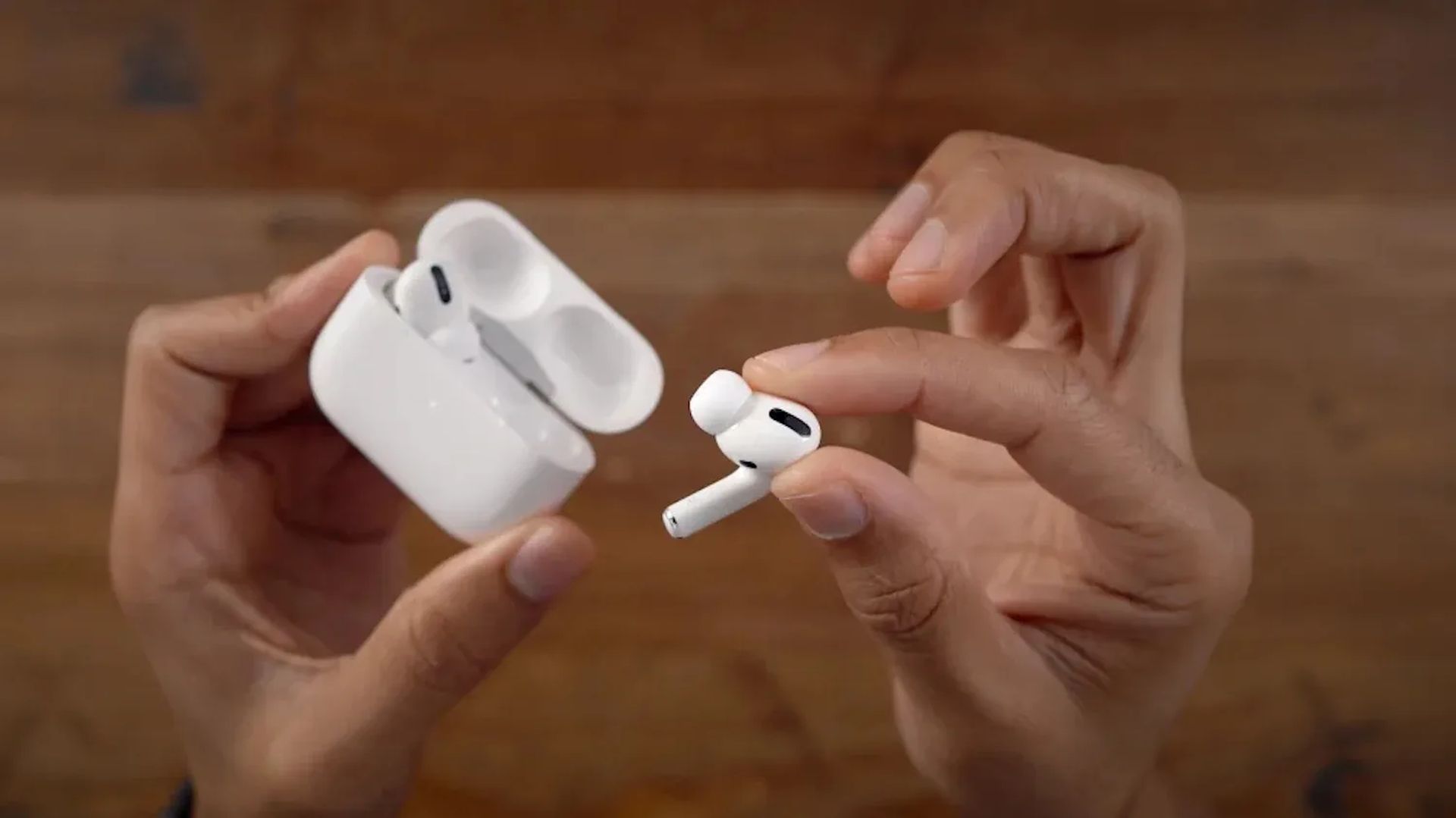
自動耳検出をオフ/オフにする
最新のAirPodsには、AirPodがあなたの年にあるときと取り出したときを検出する機能が含まれています. そのため、Apple AirPods が機能していないと思われる場合は、自動耳検出機能を削除してから再度有効にしてみてください。 Bluetooth 設定で AirPods を選択します。 自動耳検出機能が画面に表示されます。 バーを切り替えてから数秒待ってからオフにします。 引き続き機能を利用したい場合は、有効にすることができます。
AirPods を忘れてから再ペアリングする
AirPods のマイクが機能しないという問題が引き続き発生する場合は、返品する必要があります。 これは、接続とサウンドの問題を解決するための最も効果的なトラブルシューティング アプローチの 1 つです。
- iPhone で Bluetooth 設定を開きます。 AirPods 名の横にある[詳細情報 I]アイコンをタップします。
- 「Forget This Device」をクリックして操作を確認します。 次に、充電ケースを閉じて、両方の AirPod を中にセットします。 ケースを開ける前に、少なくとも 30 秒待ってください。
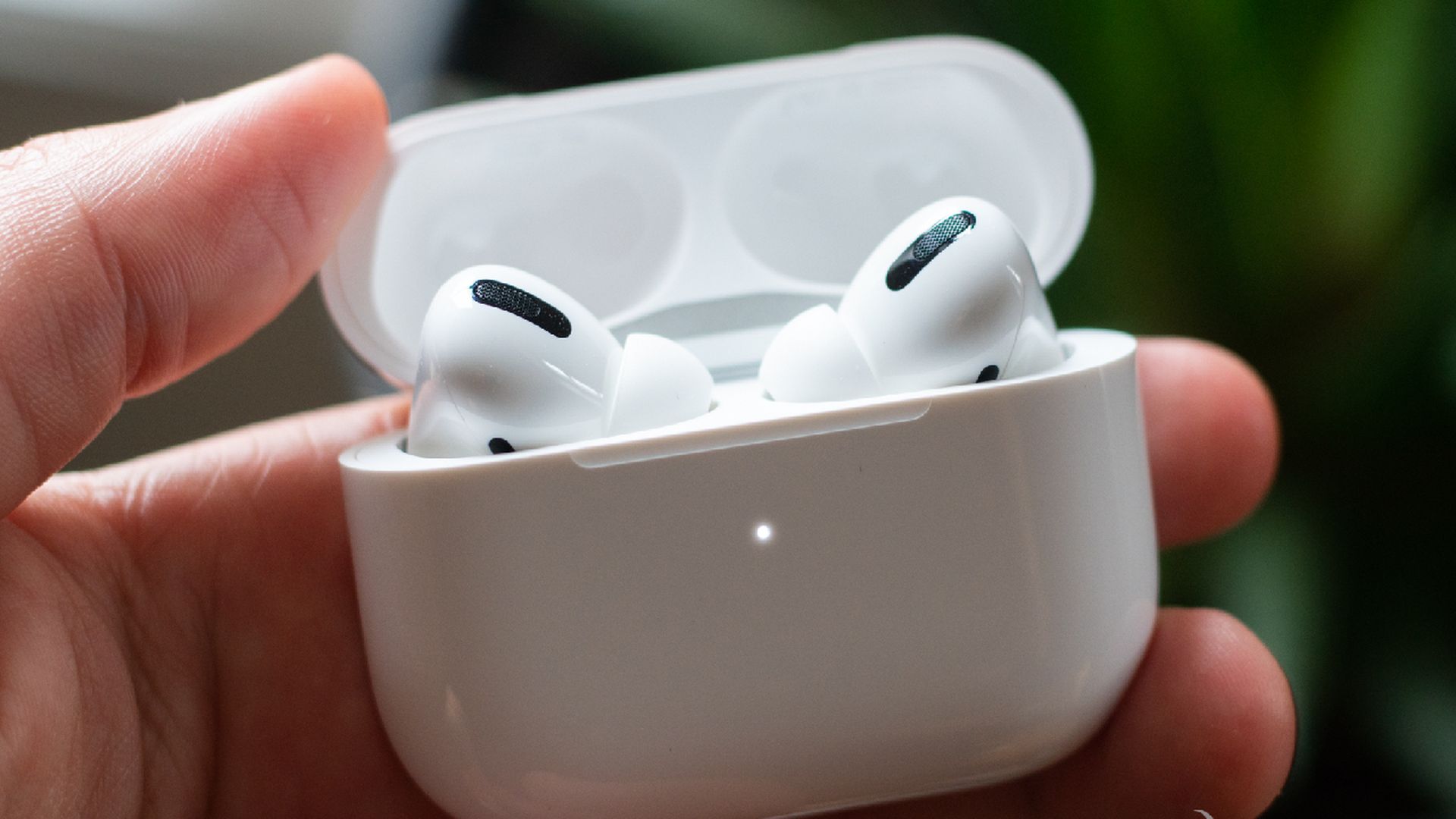
- 次に、セットアップボタンを数秒間押し続けます。 白い光があなたの方向に点滅します。 AirPods をスマートフォンの近くに置き、iPhone に再接続されるまで待ちます。 デバイス画面の手順に従って、両方の AirPod をテストします。
- 各 AirPod のマイクとスピーカーを確認し、通常の使用を再開します。
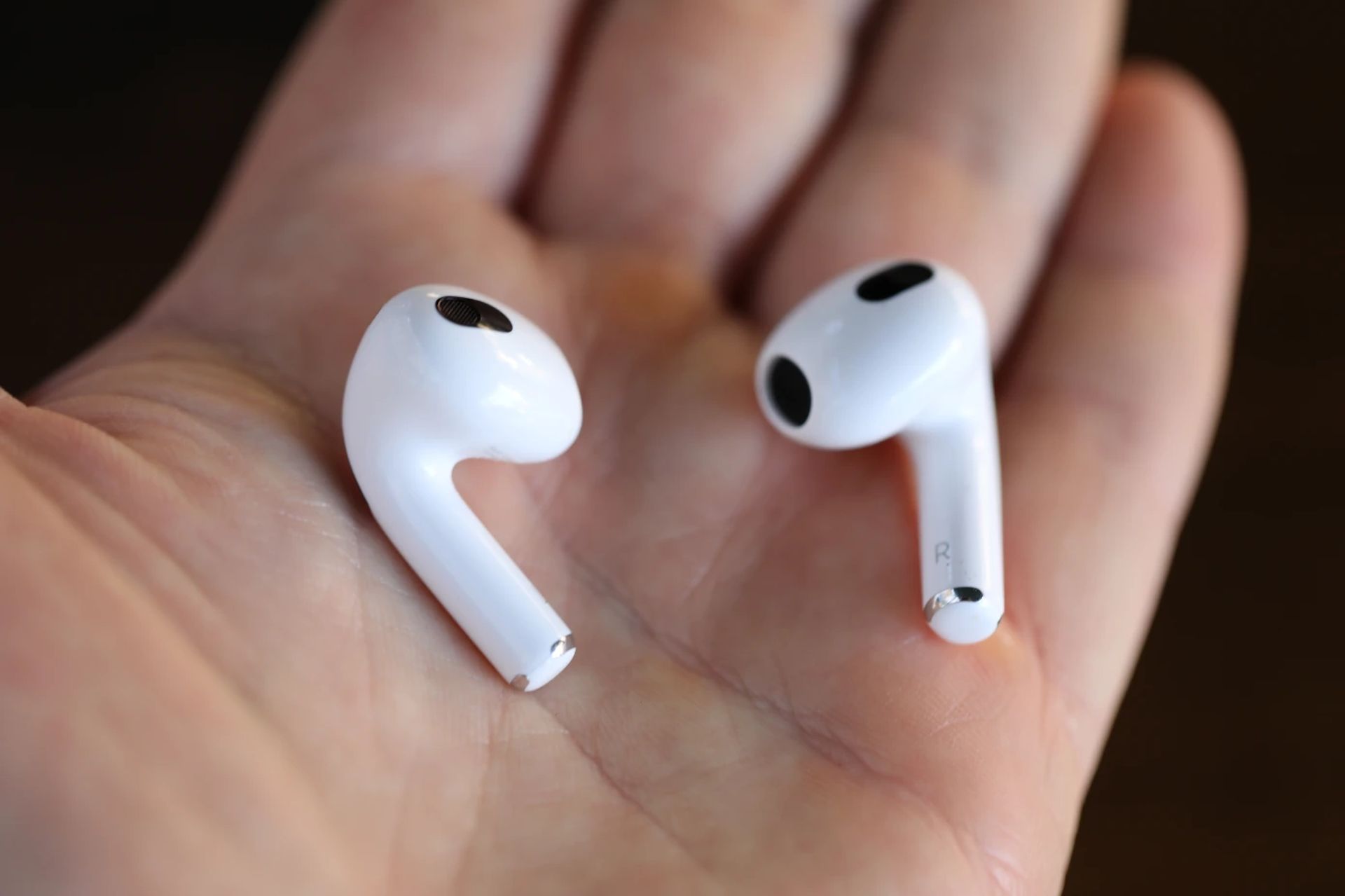
AirPods をリセットする
AirPods のマイクが機能しなくなった場合、または別の問題がある場合は、すぐにリセットしてみてください。 それらをリセットするには、次の手順を実行します。
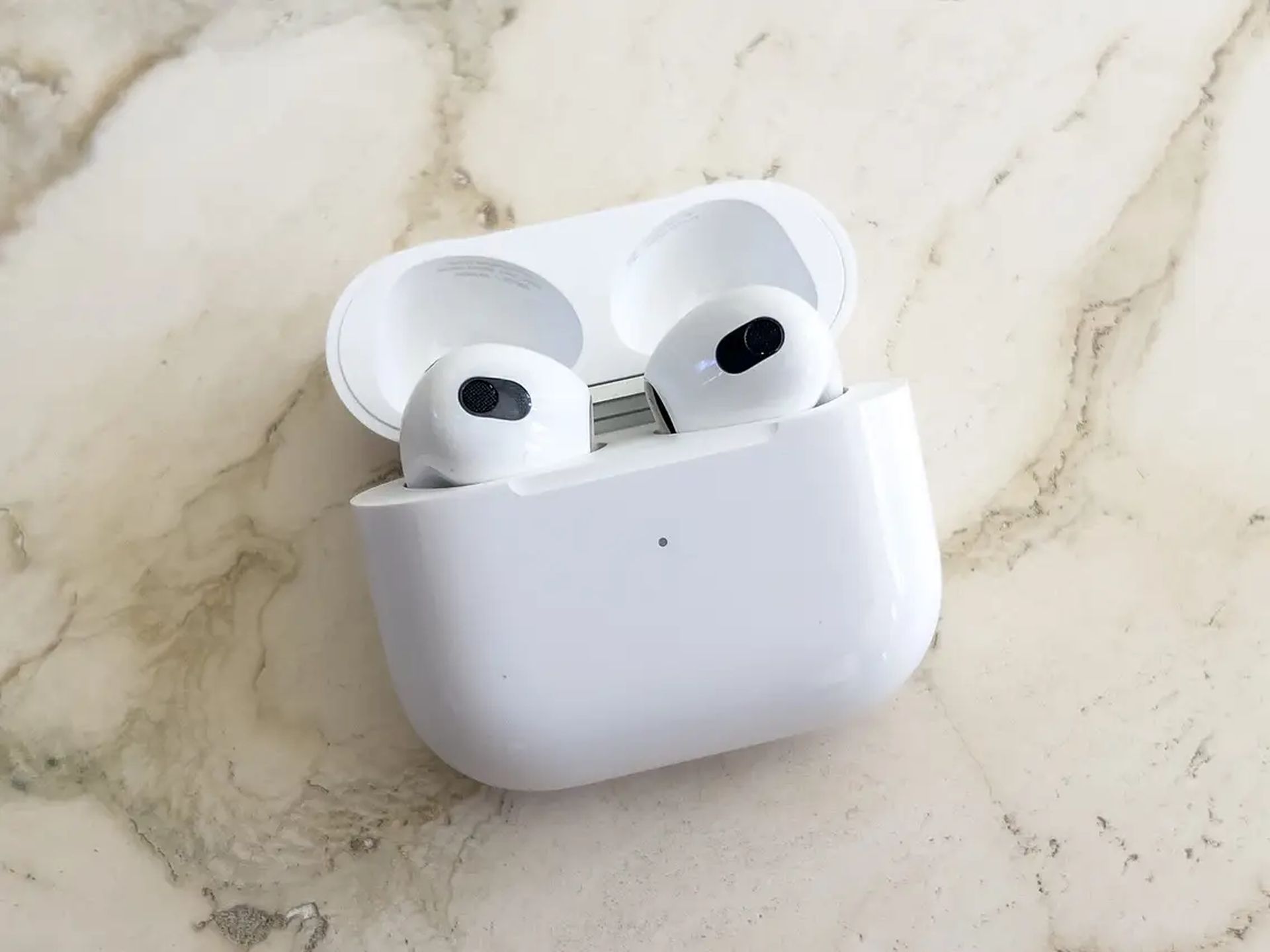
- まず、AirPods の上部を開いたまま充電ケースに戻します。
- ケースの背面にあるリセット ボタンを 15 秒以上押し続けます。 ふたがオレンジ色のライトを点滅させ、AirPods がリセットされたことを示すまで押し続けます。
- iPhone を再起動し、AirPods を接続します。
iOS 16 にアップデートする必要がありますか?
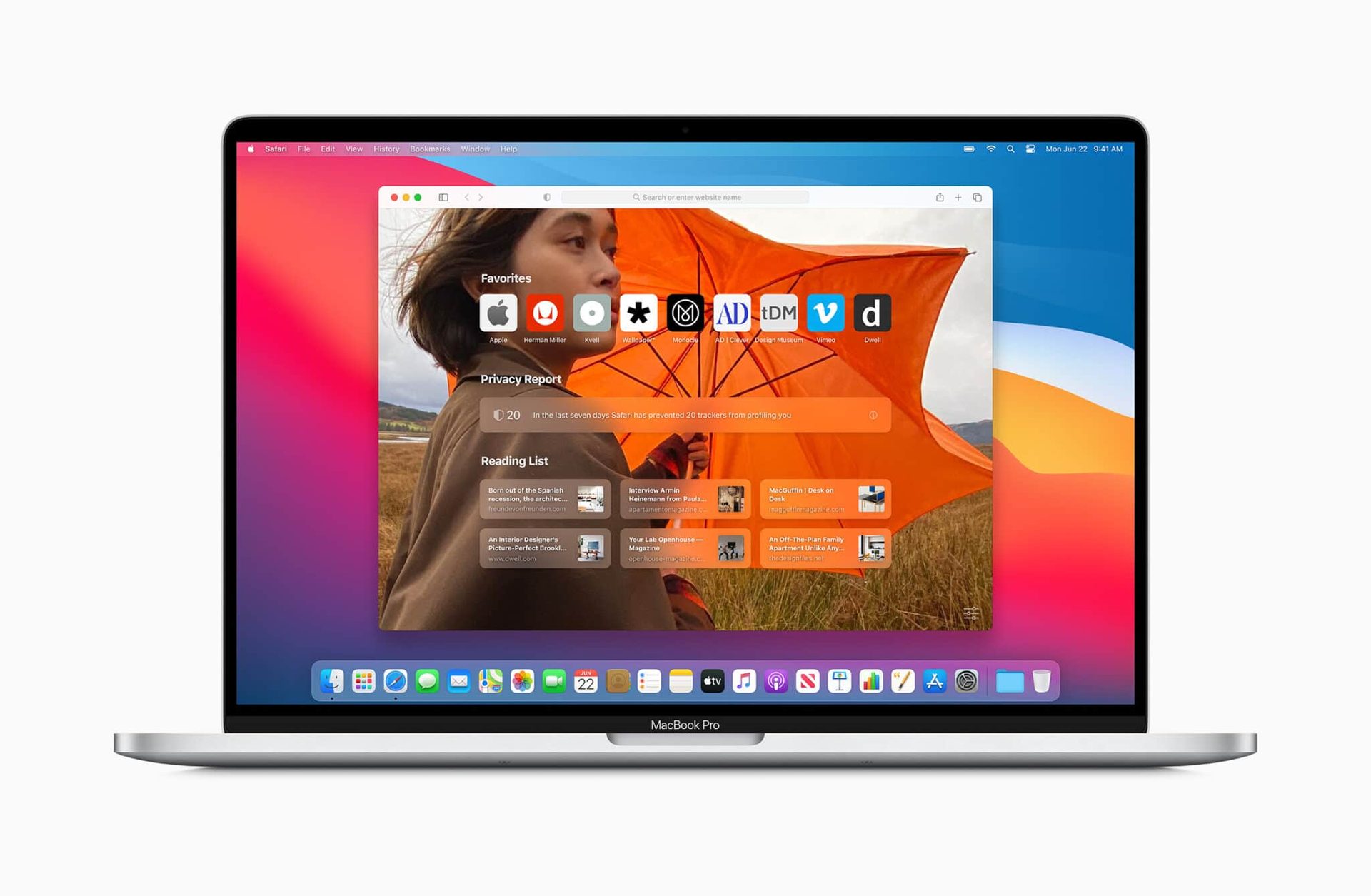
新しいOSにはいくつかの優れた新機能がありますが、次のアップデート、iPadOS 16.1、およびおそらくmacOS Venturaを待つ方がよいでしょう。これらはすべて10月にリリースされます. 新しい機能が提供されるだけでなく、より安定したエクスペリエンスが提供されます。 すぐに新しい OS にアップグレードしたい場合でも、多くの場合、最初のリリース後まで待つのが賢明な選択です。 バグ修正アップデートが利用可能になるまで、Apple に少なくとも 1 ~ 2 週間の猶予を与えることができます。 詳細を知りたい場合は、今すぐ更新する必要があるかどうかを確認してください。
iOS 16 AirPodsが機能しない問題を修正する方法に関するこの記事を楽しんでいただけたことを願っています. そうした場合は、AirPods Pro 2 がついに登場: 仕様、価格、リリース日、iOS 16: ロック画面で全画面音楽プレーヤーを入手するなど、他の記事もお楽しみいただけると確信しています。
Source: 修正済み: iOS 16 AirPods が機能しない




