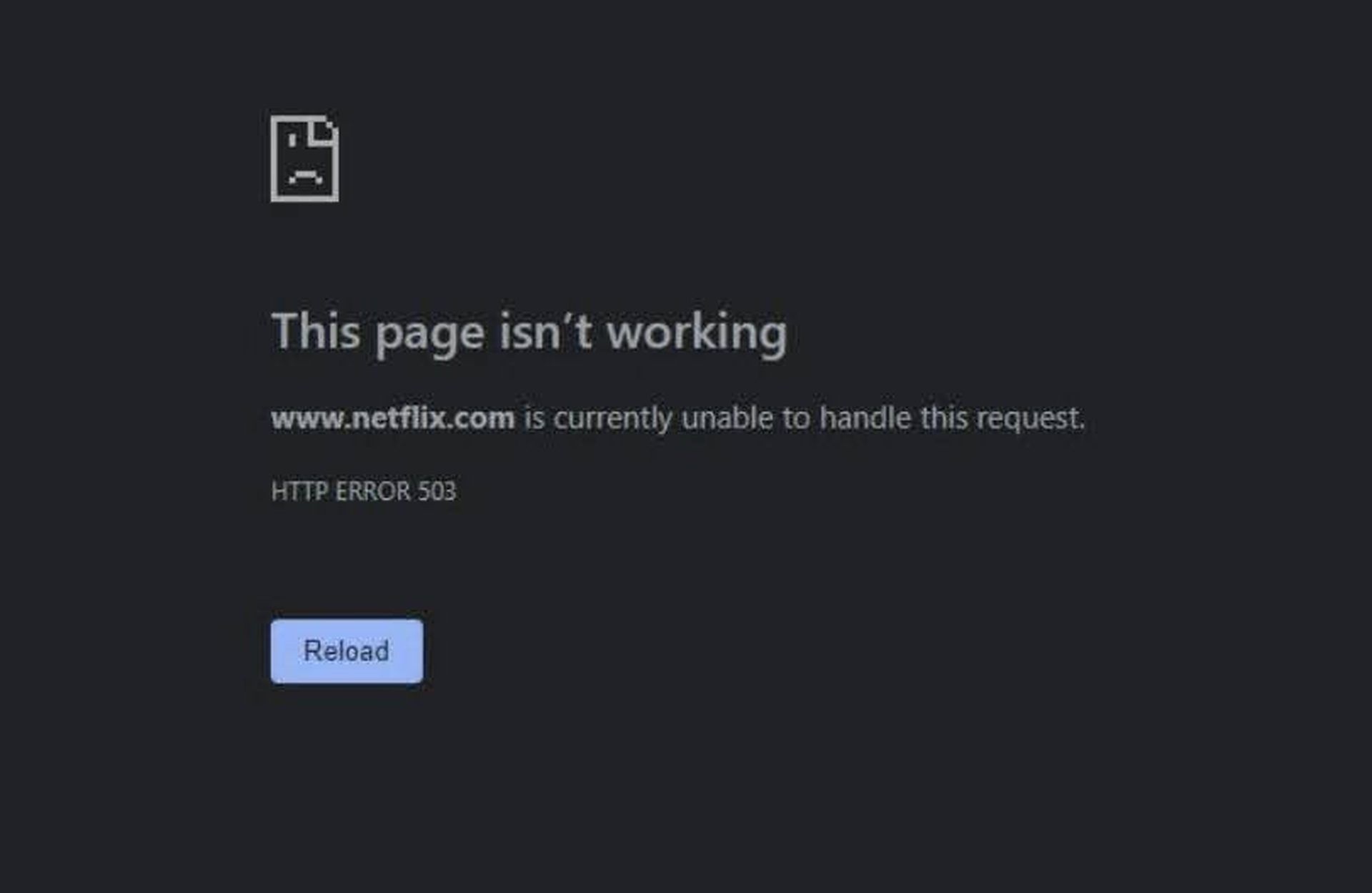

本日は、「www.netflix.com は現在、このリクエストを処理できません」というエラーを修正する方法を紹介します。 この問題の原因は何ですか? 悩みを脇に置いて、Netflix で好きなことに時間を費やすことを妨げるものは何もありません。これがリラクゼーションの定義です。 ただし、いくつかの気の利いた問題があなたの喜びを台無しにする可能性があり、「www.netflix.com は現在、このリクエストを処理できません」というエラーがその 1 つです。
この間違いについては、今日取り上げる多くのことと、それを解決する方法について説明するので、読み続けてください。




「www.netflix.com は現在、このリクエストを処理できません」というエラーを修正する方法は?
「www.netflix.com は現在、このリクエストを処理できません」というエラーを修正するには、次の解決策を試してください。
- Netflixが制限されていないことを確認してください
- インターネット接続を確認してください
- デバイスを再起動します
- モデムを再起動します
- DNS の変更
それらを詳しく見てみましょう。
Netflixが制限されていないことを確認してください
多くのネットワークでは、「www.netflix.com は現在、このリクエストを処理できません」というエラーの主な原因の 1 つである Netflix のセットアップを禁止しています。 インターネットプロバイダーがNetflixへのアクセスを無効にしている場合、できることはあまりありません. この状況では、インターネット サービス プロバイダーに確認して、Netflix が制限されているかどうかを確認する必要があります。
職場や学校で Wi-Fi を使用しようとすると、「www.netflix.com は現在、このリクエストを処理できません」というエラーが表示されることがあります。 Netflix のようなストリーミング サービスには無制限の帯域幅がないため、公共の WiFi でも禁止されています。 その結果、Netflix 接続またはビデオ品質が低下する可能性があります。
公衆 Wi-Fi を使用しておらず、まだ接続の問題が発生している場合は、より高速なケーブル インターネットまたは DSL に切り替える時期です。

インターネット接続を確認してください
インターネット接続が遅いと、ストリーミング エクスペリエンスが損なわれることがあり、その結果、「www.netflix.com は現在、このリクエストを処理できません」というエラーが発生します。 利用可能な多くのオンライン速度テストのいずれかを使用して、接続の速度を即座に確認できます.
| 速度に関する推奨事項 | 品質 |
| 0.5 メガビット/秒 | ブロードバンド接続に必要な速度 |
| 1.5 メガビット/秒 | ブロードバンド接続の推奨速度 |
| 3.0 メガビット/秒 | SD画質 |
| 5.0 メガビット/秒 | HD品質 |
| 25 メガビット/秒 | ウルトラ HD 品質 |
ISP プロバイダーに問題の解決を依頼するか、デバイス プロバイダーと話し合い、潜在的な解決策を探すことが、この問題の最善の選択肢です。
デバイスを再起動します
デバイスを再起動すると、「www.netflix.com は現在このリクエストを処理できません」というエラーが解決する場合があります。 デバイスを再起動すると、エラーが自動的に修正される方法は次のとおりです。
- デバイスの電源を切ります。 電源からプラグを抜く前に、リモコンを使用して、スマート TV の「www.netflix.com は現在、このリクエストを処理できません」というエラーを修正します。
- しばらくしてから、デバイスを再接続します。
- デバイスを再び差し込む前に、完全に放電する必要があります。
- 電源ボタンがある場合は、それを押して 5 秒間押し続けてから離します。
- デバイスを接続し、リモコンをつかみ、テレビを起動します。 努力が成功したかどうかを判断するには、Netflix アプリに接続してみてください。
問題が解決したかどうかを確認します。 そうでない場合は、次のステップに進みます。

モデムを再起動します
ルーターまたはモデムを再起動すると、この問題が解決する場合があります。
- デバイスのプラグを抜き、電源をオフにします。
- モデムとルーターから取り外します。
- しばらくお待ちください。
- ルーターとモデムのランプが点灯するのを待ってから、すべてを再接続します。 次に、リモコンをつかみ、Netflix の視聴を開始します。
DNS の変更
デバイスの DNS 設定をセットアップして、「www.netflix.com は現在このリクエストを処理できません」というエラーを解決する方法は次のとおりです。
- Xbox コントローラーの「ガイド ボタン」を操作します。
- 「設定」に進みます。
- 次に、「システム設定」をクリックして「ネットワーク設定」を選択します。
- ネットワークを選択したら、[ネットワークの構成]オプションを選択します。
- 今すぐ「DNS設定」に進みます。
- 「自動」ラジオボタンを選択します。
- Xbox を再起動してから、Netflix を視聴します。
手動オプションを使用する場合は、プライマリ DNS サーバーとして 8.8.4.4 を選択し、セカンダリ DNS サーバーとして 8.8.8.8 を選択します。