

YouTube は間違いなく、膨大な数のビデオにアクセスするための頼りになるプラットフォームですが、 欲求不満 YouTube アプリで問題が発生した問題は、最近ユーザーの楽しみを急速に覆い隠しています。
幸いなことに、この問題の解決は、思っているほど難しいことではありません。 この記事では、そのトップを探っていきます 10通り このイライラするエラーに対処し、iPhone でのシームレスな YouTube 視聴に戻りましょう。

YouTube アプリで問題が発生する問題が発生するのはなぜですか?
YouTube アプリで「問題が発生しました」というエラー メッセージが表示される主な原因は、多くの場合、 インターネット接続が弱い、または不安定である。 さらに、アプリ自体の一時的な不具合がこのエラーの原因となる可能性があります。 さらに、 時折発生するサーバーの問題 YouTube 側でもこのようなエラー メッセージが表示される可能性があり、ユーザーは問題が解決されるまで待つ必要があります。


YouTube アプリで問題が発生した問題を解決するにはどうすればよいですか?
「」に対処するには問題が発生しました。タップして再試行してください‘ エラーが発生し、iPhone で YouTube への中断のないアクセスを回復するには、次の解決策の実装を検討してください。
機内モードの切り替え
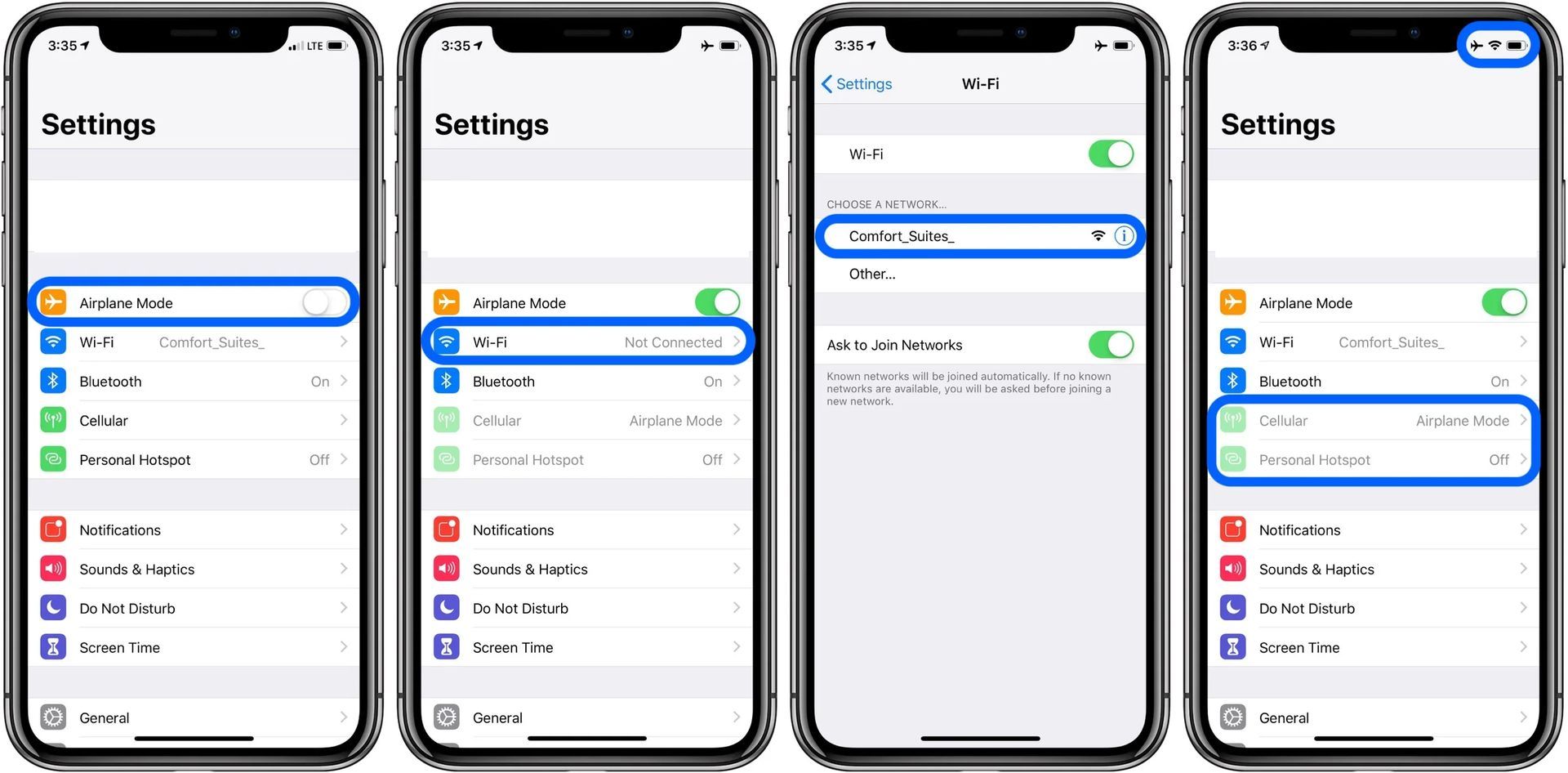
iPhone の設定アプリで機内モードを有効または無効にします。 この簡単なアクションで解決できます ネットワーク関連の軽微な問題 それが YouTube エラーの原因である可能性があります。
YouTube にモバイルデータの使用を許可する
iPhone でモバイル データを使用する許可が YouTube に付与されていることを確認してください。 の中に 設定 アプリ、検索 YouTube そして有効にします モバイルデータトグル。
YouTubeサーバーのステータスを確認する
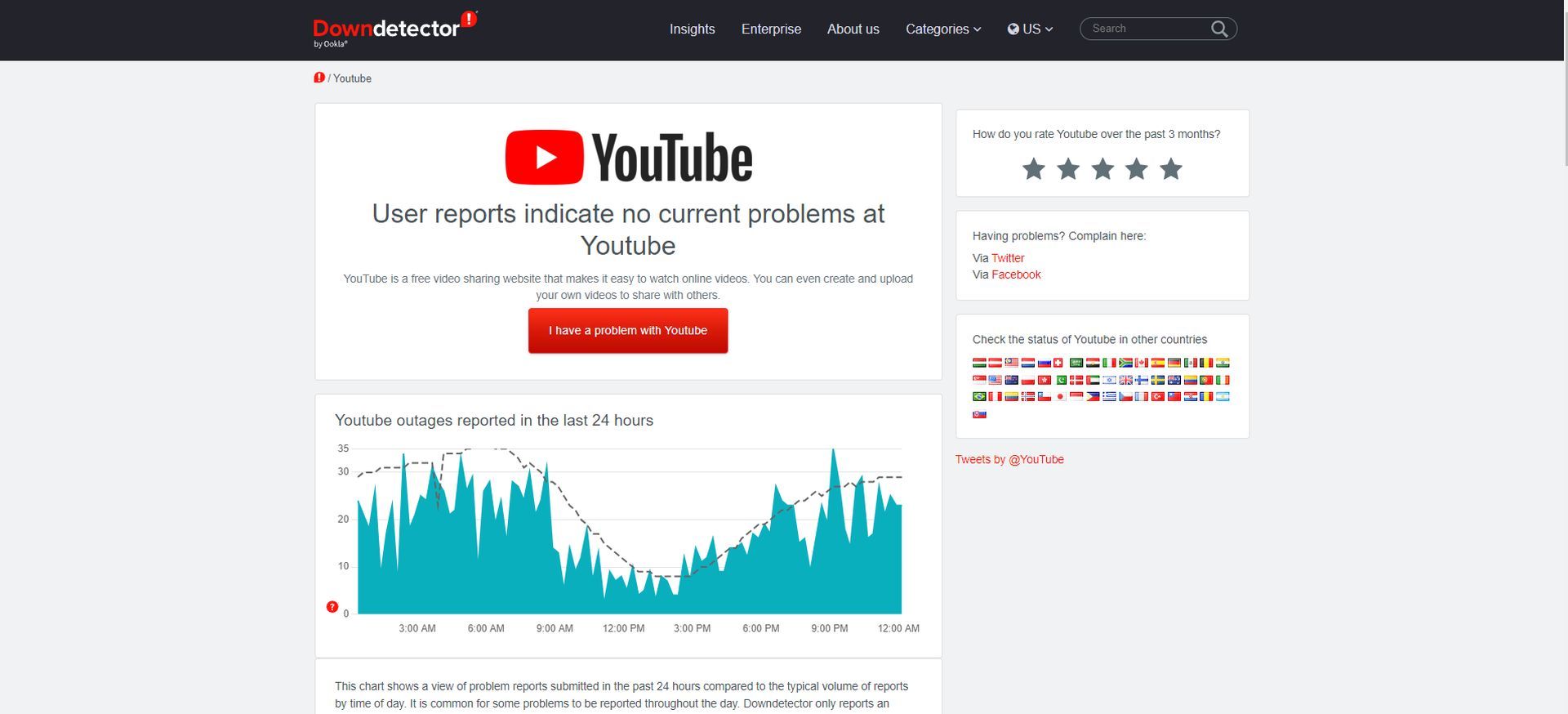
他の解決策に進む前に、YouTube でサービス停止が発生していないかどうかを確認することが賢明です。 Downdetector などの Web サイトは、アプリやサービスの中断に関するリアルタイムの情報を提供します (YouTube など)。
シークレットモードの利用
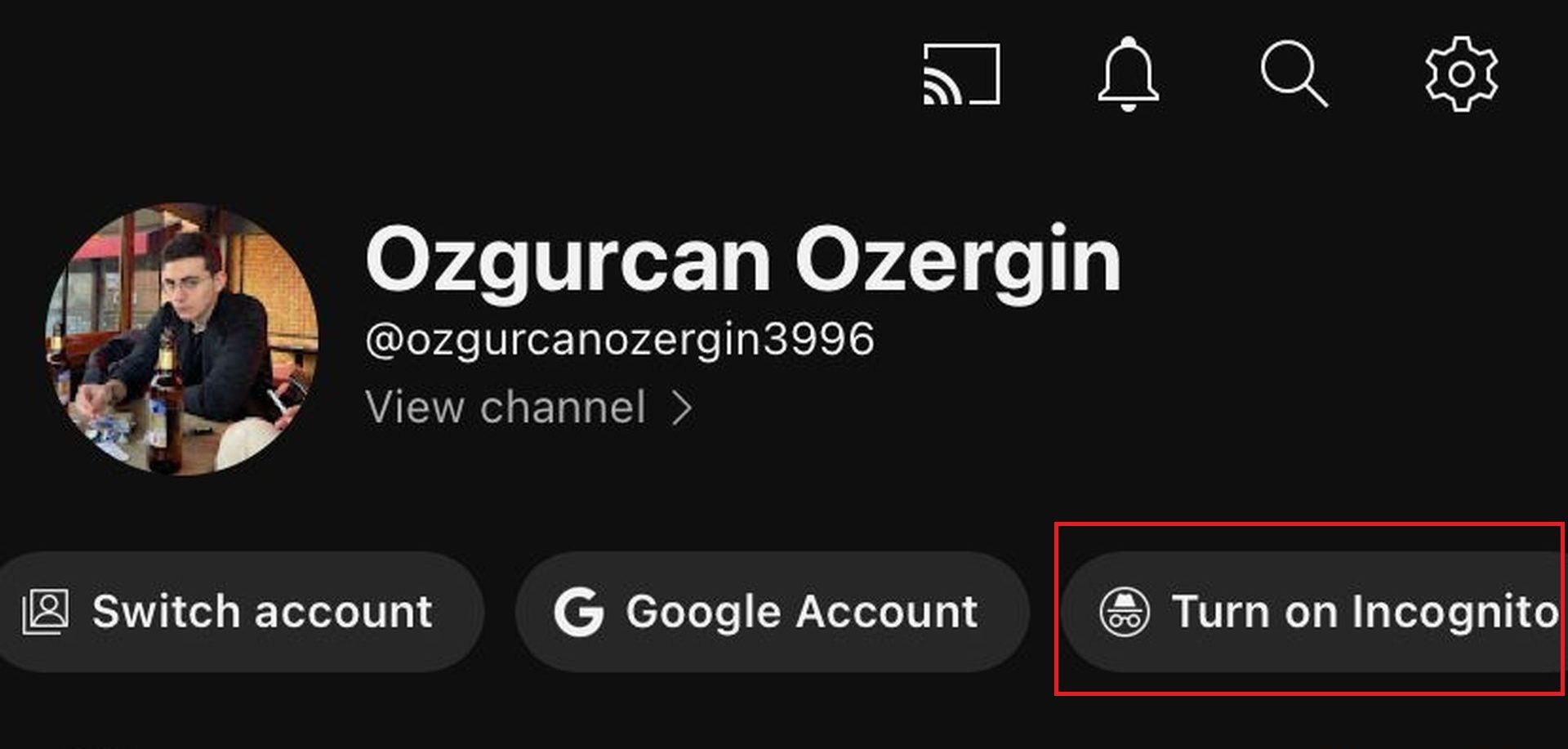
YouTube のサーバーが正常に機能している場合は、アプリをシークレット モードで使用してみてください。 これは、エラーがアカウントに関連しているかどうかを判断するのに役立ちます。 シークレット モードにアクセスするには、YouTube アプリの右上隅にあるプロフィール アイコンをタップし、 「シークレットモードをオンにする」 オプション。
サインアウトして再度サインインする
YouTube アプリからログアウトして再度ログインすると、「問題が発生しました」エラーを引き起こす可能性がある認証関連の問題を解決できます。 以下の手順に従って、YouTube アカウントからサインアウトし、再度サインインします。
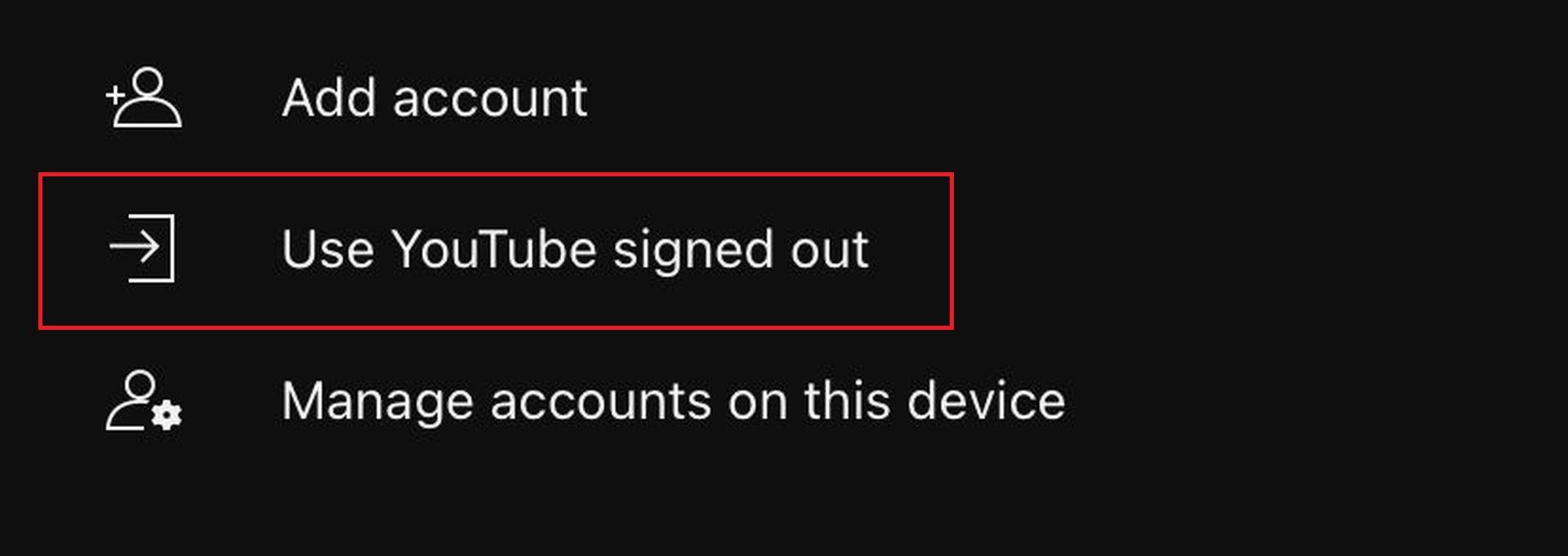
- YouTubeアプリを起動する デバイス上で プロフィールアイコン 右上隅にあります。
- 表示されるオプションから選択します あなたのアカウント名。
- を選択してください 「サインアウトして YouTube を使用する」 オプション。
- プロフィールアイコンをもう一度タップして、 “ログイン” オプション。
- サインインし直します YouTubeアカウント 資格情報を使用して。
- サインインした後、エラー メッセージが引き続き表示されるかどうかを確認してください。
iPhoneを再起動する
iPhoneを再起動すると、 信頼できる方法 さまざまな一時的な不具合を解決します。 バックグラウンド プロセスの誤動作によってエラーが発生した場合、多くの場合、単純な再起動で問題を解決できます。
YouTube アプリのアップデート
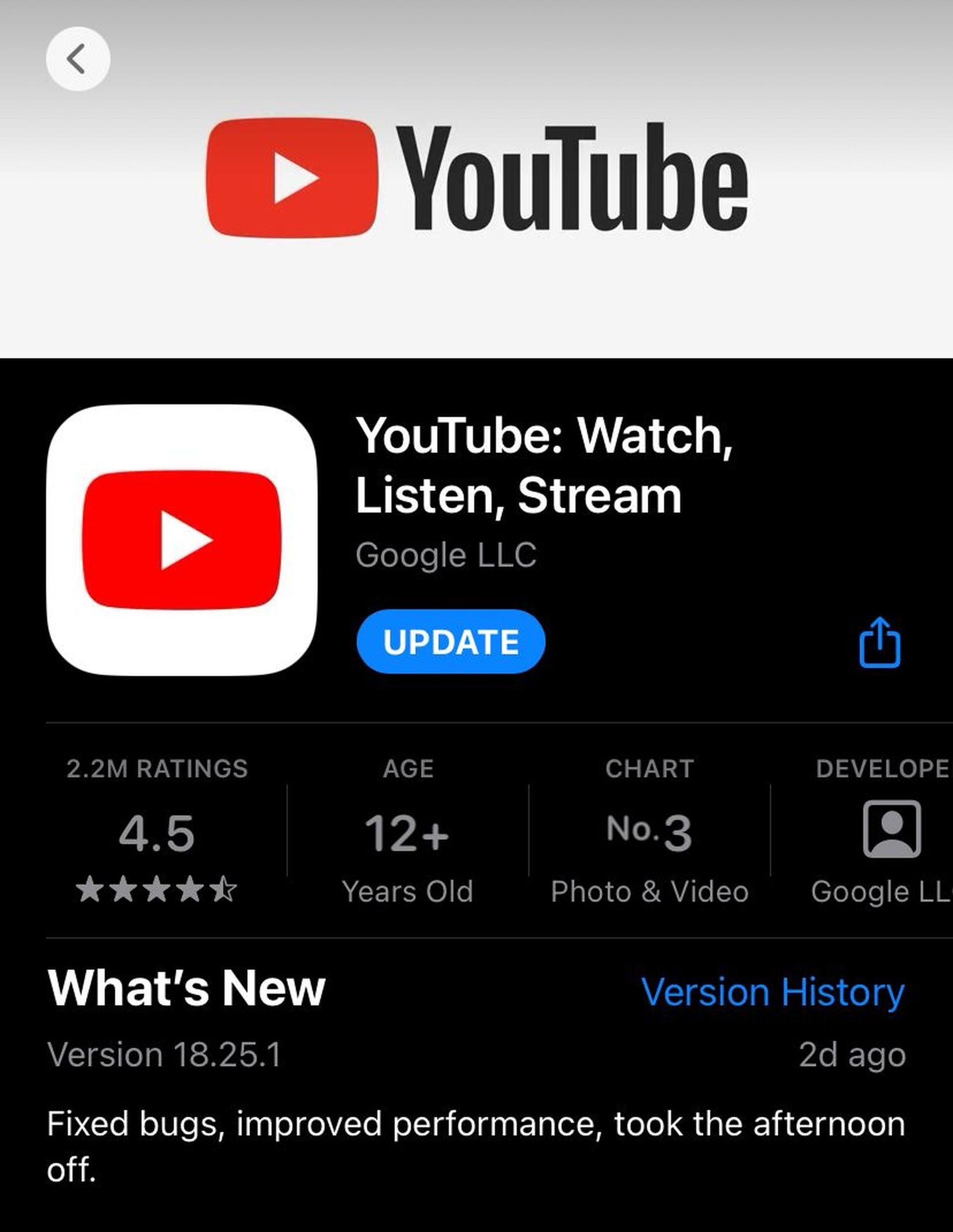
を使用して YouTube アプリの古いバージョン エラーの原因となる可能性があります。 iPhone で App Store にアクセスし、アプリの更新バージョンが入手可能かどうかを確認してください。 アプリを更新し、エラーが継続するかどうかを確認してください。
DNSサーバーを変更する
別の DNS サーバーに切り替えると、ISP のデフォルト サーバーの問題によって引き起こされる YouTube アプリの誤動作が解決される可能性があります。 iPhone で手動の DNS サーバー設定を構成するには、以下の手順に従ってください。
- を開きます 設定 iPhone のアプリをタップし、 “Wi-Fi。”
- Wi-Fi ネットワークを見つけて、 情報(情報)アイコン その次。
- が見つかるまで下にスクロールします。 「DNS」 セクションを選択して 「DNSを設定します。」
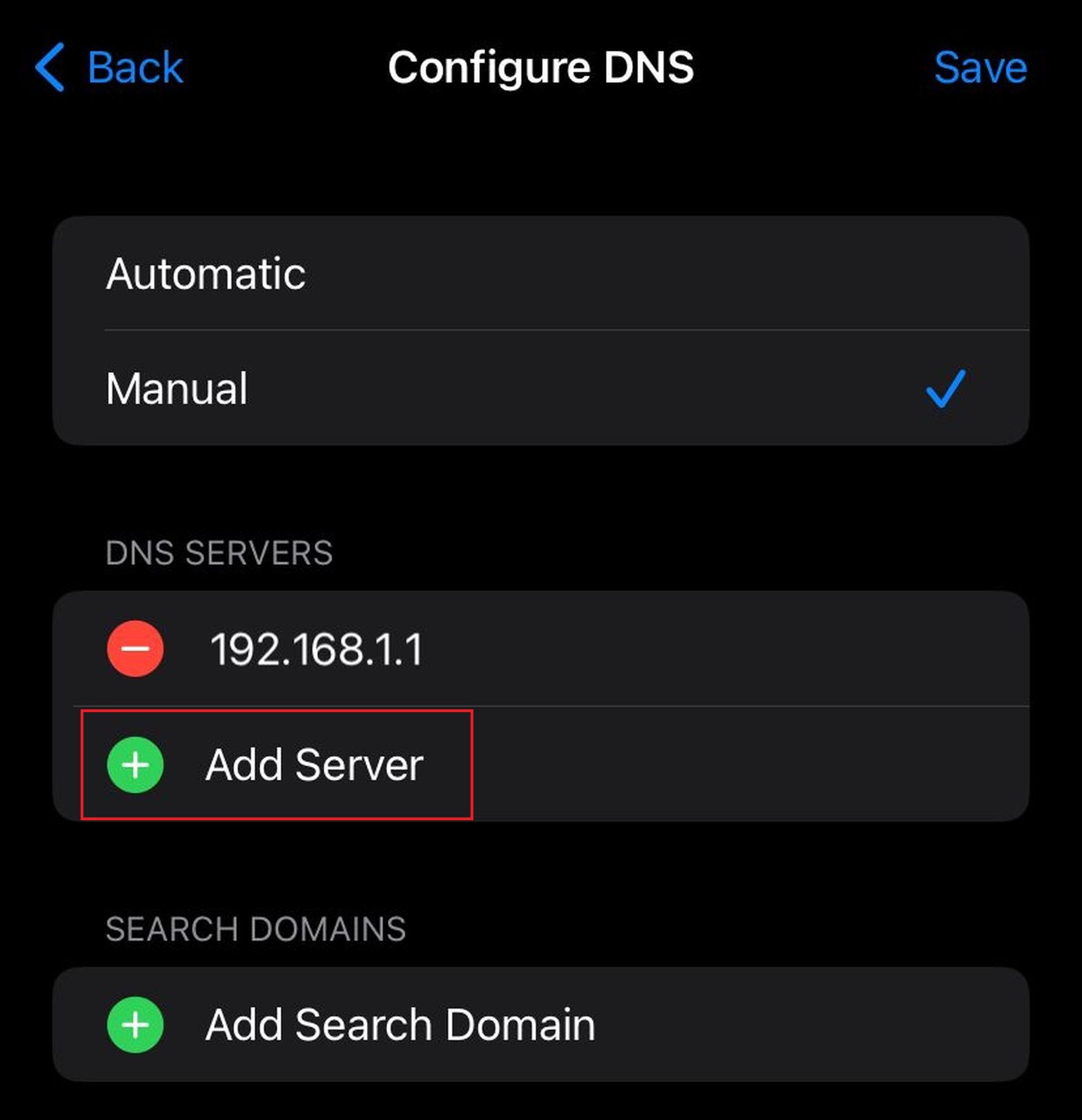
- を選択してください “マニュアル” DNS 設定を手動で構成するオプション。
- 以下に既存のエントリがある場合は、 「DNSサーバー」 それらを削除してください。
- タップする 「サーバーの追加」 そして入力してください 「8.8.8.8」 DNSサーバーアドレスとして。
- タップして別のエントリを作成します 「サーバーの追加」 もう一度入力してください 「8.8.4.4」 DNSサーバーアドレスとして。
- 最後にタップします “保存” DNS 設定への変更を保存します。
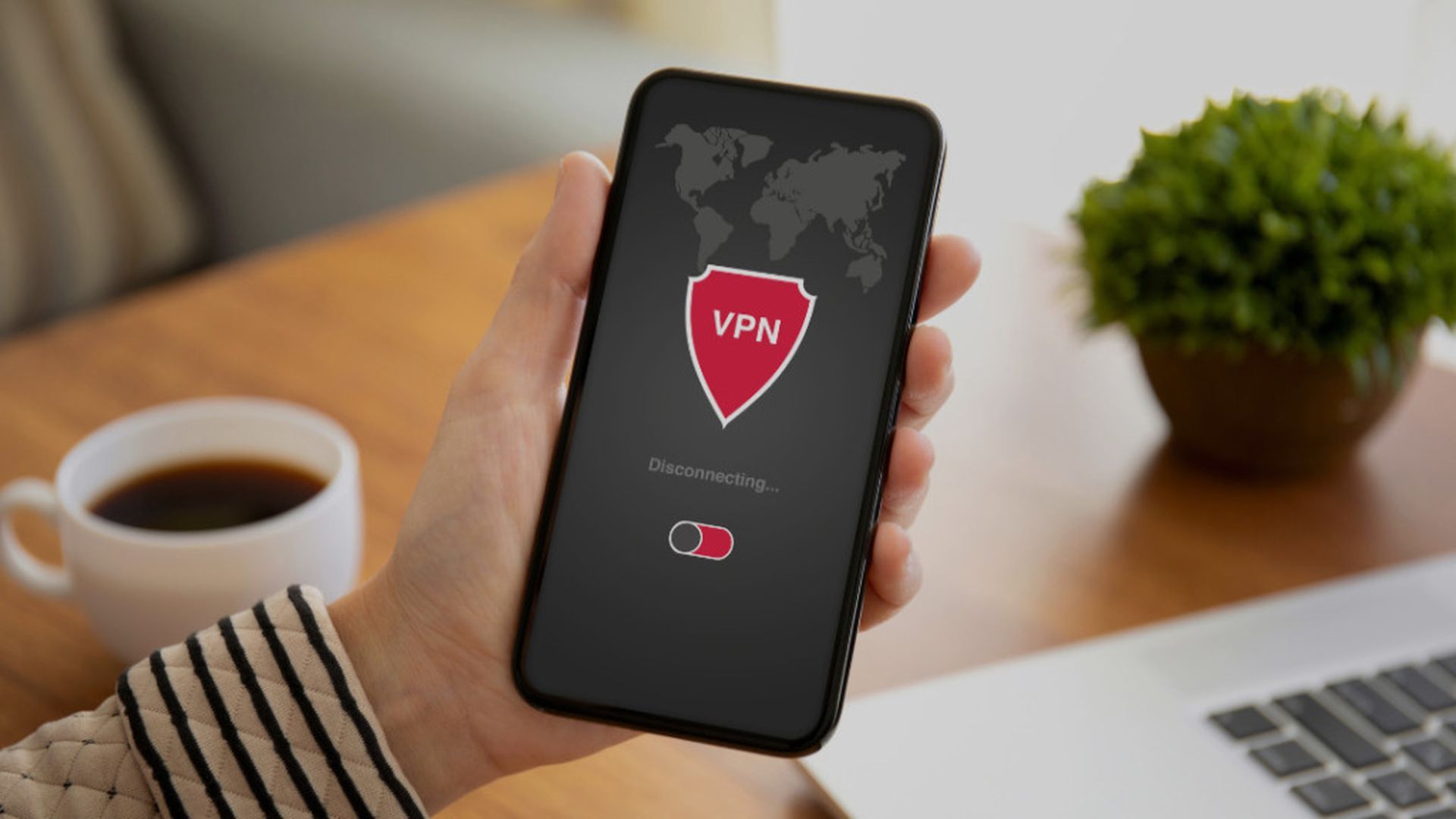
VPN を一時的に無効にする
VPN 接続を利用して、お住まいの国では利用できない YouTube 動画にアクセスしている場合は、 VPNを一時的に無効にする エラーのトラブルシューティングに役立つ可能性があります。 VPN 接続を無効にして、エラー メッセージが消えるかどうかを確認します。
ネットワーク設定のリセット
iPhone のネットワーク設定に対する最近の変更がエラーの原因であると思われる場合は、すべてのネットワーク設定をデフォルトにリセットすると問題が解決することがよくあります。 以下の段階的な手順に従って実行してください。 ネットワーク設定のリセット。
- を起動します。 設定 iPhone 上のアプリ。
- タップする “全般的” オプションのリストから。
- 下にスクロールして選択します 「iPhoneを転送またはリセット」 メニューから。
- 画面の下部にある をタップします。 「リセット」 オプション。
- 表示されるメニューから、 「ネットワーク設定をリセット」。
「問題が発生しました。タップして再試行してください」エラーによって iPhone での YouTube エクスペリエンスが損なわれないようにしてください。 前述のトップ 10 のソリューションを実装することで、このイライラする障害を克服し、YouTube で中断のないストリーミングを楽しむことができます。 この記事で説明されている手順に従えば、すぐに YouTube 動画の広大な世界に再び没入できるようになります。
最後に、実際の問題に気づいていないことを確認するために、YouTube が広告ブロックをどのようにブロックしているかを確認することもできます。
注目の画像: クレジット
Source: 修正済み: YouTube アプリで問題が発生しました




