

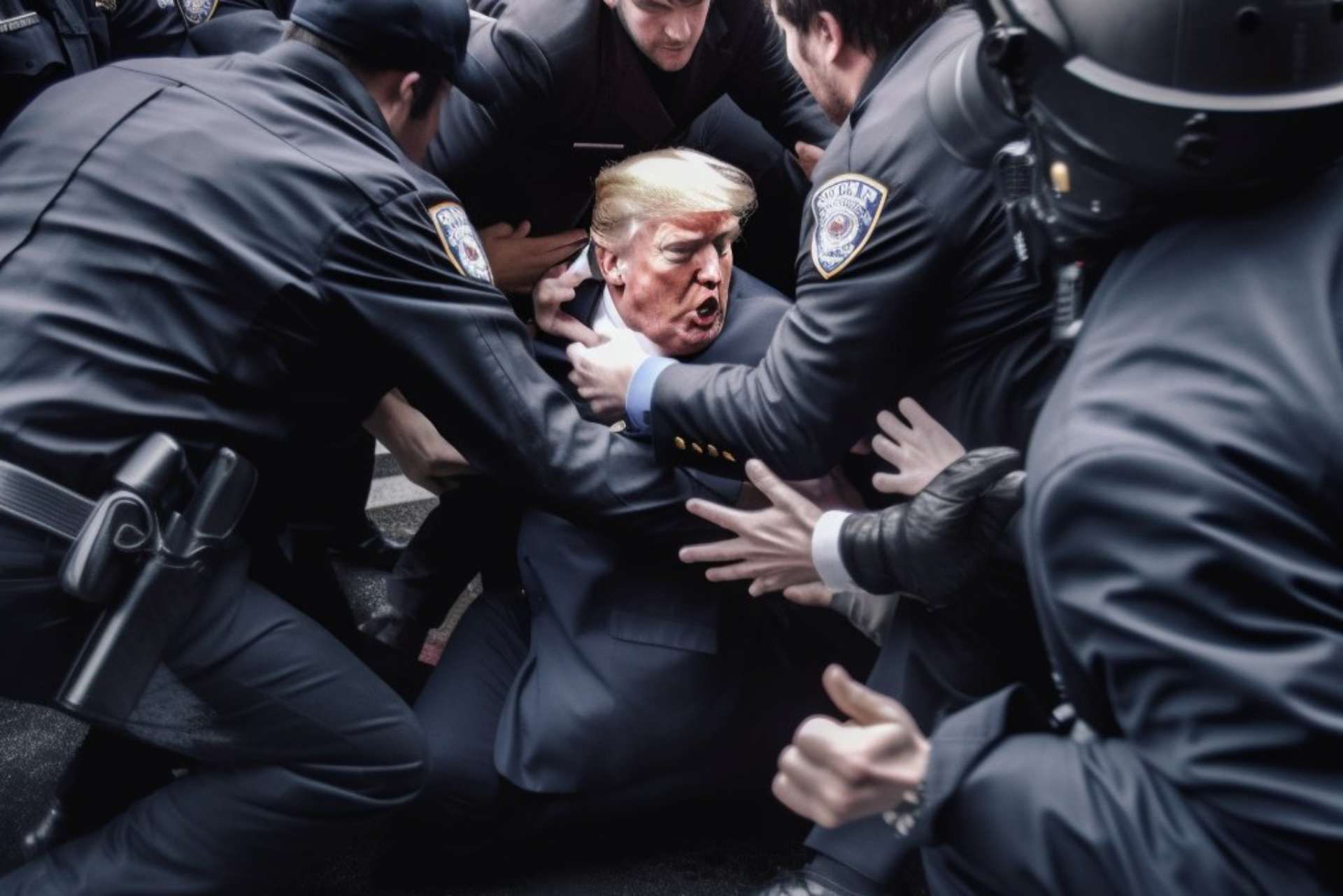
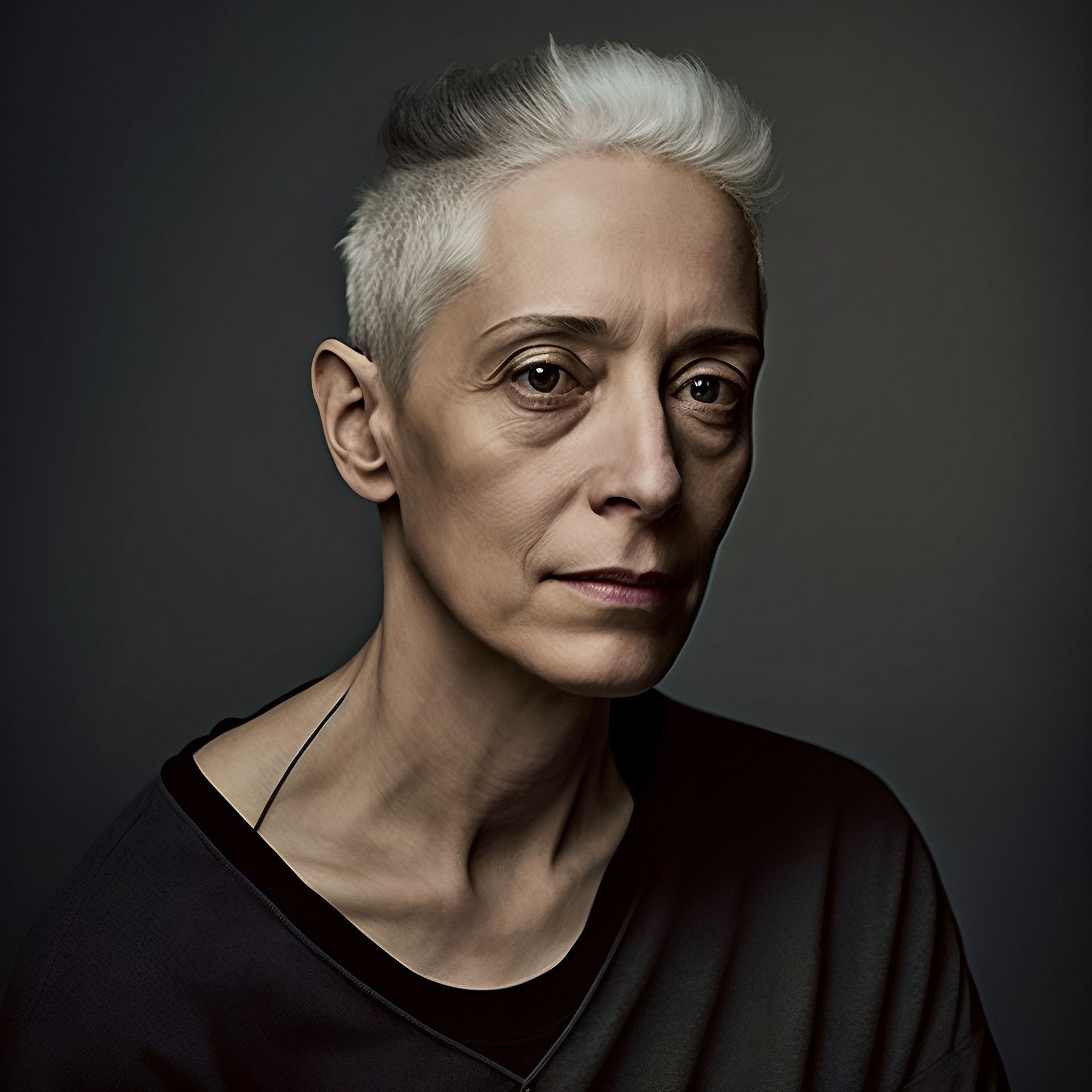
写真のようにリアルな Midjourney 画像を作成することは、ユーザーが Midjourney を非常に面白くて役立つと感じる主な側面の 1 つです。特に、トランプのバイラル AI 画像が逮捕されてからはなおさらです。 ただし、これらのフォトリアリスティックな Midjourney 画像を作成する方法を知っているユーザーは多くないため、楽しみに参加したい人にプロセスを説明することにしました。
がある 三つ 写真のようにリアルな Midjourney 画像を作成する主な側面は次のとおりです。
- 最も適したプロンプトの選択
- 効果的な否定的なプロンプトの使用
- 重み、縦横比、順列、およびカオス値を正しく説明する
この記事では、ミッドジャーニーでのこれらの側面の実際的な適用について説明し、プロセスの例をいくつか示します。 Midjourney の効果的な使用方法がわからない場合は、先に進む前にその記事を参照することをお勧めします。

写真のようにリアルな Midjourney 画像を作成するにはどうすればよいですか?
Midjourney で AI アートを作成することは、最初は面白いかもしれませんが、AI ツールがあなたが考えていたものを正確に再現しないと、いらいらするかもしれません. 写真のようにリアルな Midjourney 画像を作成するには、プロンプトを適切にスクリプト化するスキルを身に付ける必要があります。 以下に、美しくフォトリアリスティックな Midjourney 画像を作成するいくつかの方法を示します。 それでは、飛び込みましょう。
親切なプロンプトはすべてのドアを開きます
フォトリアリスティックな Midjourney 画像を作成する準備ができたら、最初に覚えておくべきことは、望ましい結果を達成するためにどのようなプロンプトを利用できるかを知ることです。 Midjourney で作成した作品はすべてアートと見なされますが、リアルなイメージを作成したい場合は、入力をより正確にする必要があります。
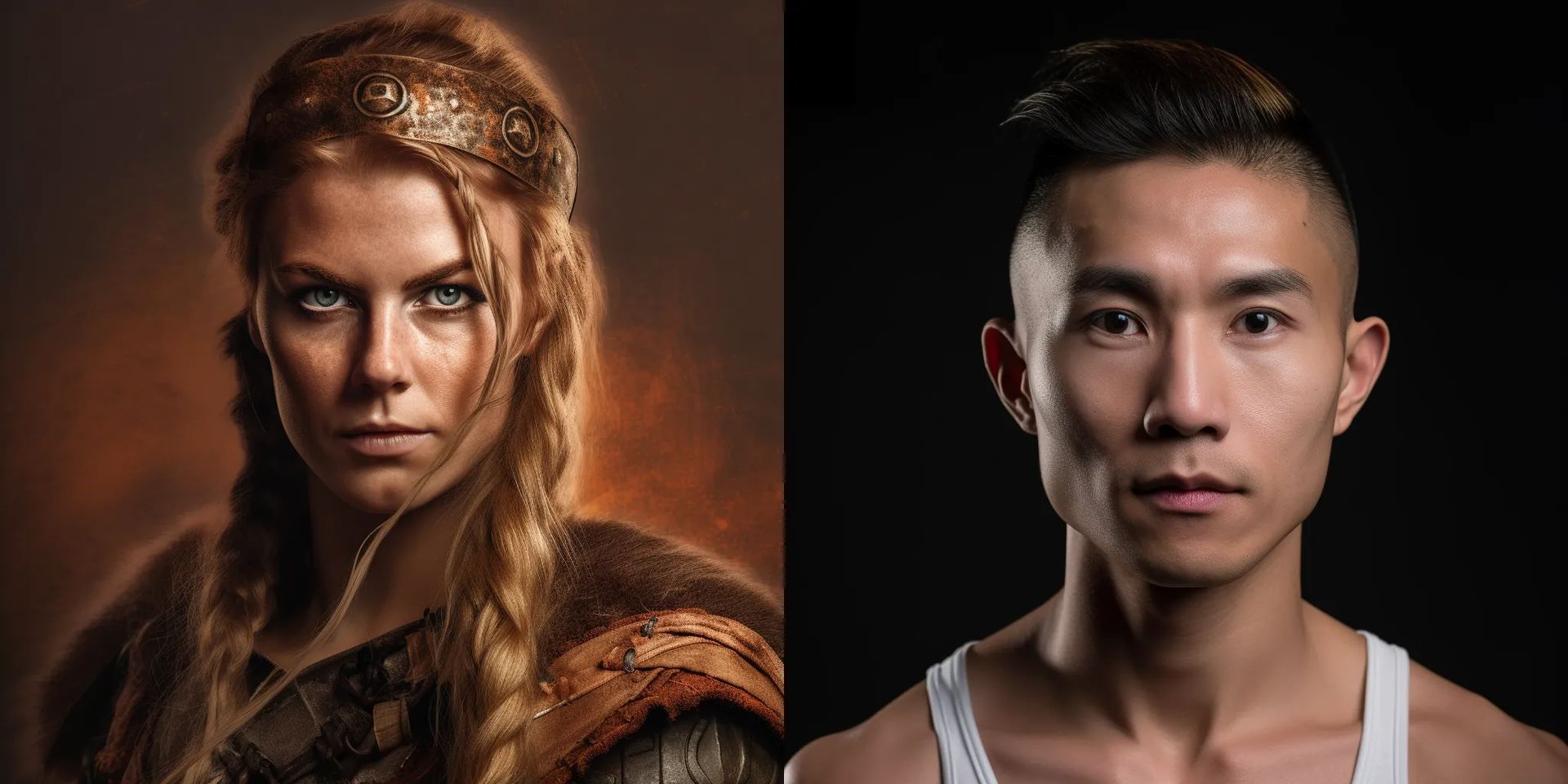
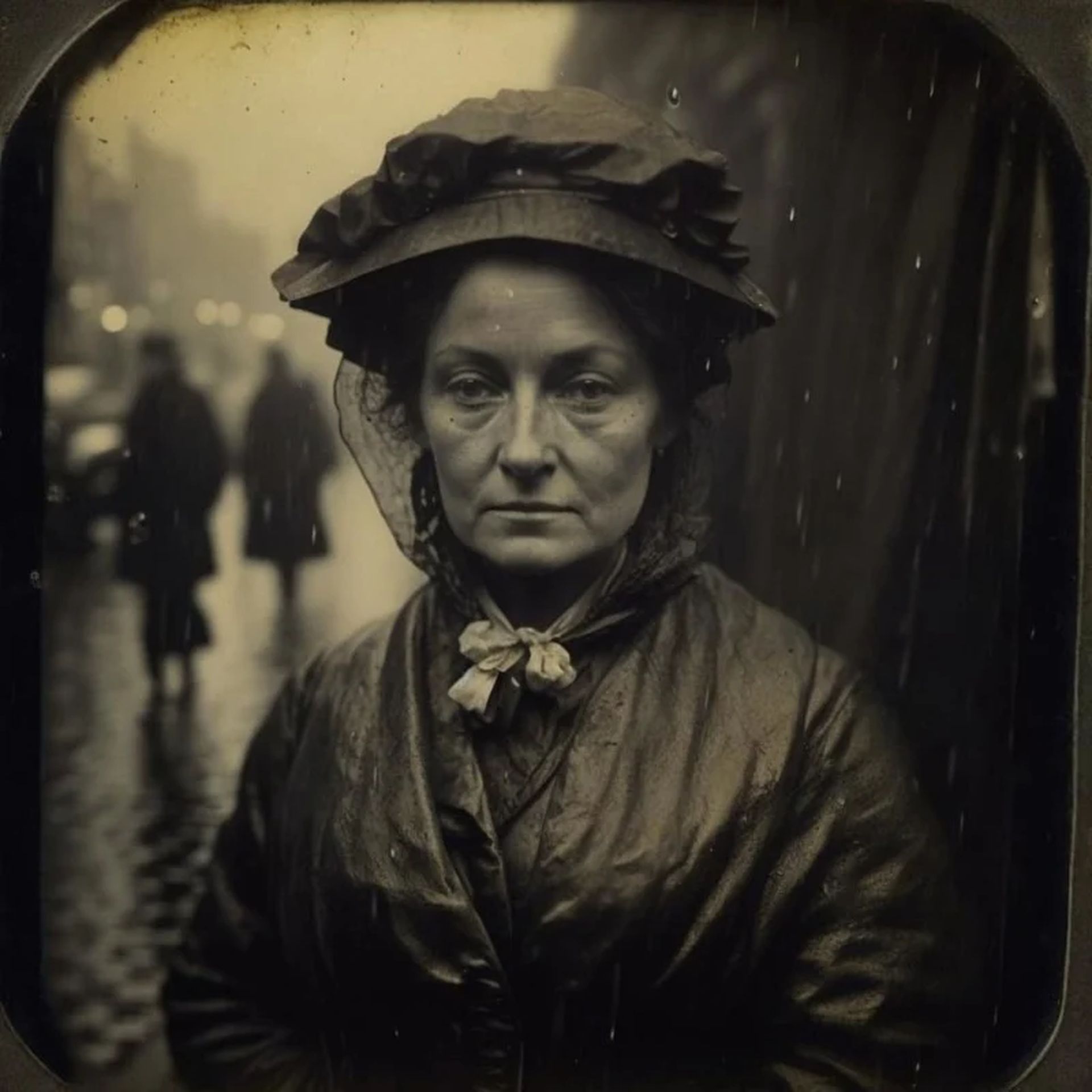
写真のようにリアルな Midjourney 画像を作成するには、写真の基本的な理解が必要です。アイデアをより明確に説明するのに役立つからです。 自然でよりリアルな写真を作成したい場合は、制作に使用する写真スタイルを決定する必要があります。
写真のようにリアルなイメージのプロンプトを作成するときは、次の点に注意してください。
- 画像の種類: 最初に、次のキーワードのいずれかを使用して、作成する写真のタイプを指定する必要があります: ポートレート、リアルな画像、フォトリアリスティックな画像、個人のポートレート、マクロ撮影、率直なショット、クローズアップ ポートレートなど。
- カメラのモデル: Midjourney に期待どおりのタイプの画像を作成させるために、さまざまなカメラ ブランドやモデルを試して写真を作成することができます。 Sony a7R IV カメラ、Nikon D850 DSLR、Canon EOS R5、Hasselblad X2D 100C、Kodak Portra 800、Fujicolor Superia X-TRA 400 などの用語が使用される場合があります。
- 焦点距離とレンズの種類: カメラ モデルに加えてレンズ情報を含めて、必要な視点を得たり、Midjourney にアップロードした写真を検索したりできます。 次の設定を使用できます: 18、28、35、50、85、100、200 など。ポートレートやマクロ写真には 85mm を超える値が適切ですが、値が小さいレンズは風景画像の作成に適しています。 特定のレンズ ブランドが独自の効果を提供する場合は、それらを指定することもできます。
- ISO値: カメラがシーンをレンダリングする明るさは、画像の ISO 設定によって異なります。 Midjourney を使用して AI アートを作成する場合、ISO 値を指定して、画像の明るさをプログラムに伝えることができます。 これを行うには、入力プロンプトで次のいずれかの値の横に「ISO」という用語を含めます: 50、100、200、400、800、1600、3200、6400、12、800、25,600 など。幾何学的に成長するため、これらの値をそのまま正確に入力する必要があります。
- 絞り: 次の絞り値で遊ぶことができます: f/1.4、f/2.8、f/4、f/5.6、f/8、f/11、f/16 など。絞りは、画像のどれだけ焦点が合っているかを表します。 さまざまなレンズでの絞りの操作については、さらに検討する必要があります。プロンプトに含めることで、2 つの値の間で絞りの範囲を指定できます。
- 被写界深度: 許容範囲内にある画像内の最も近い部分と最も遠い部分の間の距離は、被写界深度と呼ばれます。 Midjourney がトピックを多かれ少なかれ目立つように表示できるように、写真の焦点深度を説明することが重要です。 ボケ、広い/深い被写界深度、狭い/浅い被写界深度などの単語をプロンプトに含めることができます。
- シャッター速度: 移動するオブジェクトの写真が画像内でどのように見えるかを制御するには、絞りや ISO と同様に、Midjourney で作成する画像のシャッター スピードを選択できます。 シャッター速度が遅いと動いている物体が青く見えることがありますが、シャッター速度が速いと動きがなくなります。 Midjourney の質問に「シャッター スピード」という単語を追加し、その後に 5 秒、2 秒、1 秒、1/4 秒、1/60 秒、1/120 秒などの時間の任意の値を追加して実験できます。
- 点灯: 「自然光」、「劇的な照明」、「柔らかな日光」、「金色の光」、「映画の光」、「太陽光」、「強い照明」、「対照的な照明」、「ネオン照明」などの説明的な用語を使用してください。
可能な限り詳細にして、最高のレンダリングを取得します
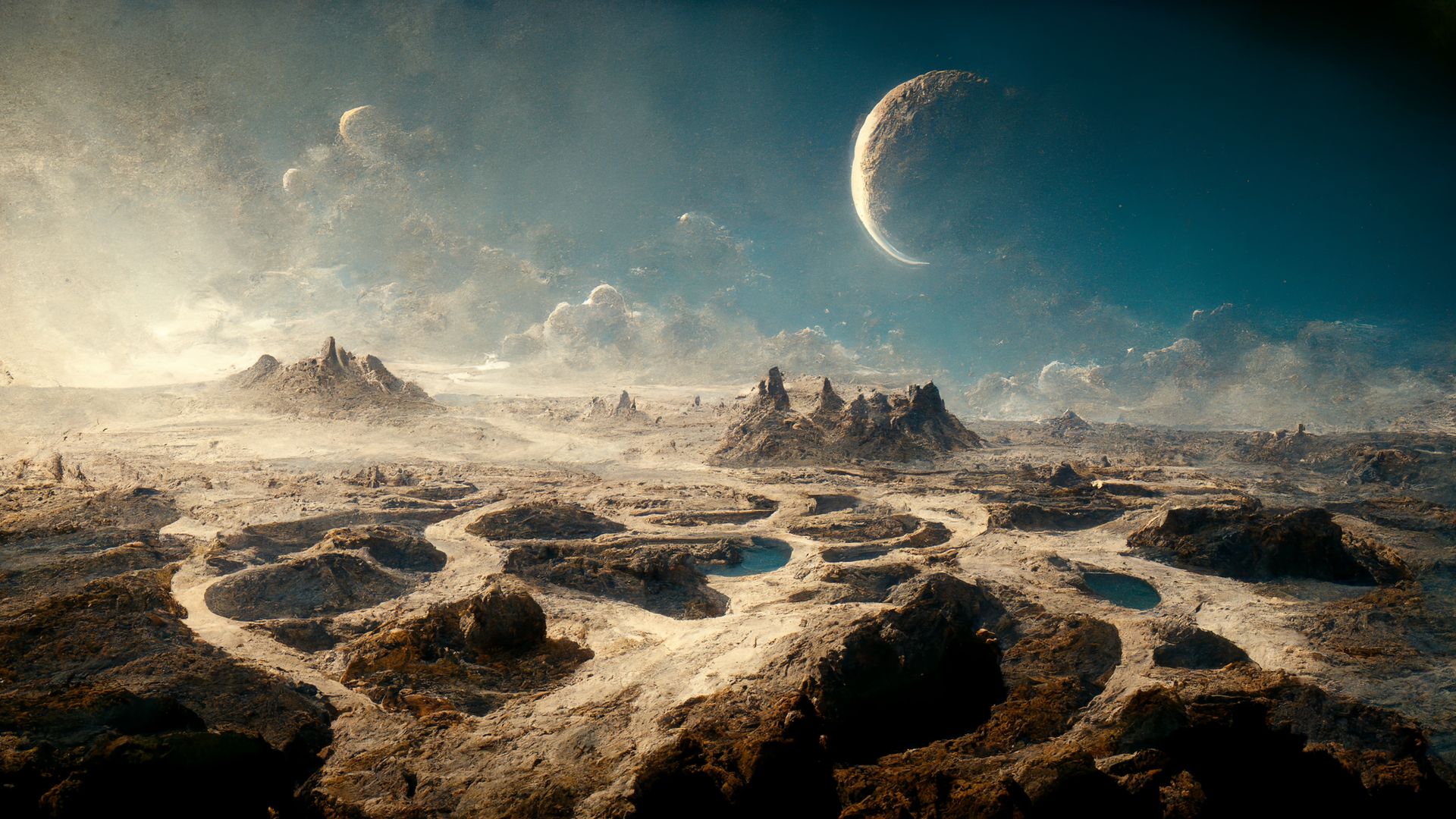
説明が適切に書かれている限り、写真のようにリアルなミッドジャーニーの画像を作成できます。 特定のコンテキストで写真を取得するには、多くのパーツを追加するだけでなく、実際の人に説明する方法で説明をスクリプト化する必要があります。 レンダリングを改善するには、次の構文を使用します。
/imagine <主題><環境><色><ムード><構図>
この構文が具体的に何を意味するのかを見てみましょう。
- 主題: 写真の主要な文脈を明確にするために、形容詞を使用して人物、動物、アイテム、または場所を説明できます。
- 環境: 説明 の 環境 の どれの あなたの 主題 は 現在 使用して 関連する キーワード。あなた できる 行く 中身、 外、 の上 の 月、 の ナルニア、 下 の 海、 等
- 色: 以来 色 できる なれ 使用済み に 変更する 本物 画像、 あなた できる 決定 どうやって 鮮やか あなたの 画像 したほうがいい なれ いつ それ は 作成した の 途中。使用 言葉 好き “カラフル、” “黒 と 白、” “単色、” 「活気に満ちた」 「ミュート」 と “明るい” の これ コンテクスト。
- ムード: 使用する キーワード 好き “落ち着いて、” 「うるさい」 「エネルギッシュ」 等。、 あなた できる 特定 どうやって 劇的 あなたの 画像 が現れる の これ コンテクスト。
- 構成: この種のショットは、前のセクションで説明した内容の一部であり、Midjourney で作成したいものです。
このミッドジャーニーのドキュメントには、プロンプトの説明の書き方に関する追加情報があります。
否定的なプロンプトはほぼ同じくらい便利です
Midjourney で否定的なプロンプトを使用して、AI ツールが特定の被写体、設定、または背景を含む写真を表示しないようにして、写真のようにリアルな Midjourney 画像を作成できます。 このプロンプトの構文は次のとおりです。
/imagine <説明付きの元のプロンプト> –no <不要な要素>
望ましくない要素がプロジェクトに表示されないようにするには、次を追加します -いいえ 入力の最後に、削除したい項目を追加します。
みたいなコマンド –赤なし 最後に、「赤」の色が写真内に表示されないようにするか、少なくとも強調を最小限に抑えて表示します。 例として、 鮮やかなチューリップ畑 ランダムな設定ですべての色合いのチューリップが表示されます。
-no 引数を使用して、色を削除するだけでなく、写真内の特定のアイテム、人物、または動物の表示を除外することもできます。 Midjourney が最終的な写真に望ましくないアイテムのコレクションを表示しないようにするために、入力内で -no 引数を何度も使用できます。
以下は、否定的なプロンプトがどのようなものであるかを示したものです。
プロンプト: 田園地帯の鮮やかなチューリップ畑の写真のようにリアルな画像は、Canon EOS R5 カメラと 85 mm レンズを使用して、自然な太陽光の下で赤なしで撮影されました。
この Midjourney のドキュメントでは、ネガティブ プロンプトの使用方法について詳しく説明しています。
プロンプトウェイトの採用
要素を特定の方法でスクリプト化すると、Midjourney は各要素の重要性を理解できるようになります。 Midjourney を主にチャレンジの最も重要な部分に集中させ、さまざまな優先度でプロンプト内のキーワードをランク付けする場合は、徐々に価値の低いキーワードを使用してイメージを生成できます。 プロンプト ウェイトは、フォトリアリスティックな Midjourney 画像を作成するのに非常に役立ちます。
プロンプトの各セクションの相対的な重要性を示すには、2 つの color:: の後に数字を付けて、プロンプトを個別のセクションに分割します。 プロンプトを 2 つに分割し、前半の重要度が後半の 3 倍になることを検討してください。 このような入力の構文は次のようになります。
/imagine <プロンプト 1>::3 <プロンプト>::1 また /imagine <プロンプト 1>::3 <プロンプト>::
プロンプト部分の重要度が「1」の場合、ダブル コロンの後の数字は省略できます。
これと同様に、プロンプトに 5 つの異なる部分がある場合、入力構文は次のようになります。
/imagine <プロンプト 1>::4 <プロンプト 2>::3 <プロンプト 3>::2 <プロンプト 4>:: <プロンプト 5>::
ここで、「プロンプト 1」は「プロンプト 4」および「5」よりも 4 倍重要になります。 「プロンプト 2」は、「プロンプト 4」および「プロンプト 5」よりも 3 倍重要です。 等々。
この Midjourney のドキュメントには、プロンプト ウェイトの採用に関する詳細が記載されています。
画像に合ったアスペクト比を指定してください
Midjourney でプロンプトを入力すると生成される写真は、デフォルトで 1:1 の縦横比になります。 アスペクト比を定義して、機能やスタイリングを追加するためのより多くのスペースを備えた洗練された画像を得ることができます。
あなたは選ぶことができます アスペクト比縦長の写真を横長よりも縦長にしたい場合は、9:16、4:5、3:4、10:16 など。 画像の高さよりも幅を広くしたい場合があるため、風景写真の理想的な縦横比を定義するために、これらの数値のいずれかを使用することをお勧めします: 16:9、5:4、4:3、3:2 など。
プロンプトの最後に指定するアスペクト比パラメーターに適用する構文は次のとおりです。
/imagine <プロンプトの説明> –ar <値>
選択した縦横比が「値」の代わりに使用されます。
この Midjourney ドキュメントには、さまざまなアスペクト比の使用に関する追加情報が含まれています。
順列プロンプトは、単一のプロンプトのバリエーションを生成できます
写真のようにリアルな Midjourney 画像を作成するために、プログラムは、中かっこ内で指定できるさまざまなパラメーターの組み合わせを使用して、1 つのプロンプトのさまざまな反復を作成するメカニズムを提供します。 そうすることで、同じプロンプトを繰り返し入力して、さまざまな仕様の写真を取得することを回避できますが、美学は同等です。 さまざまなフルーツの組み合わせを含む「フルーツ ボウル」の多くの表現を作成したいとします。 入力プロンプトは次のようになります。
/ {オレンジ、リンゴ、マンゴー} のボウルの写真のようにリアルな画像を想像してください
このプロンプトによって 3 つのタスクが生成されます。それぞれのタスクには、オレンジ、リンゴ、またはマンゴーのボウルを示す一連の写真が含まれますが、3 つすべてが一度に表示されるわけではありません。
これらの順列プロンプトは、1 つのプロンプトで括弧付きパラメーターの多くのセットと共に使用することもできます。 その結果、プロンプトはより多くのバージョンを取り、操作ごとにいくつかのパラメーター セットが統合されます。 アスペクト比を 1 つずつ選択する代わりに、並べ替えの質問を使用して、多くのアスペクト比を持つ画像セットを作成できます。
順列プロンプトは、唯一の制限である Pro サブスクリプションを持つ Midjourney アカウントでのみ使用できます。 Basic または Standard Midjourney サブスクリプションでは、順列のバリエーションを作成できません。 ただし、写真のようにリアルな Midjourney 画像を作成するには非常に便利なツールです。
順列プロンプトの使用に関して Midjourney が提供するドキュメントで、より多くの情報を得ることができます。
カオス値は生成された画像を変更する可能性があります
写真のようにリアルな Midjourney 画像を作成するプロセスでは、説明、審美的な好み、および相対的な重要性を使用することが非常に重要です。 プロンプトの結果に満足できず、Midjourney がそれらをより奇妙で型にはまらない方法で変更するようにしたい場合は、入力内で Chaos パラメーターを使用します。
次の構文を使用して、入力内のカオスを定義できます。
/imagine <説明> –chaos <値>また /imagine <説明> –c <値>
ここで、値の範囲は 0 から 100 です。chaos 値が高いほど驚くべき結果が得られますが、chaos 値が低いほど、入力に応じてより信頼できる結果が得られます。
このミッドジャーニーのドキュメントには、カオス値の使用に関する詳細が記載されています。
以上で、写真のようにリアルな Midjourney 画像を作成する方法に関するガイドは終了です。 少し難しいプロセスであることは承知していますが、結果はあなたの時間と努力に値するものです。 他にも、Amazing AI アート ツール Midjourney を最大限に活用するための記事がたくさんあります。 たとえば、もう 1 歩踏み出したい場合は、最適な Midjourney プロンプト ジェネレーターをチェックして、イメージ作成プロセスを合理化できます。
Source: 写真のようにリアルなミッドジャーニーの画像を作成するには?




