

この記事では、iPhoneの場所が見つかりませんの意味とその修正方法について説明しますので、問題なくデバイスを使用できます。
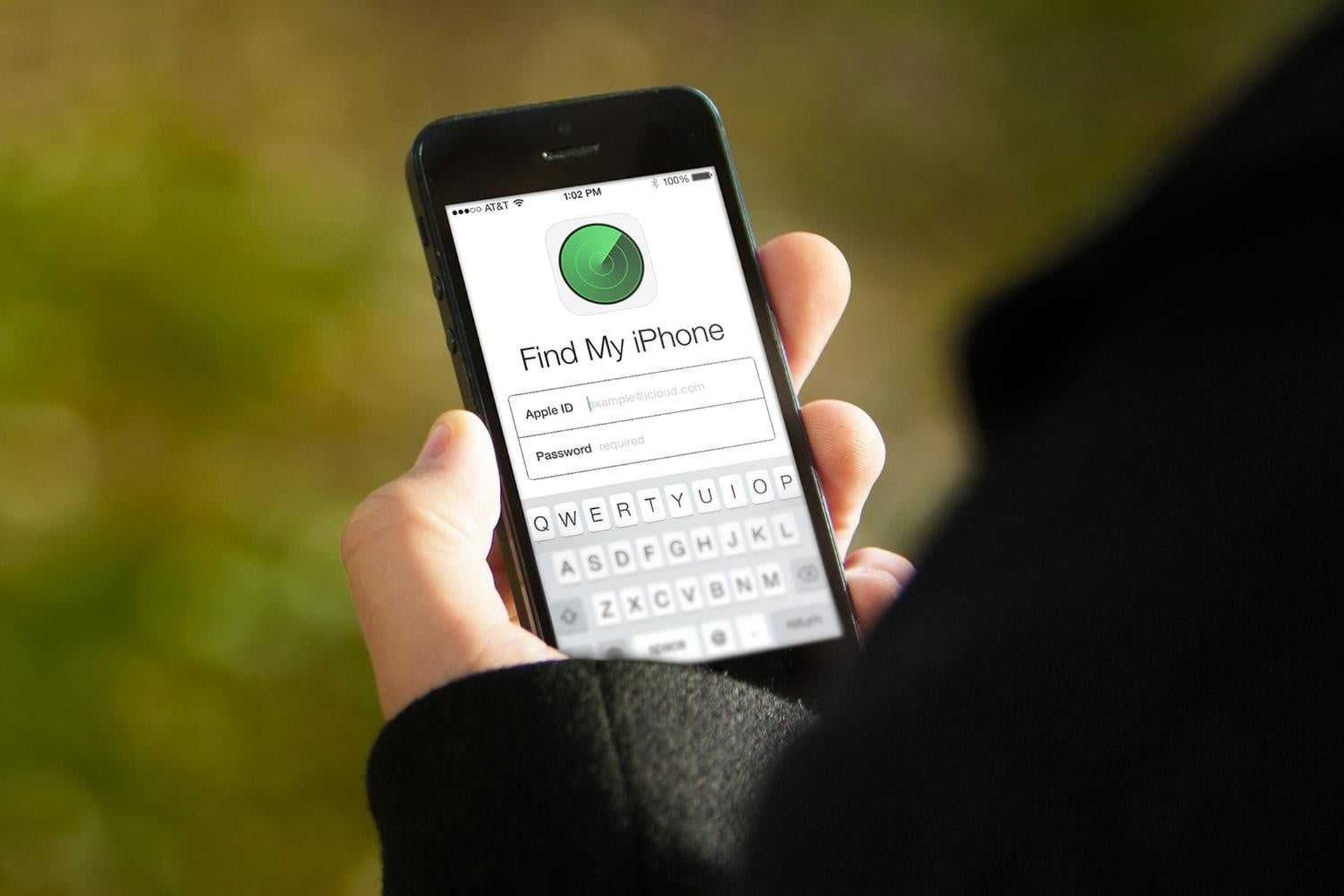
Find My は、「Find My Friends」アプリと「Find My iPhone」アプリを組み合わせて作成されました。 Find My iPhone ソフトウェアを使用すると、iOS デバイス、Mac、および Apple Watch から家族や友人を追跡できます。 Apple デバイスを置き忘れたり紛失したりした場合にも役立ちます。 ただし、「場所が見つかりません」または「場所が利用できません」という警告が表示される場合があります。 位置情報サービスが無効になっている場合に発生します。

iPhone が機内モードに設定されている場合にも表示されます。 問題が解決しない場合は、位置情報サービスを確認して有効にすることができます。 機内モードを無効にして、機能を再度テストすることもできます。 それで、すぐに始めて、iPhoneの「利用可能な場所がありません」エラーを解決するためにできることを見てみましょう.



場所が見つかりませんiPhoneの意味
iPhone で場所が見つからないという問題が発生する理由はいくつか考えられます。最も一般的な理由を以下にまとめました。
- 古いiOS
- 位置情報サービスがオフになっています
- ネットワークの問題
- 不正確な時刻と日付
- お使いの携帯電話では、「探す」と「現在地を共有」がオフになっています
- Find My が Apple のシステムでダウンしている
- iPhone が機内モードになっている
iPhoneで「場所が見つかりません」を修正する方法は?
iPhoneの「場所が見つかりません」エラーを解決するために、さまざまな方法を試すことができます。 最初に行うことの 1 つは、Find My アプリを閉じて再度開くことです。 うまくいかない場合は、携帯電話を再起動してみてください。 位置情報サービスを有効にして、携帯電話が位置情報を利用できるようにします。 機内モードになったら、電話機の電源を切ります。 日付と時刻を確認して修正することもできます。 反対側から問題が発生することもあります。 あなたの友人や家族も、記載されているすべての救済策を自分の電話で試すことをお勧めします. それでも問題が解決しない場合は、以下のリストで解決策に関する詳細情報を見つけることができます。
位置情報サービスを有効にします
iPhone で位置情報サービスをオフにすると、電話はあなたの位置を特定できなくなります。 そのため、位置情報サービスを有効にする必要があります。
- 設定アプリを開きます。
- 下にスクロールして[プライバシー]をクリックします。
- 位置情報サービスを選択します。
- [位置情報サービス]の横にあるボタンのオンとオフを切り替えます。
正確な位置情報をオンにする
「位置情報が利用できません」という通知を削除するには、設定で「Find My」に正確な位置情報へのアクセスを許可することができます。
- [設定]を選択します。
- [プライバシー]オプションを選択します。
- 位置情報サービスを押します。
- 位置情報サービスが有効になっていることを確認してください。
- 下にスクロールして「探す」を選択します。
- [次回または共有するときに確認する]または[アプリの使用中]の横にある青いチェックマークが[位置情報へのアクセスを許可する]の横にあることを確認します。
- [正確な位置情報]の横にあるボタンのオンとオフを切り替えます。

機内モードをオフにする
iPhoneが機内モードに設定されているか、誤って機内モードに入ると、電話機のワイヤレス接続が切断されます。 残念ながら、「場所が見つかりません」というメッセージも表示されます。 スマートフォンの機内モードをオフにするには、次の手順に従ってください。
- iPhone で[設定]に移動します。
- 機内モードに移動し、ボタンを無効にします。
これにより、iPhone の左上にある飛行機のアイコンが消えます。
iPhoneを再起動する
iPhone の技術的な問題により、位置情報サービスが失敗することがあります。 そのような状況では、短い再起動で問題を修復し、電話のバックグラウンド プロセスを更新できます。 システムの再起動を許可します。 モデルに応じてiPhoneを再起動する方法は次のとおりです。
iPhone X以降の携帯電話
- 音量ボタンの 1 つとサイド ボタンを同時に押します。
- 電話の電源オフ スライダーが表示されるまでこれを行います。
- 電話がオフになるまでスライダーをスライドさせます。
- 電話の電源を入れるには、サイドボタンを長押しします。 電話の画面に Apple のロゴが表示されたら、離すことができます。
iPhone 6~8 および iPhone SE (第 2 または第 3 世代)
- 開始するには、電源オフ スライダーが表示されるまで、電話のサイド ボタンを押し続けます。
- スライダーをスライドさせます。 電話が切れるまで待ちます。
- 次に、電話を開始するには、サイドボタンを長押しします。 Apple ロゴが電話の画面に表示されます。
iPhone SE (第 1 世代)、5 以前の携帯電話
- 携帯電話の画面に電源オフ スライダーが表示されるまで、一番上のボタンを押し続けます。
- スライダーをドラッグして電話の電源を切った後、しばらく待ちます。
- 電話の電源を入れるには、画面に Apple ロゴが表示されるまでトップボタンを押し続けます。
正しい日付と時刻を設定する
信頼性の高い位置追跡を行うには、デバイスの日付と時刻が正確である必要があります。 「場所が見つかりません」というエラーが表示された場合は、iPhone の日付と時刻の設定を確認し、必要に応じて調整してください。
- 設定を開始します。
- 一般オプションを選択します。
- 日付と時刻のボタンを押します。
- [自動的に設定]オプションをオフにします。
- 次に、[タイム ゾーン]オプションを選択し、都市名を入力して、[OK]をクリックします。

インターネット接続への適切なアクセス
現在地を追跡して「Find My」を利用するには、アクティブなインターネット接続が必要です。 Wi-Fi またはセルラー データに接続されていない場合、iPhone の最後の既知の場所のみが表示されます。 そのため、問題を解決するには、信頼できるインターネット接続にアクセスできることが重要です。 好みに応じて、セルラー データまたは Wi-Fi に接続できます。
セルラーデータの使用
- [設定]に移動します。
- [セルラー]を選択します。
- セルラーデータをオンにします。
Wi-Fiの使用
- 設定を開始します。
- Wi-Fi を選択します。
- Wi-Fi ボタンをオンにして SSID で接続します。

Find My と Share My location オプションをオンにする
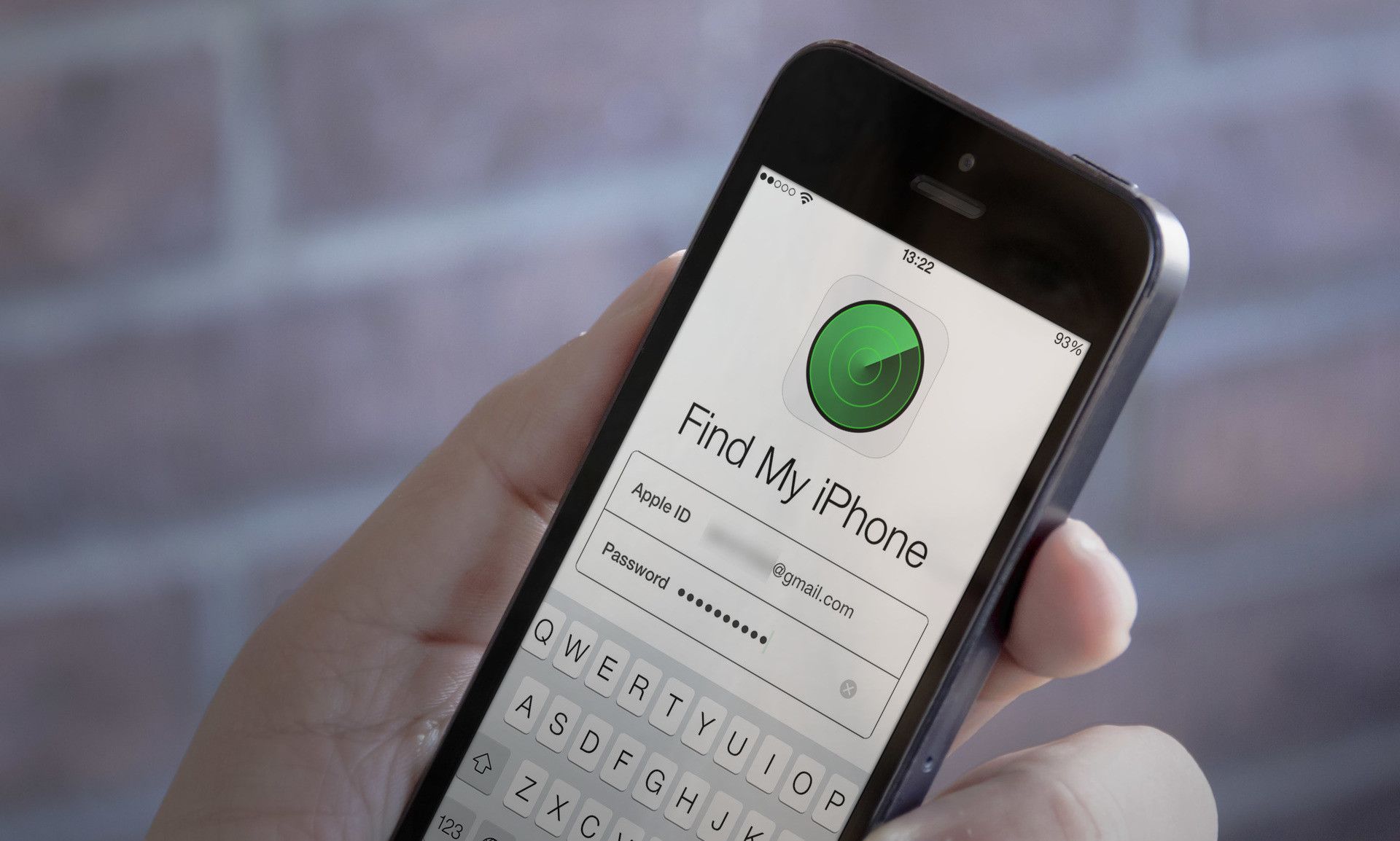
「位置情報が見つかりません」の問題を解決するには、iPhone を探す機能と位置情報を共有する機能も有効にする必要があります。
- 設定プログラムを起動します。
- Apple ID を選択します。
- 「探す」を選択します。
- 現在地を共有するオプションをオンにします。
- [iPhone を探す]の横にあるボタンを切り替えて、[iPhone を探す]を有効にします。

Apple のシステム ステータス ページを確認する
Find My サービスが動作しているかどうかを確認するには、公式の Apple System Status Web サイトにアクセスし、Find My を検索してください。 サービスがアクティブな場合、サービスの横に緑色のドットが表示されます。 機能していない場合は、赤または黄色のドットが表示されます。 Find My が利用できないのは珍しいことです。 しかし、それは時々起こることであり、あなたがそれについてできることは何もありません. あなたがしなければならないのは、Appleがサービスを修復するのを待つことだけです.
位置情報とプライバシー オプションをリセットする
「位置情報が見つかりません」の問題が解決しない場合は、位置情報とプライバシーの設定をリセットすることをお勧めします。 場所とプライバシーの設定がリセットされ、アプリケーションは場所へのアクセス許可を必要とします。 以下の手順に従って、「Find My」に戻り、問題が解決したかどうかを確認してください。
- 設定アプリを開きます。
- 一般を選択します。
- [リセット]を選択します。
- [位置情報とプライバシーをリセット]オプションを選択します。
- パスコードを求めるポップアップが表示されます。 パスコードを入力してください。
- [設定のリセット]オプションを選択します。
iPhone の iOS をアップデートする
まれに、古いバージョンの iOS が問題の原因である可能性があります。 携帯電話のソフトウェア バージョンを更新すると、バグやソフトウェアの問題が解決される場合があります。 iPhone で iOS を更新する方法がわからない場合は、次の手順を試してください。
- [設定]メニューに移動します。
- 一般オプションを選択します。
- ソフトウェア更新を選択します。
- 次に、[ダウンロードしてインストール]を押します。
- その後、パスワードの入力を求められます。
- パスワードを入力し、[今すぐインストール]をクリックします。
No location found iPhone の意味とその修正方法に関するこの記事が楽しいものであったことを願っています。 もしそうなら、iPhoneでCookieを有効にする方法など、他の記事もお楽しみいただけると確信しています。 (Safari、Firefox、および Chrome)、Android および iPhone で WhatsApp 通話を録音する方法、または Apple iPhone 14 のリリース日はいつですか。
Source: 場所が見つかりませんiPhoneの意味とそれを修正する方法?




