


今日は、Instagramのストーリーを投稿した後に編集する方法を紹介します。 Instagramのストーリーを公開したが、間違いを犯した場合は、Instagramでは公開後にストーリーを編集できることを知っておく必要があります。
ほとんどの場合、ストーリーを削除して再度アップロードする方が便利ですが、ストーリーを編集するオプションが非常に役立つ場合があります。 使い方を説明しましょう。
投稿後にInstagramストーリーを編集するにはどうすればよいですか?
言及する価値があるのは、今日の時点で、Instagramはストーリーにアップロードされた画像やビデオに変更を加えることを許可していないということです。 したがって、問題の画像またはビデオに何らかの調整を加える場合は、コンテンツを削除して再公開する必要があります。 その前に、編集した画像をInstagramから保存できることを忘れないでください。

ただし、投稿自体に変更を加えたい場合、Instagramは役立つ可能性のあるいくつかの調整を提供します。

Instagramが提供するストーリーを編集するためのオプションの中で、投稿の表示設定を変更したり、ストーリーへの応答を許可またはブロックしたり、他の人がそれらをサードパーティと共有したりすることができます。 次の手順を実行します:
- ストーリー内のInstagramプロフィール画像をタップします。
- 画面の左側または右側をタップして、編集するストーリーに移動します。
- 次に、画面の右下隅にある3つのドットのアイコンをタップします。
- 次に、「ストーリー設定」をタップします。
そのメニューから、すべてのストーリー編集設定にアクセスして、ストーリーのパラメーターを変更できます。
Instagramでハイライトストーリーを編集する方法は?
Instagramはまた、私たちのストーリーを私たちのプロフィールに固定しておくことを可能にしました。 この機能のおかげで、私たちの最高のストーリーが常に私たちのプロフィールに残り、私たちの投稿を見たいすべての人々が利用できるようにしています。
これらのタイプのストーリーも編集できます。 これを行うには、簡単なプロセスに従う必要があります。
- Instagramを開き、画面の右下隅にあるプロフィール写真をタップします。
- 編集するハイライトを指で押さえます。
- 下部に表示されるメニューで、[ハイライトの編集]オプションを選択します。
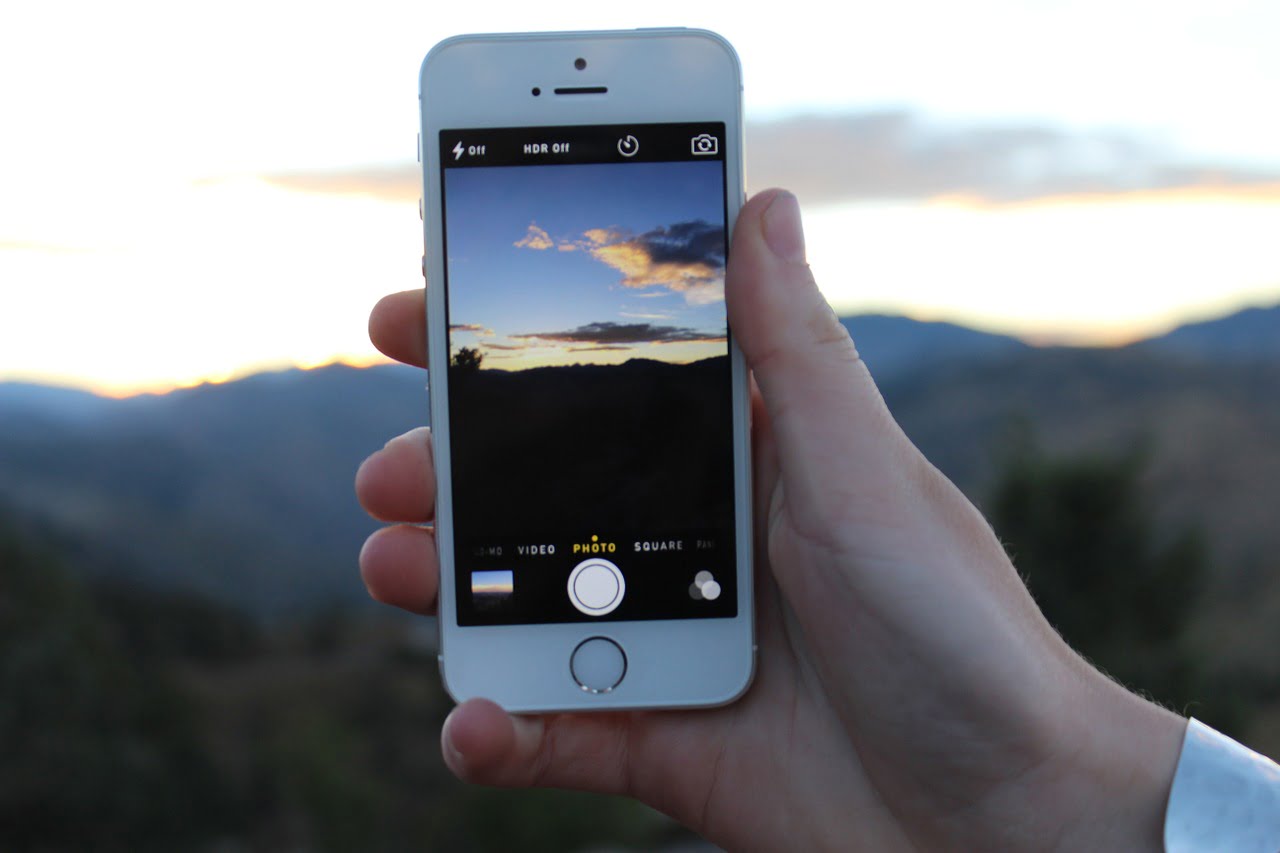
このオプションを選択すると、編集ウィンドウが開きます。 ストーリーのカバー写真を編集したり、タイトルを変更したり、画像や動画を削除して追加したりできます。




