


最高のDNSサーバー(PS4)について説明し、次のトピックについて説明します。
- DNSサーバーとは何ですか?
- DNSサーバー(PS4)を使用する利点
- PlayStation4でDNSサーバーを設定する方法
- PS4でDNSサーバーがエラーに応答しない問題を修正する方法
また、次の質問にも回答します。



- ps4に最適なDNSサーバーは何ですか?
- PS4でDNSサーバーを修正するにはどうすればよいですか?
- 私の地域で最高のDNSサーバーは何ですか?
- DNSサーバーには何を入れるべきですか?
- DNSの変更は合法ですか?
- GoogleDNSまたはISPDNSを使用する必要がありますか?
最高のDNSサーバー(PS4):完全ガイド
自宅でインターネット接続が良好な場合もありますが、接続の速度と安定性に影響を与える特定の側面があります。 それらの1つはDNSサーバーです。これは、多くの人にとっては非常によく知られている用語ですが、他の多くの人にとってはそれほど明確ではない可能性があります。 そのため、DNSサーバー(PS4)の設定方法とそのメリットを紹介します。
PlayStationでDNSサーバーを使用する利点
最近のオンラインゲームの人気が高まり、ダウンロードやアップデートも行われているため、ゲームでの経験を最大限に生かすために、可能な限り最速で最も安定した接続を確立することが非常に重要になっています。 この意味で、DNSは重要な役割を果たすことができます。
DNSサーバーとは何ですか?それは何に役立ちますか?
DNSまたはドメインネームシステムは、インターネットまたはプライベートネットワークのいずれかを介して接続されたデバイス用の分散型階層ネーミングシステムです。 このシステムは、情報をドメイン名に関連付けます。つまり、その主な機能は、ドメイン名をIPアドレスに変換することです。 これは実際には、ドメイン名に関連付けられた情報が格納され、そのIPアドレスに関連付けることができる大規模な分散型の階層型データベースです。
したがって、ブラウザのアドレスバーにドメインまたはURLを書き込むと、対応するIPアドレスに変換されて、それが配置されているサーバーに移動し、要求された情報を取得してブラウザに表示します。
デフォルトでは、任意のオペレーターとインターネットに接続している場合、デフォルトのDNSを割り当てるのは会社自体です。 ただし、代替サーバーの使用は、デフォルトで確立されているサーバーよりも特定の利点があるため、一般的になっています。
質問:GoogleDNSまたはISPDNSを使用する必要がありますか?
さまざまな代替DNSサーバーとオペレーターのサーバーの間には、接続をより安定して高速にするのに役立つ特定の違いがあると言えますが、さらに、特定の興味深い機能を提供できます。
安定: 代替DNSサーバーは、より優れた信頼性、安定性、およびより現実的な稼働時間を提供します。
スピード: これらは通常、オペレーターのDNSよりも低いロード速度を提供します。
安全: これらの代替DNSのいくつかは、フィッシングに対する保護を提供します。
制限を回避する: ジオロケーションによってブロックされたドメインへのアクセスを許可します。
ペアレンタルコントロール: 不要なコンテンツを含むページへのアクセスを保護するために、特定のフィルターを作成する可能性を提供するものもあります。
PS4に最適なDNSサーバー
真実はあなたが選ぶことができる代替DNSサーバーの大きなリストがあるということです。 PlayStation 4の代替DNSサーバーを使用してゲーム体験を向上させたい場合は、次のサーバーを使用できます。
OpenDNSホーム–208.67.222.222および208.67.220.220
Cloudflare –1.1.1.1および1.0.0.1
IBM Quad9 – 9.9.9.9
Google –8.8.8.8および8.8.4.4
これらの4つが最速ですが、真実は、Googleがプライバシーをあまり提供しないものであることを考慮に入れなければならないということです。
ただし、上記のリストに限定されません。
レベル3–209,244,0.3および209,244,0.4
ベリサイン–64.6.64.6および64.6.65.6
見る–84.200.69.80および84.200.70.40
Comodo Secure DNS –8.26.56.26および8.20.247.20
GreenTeamDNS –81.218.119.11および209.88.198.133
SafeDNS –195.46.39.39および195.46.39.40
OpenNIC –96.90.175.167および193.183.98.154
SmartViper –208.76.50.50および208.76.51.51
Dyn –216.146.35.35および216.146.36.36
FreeDNS –37.235.1.174および37.235.1.177
代替DNS–198,101,242.72および23,253,163.53
DNS –77.88.8.8および77.88.8.1
UncensoredDNS –91.239.100.100および89.233.43.71
ハリケーンエレクトリック– 74.82.42.42
puntCAT-109.69.8.51
Neustar –156.154.70.1および156.154.71.1
四権– 45.77.165.194
CleanBrowsing –185,228,168.9および185,228,169.9
UltraDNS-156.154.70.1、156.154.71.1
UltraDNSファミリ–156.154.70.3および156.154.71.3
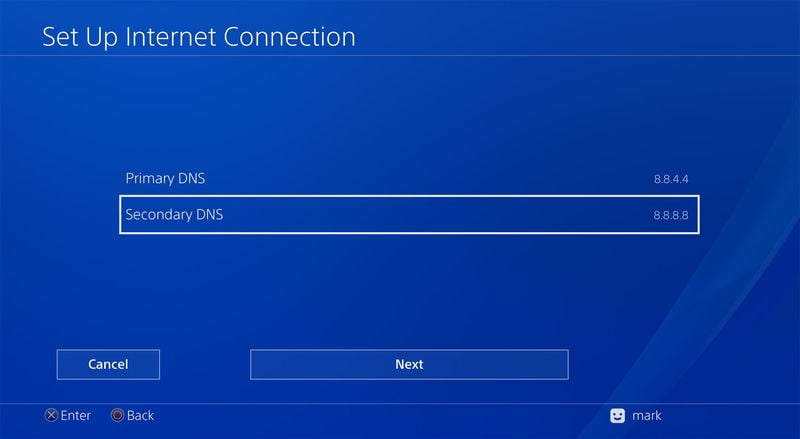
PS4でDNSサーバーを変更するにはどうすればよいですか?
PS4のDNSサーバーアドレスの1つを決定したら、次に行うことは、コンソールに移動して次の手順を実行することです。
- 設定に移動
- [ネットワーク]>[インターネット接続の構成]に移動します。
- PS4をインターネットに接続する方法に応じて、WiFiまたはイーサネットのいずれかを選択できるようになりました。
- IPアドレスオプションをそのまま(自動)にし、DHCPで[指定しない]オプションを選択します。
- [DNS設定]で、手動モードを選択します。
- これで、プライマリDNSとセカンダリDNSの両方を変更できます。 ここに、上記のリストから選択したサーバーのアドレスを入力する必要があります。
- 最後にシステムを再起動して、変更が適用されるようにします。
質問:PS4でDNSサーバーを修正するにはどうすればよいですか?
DNSサーバーの応答が遅れたり不安定になったりしてエラーが発生した場合は、次の手順に従ってください。
- PlayStation4を再起動します。
- ルーターを再起動して、ネットワーク接続を更新します。
- PS4で、[設定]>[ネットワーク]>[インターネット接続のテスト]に移動し、接続ステータスを確認します。
- インターネット接続の設定時にIPアドレスまたはDNS設定で「手動」オプションを選択した場合は、プライマリDNSとセカンダリDNSが正しく設定されているかどうかを確認してください。
- これらで問題が解決しない場合は、サービスプロバイダーに連絡して詳細を確認してください。
質問:私の地域で最高のDNSサーバーは何ですか?
速度をチェックすることで、最適なDNSサーバー(PS4)を見つけることができます。 これをする:
- Windowsボタンを押すか、Windowsの[スタート]メニューをクリックします。
- cmdを記述し、Enterキーを押します。
- これによりコマンドプロンプトが開き、「ping192.168.0.1」と書くことができます。 192.168.0.1の代わりにDNSサーバーのIPアドレスを挿入し、pingの結果を確認します。 低いほど、場所と接続に適しています。
質問:DNSの変更は合法ですか?
はい、そうです。 お住まいの国でDNSに関する特定の制限がない限り、インターネットに接続するためにたどるルートを変更しても、法律、規制、またはSonyのユーザー規約に違反することはないため、任意のDNSを使用できます。




