

Microsoft Edge Drop の使用方法を知りたい場合は、もう探す必要はありません。 詳細ガイドへようこそ。
私たちは日常生活の中で、タスクを遂行するためにさまざまなデバイスを使用することがよくあります。 ただし、これらのデバイス間でファイルやメモを転送することは、特にデバイス間を切り替えるときに困難な作業になる可能性があります.
この問題に対処するために、Microsoft はブラウザーに「Microsoft Edge Drop」と呼ばれる新機能を導入しました。 この機能を使用すると、ユーザーは Windows または Mac コンピューターからファイルやテキストを簡単にドラッグ アンド ドロップし、Android または iOS フォンでそれらにアクセスしたり、その逆を行うことができます。


この機能を利用するには、Microsoft Edge 内でドロップ オプションを有効にする必要があります。 有効にすると、複数のデバイス間でファイルやメモを簡単に共有できるようになります。 この投稿では、Microsoft Edge で[ドロップ]オプションを有効にし、それを効果的に使用してデバイス間でファイルやメモを共有する方法について詳しく説明します。
Microsoft Edge ドロップとは何ですか?
Microsoft Edge Drop は、Edge ブラウザーに最近追加されたもので、ユーザーは Edge ブラウザーがインストールされているデバイス間でファイル、メモ、およびリンクを送信できます。 この機能は、OneDrive アカウントにファイルを保存し、同じ Microsoft アカウントを使用してサインインしている Edge ブラウザーでファイルにアクセスできるようにすることで動作します。
この機能により、ファイルを転送するための電子メールやクラウド ストレージ サービスなどの追加の手順が不要になるため、異なるデバイスを切り替えるときにシームレスなエクスペリエンスがユーザーに提供されます。 Microsoft Edge Drop を使用すると、Edge ブラウザーがあり、ユーザーの Microsoft アカウントがサインインしている限り、ユーザーはインターネットに接続されている任意のデバイスからファイルに簡単にアクセスできます。
Microsoft Edge ドロップの使用方法
ドロップ機能は 2022 年 6 月から開発中であり、Microsoft の 2023 年 4 月の Edge Web ブラウザーの更新の一部として、すべてのユーザーが利用できるようになりました。 この機能は、デスクトップにインストールされている Microsoft Edge アプリとその電話アプリでアクセスできます (デバイスのそれぞれのアプリを更新している場合)。 デバイスに Edge ブラウザーがインストールされていない場合は、このリンクを使用してダウンロードできます。
iOS および Android で Microsoft Edge アプリを更新するには、スマートフォンでそれぞれ App Store または Play Store にアクセスし、利用可能になったら[更新]をタップします。 アップデートがインストールされると、ドロップ機能がアプリで自動的に有効になります。 この機能により、ユーザーはデバイス間でファイル、メモ、リンクをシームレスに転送できるようになり、異なるデバイス間を切り替える際のスムーズなエクスペリエンスが確保されます。
コンピューターに Microsoft Edge アプリがインストールされている場合は、アプリを開き、3 ドット アイコン >[設定]>[Microsoft Edge について]をクリックして、最新バージョンに更新できます。 その後、Edge は自動的に最新の更新プログラムをダウンロードしてコンピューターにインストールします。
最新の更新プログラムがインストールされたら、コンピューターで Microsoft Edge アプリを開き、右側のサイドバーの + アイコンをクリックして、アプリのドロップ機能を有効にすることができます。 そこから、「管理」の下にある「ドロップ」トグルをオンにします。
右側にサイドバーが表示されない場合は、その他アイコン >[設定]>[サイドバー]に移動し、上部にある[サイドバーを常に表示]トグルをオンにして有効にする必要があります。 ドロップ トグルをオンにすると、右側のサイドバー内に新しいドロップ タイルが表示されます。
ドロップ機能を有効にすると、それを使用して、Microsoft Edge 内でファイルやメモを送信および表示できるようになりました。 この機能により、ユーザーはデバイス間でファイルやメモを簡単に転送できるため、デバイスを切り替える際のシームレスなエクスペリエンスが保証されます。
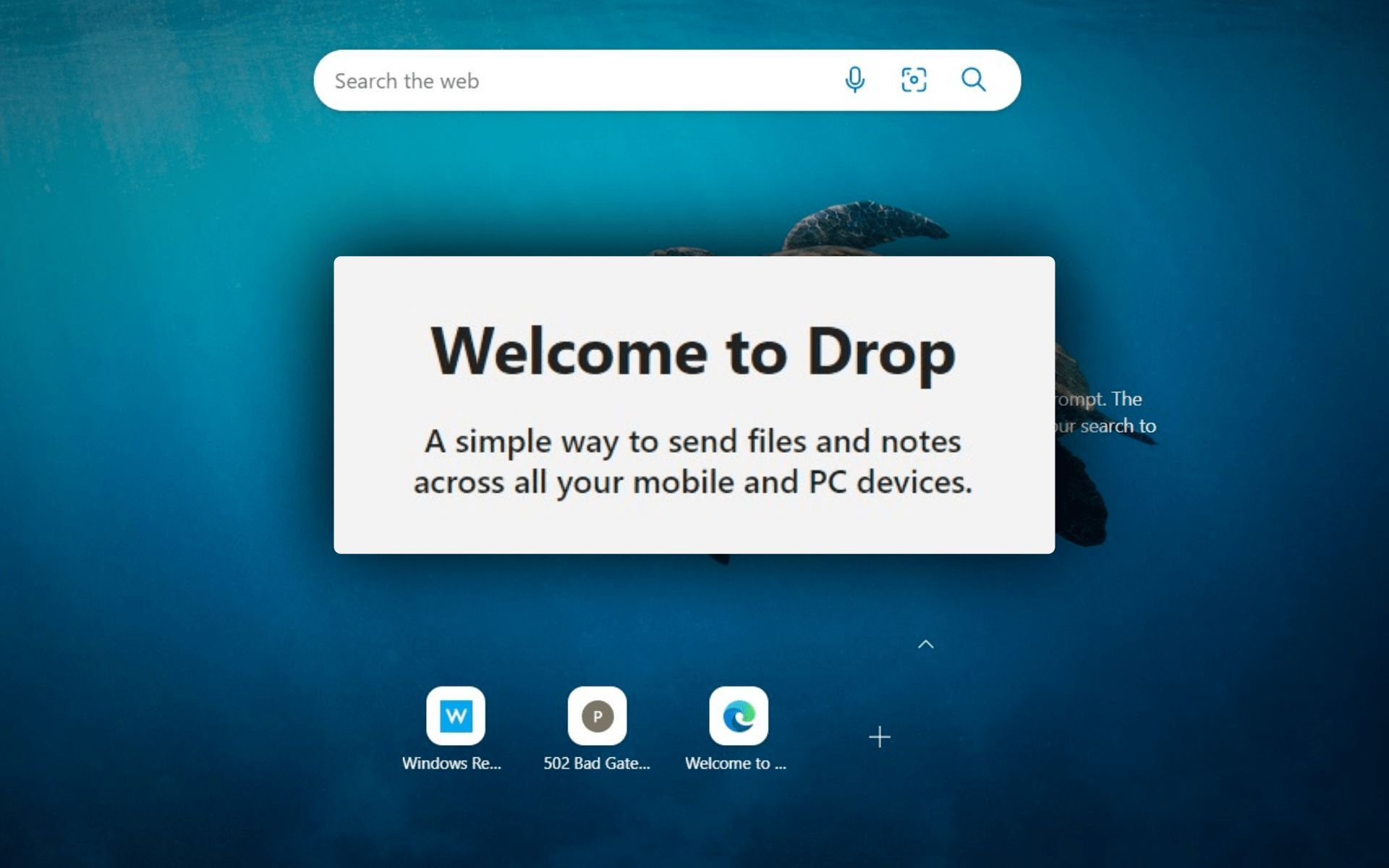
ドロップ機能を使用してコンピューターからファイルやメモを共有するには、Microsoft Edge アプリを起動し、右側のサイドバーから[ドロップ]アイコンをクリックします。 この機能を初めて使用する場合は、「Welcome to Drop」画面が表示されます。[開始]をクリックして続行します。
Microsoft Edge ドロップ インターフェイスにアクセスすると、メッセージング サービスと同様に、下部にテキスト ボックスが表示されます。 ここでは、すべてのデバイスでアクセスしたいメモを入力できます。 このテキスト ボックスの左側に、コンピューターから画像、ドキュメント、およびファイルをアップロードするために使用できる + アイコンが表示されます。
他のデバイス間でメモを共有するには、テキスト ボックス内にメッセージを入力し、[送信]アイコンをクリックします。 メモは、会話のようなビューでドロップ ボックス内に表示されます。
コンピューターからファイルを共有するには、下部にある + アイコンをクリックします。 ポップアップ ウィンドウが表示され、共有するファイルを選択できます。 ファイルを選択したら、[開く]をクリックしてアップロードします。 アップロードされたファイルは、Edge ブラウザーがインストールされ、Microsoft Edge ドロップ機能が有効になっているすべてのデバイスでアクセスできます。

+ アイコンを使用してファイルをアップロードするだけでなく、ファイルをドロップ インターフェイスにドラッグ アンド ドロップしてファイルを共有することもできます。 ファイルをドロップすると、OneDrive アカウントにアップロードされ、ブラウザーの右側にある[ドロップ]ボックスで利用できるようになります。 共有したファイルと画像は、Edge ブラウザーがインストールされ、ドロップ機能が有効になっている他のデバイスで表示されます。
Microsoft Edge Drop を使用して、iPhone または Android でファイルやメモを共有する方法
ドロップ機能を使用してスマートフォンからファイルやメモの共有を開始するには、Microsoft Edge アプリを起動し、下部にある 3 ドット アイコンをタップします。 画面に表示されるメニューで、[ドロップ]をタップします。 この機能を初めて使用する場合は、「Welcome to Drop」というメッセージが表示されます。 続行するには、下部にある[開始]をタップします。
コンピューターでアクセスしたインターフェイスと同様に、Microsoft Edge Drop でファイルとメモを共有する方法に関する一連の手順が表示されます。 画面の下部にはメモを共有するためのテキスト ボックスがあり、その横には携帯電話からファイルをアップロードするための + アイコンがあります。
他のデバイス間でメモを共有するには、テキスト ボックス内にメッセージを入力し、右下隅にある[送信]アイコンをタップします。 共有されたメモは、会話のようにドロップ画面内に表示されます。

スマートフォンからファイルを共有するには、左下隅にある + アイコンをタップします。 表示されるオーバーフロー メニューから、共有するコンテンツの種類 (ドキュメント、画像、またはカメラ) を選択します。 コンテンツを選択すると、端末のファイル エクスプローラーが表示され、共有するファイルを選択できます。 ファイルを選択すると、OneDrive アカウントにアップロードされ、ドロップ ボックスで利用できるようになります。ドロップ ボックスには、Edge ブラウザーがインストールされ、ドロップ機能が有効になっている任意のデバイスからアクセスできます。
共有するコンテンツの種類 (ドキュメント、画像、またはカメラ) を選択すると、携帯電話から送信するファイルを選択するよう求められます。 ファイルを選択したら、右上隅にある[追加]をタップします。
選択したファイルが Microsoft Edge ドロップ画面内に表示され、対象となるすべてのデバイスからアクセスできるようになります。 つまり、外部ストレージ デバイスや電子メールを使用しなくても、ファイルやメモを携帯電話からコンピュータに、またはその逆に簡単に転送できます。 ドロップ機能は、ファイルとメモを共有するプロセスを合理化し、Edge ブラウザーとドロップ機能が有効になっているすべてのデバイスでシームレスにアクセスできるようにします。
PC で Microsoft Edge Drop からファイルをダウンロードする方法は?
あるデバイスから Drop でファイルを共有していて、別のデバイスでそれらにアクセスしたい場合は、次の手順に従います。
コンピューター上の別のデバイスから共有したファイルを表示するには、Microsoft Edge を起動し、右側のサイドバーにある[ドロップ]アイコンをクリックします。 右側に表示される Microsoft Edge ドロップ インターフェイス内では、他のデバイスから共有されたすべてのメモとファイルがドロップ ウィンドウの左側に表示され、このコンピューターから共有されたものは右側に表示されます。
サムネイルまたはプレビューをクリックして、コンピューターでファイルを直接開くことができます。 追加のオプションにアクセスするには、ファイルの右上隅にある 3 つのドットのアイコンをクリックします。 これにより、OneDrive でファイルを開く、コピーする、フォルダーで開く、またはドロップから削除するためのオプションが表示されます。 これにより、ファイルをコンピューターで直接アクセスする場合でも、OneDrive で開く場合でも、ファイルを簡単に管理できます。
Microsoft Edge ドロップ機能を使用すると、ユーザーはデバイス間でファイルやメモをシームレスに転送できるため、外部ストレージ デバイスや電子メールが不要になります。 この機能は、Edge ブラウザーとドロップ機能が有効になっているすべてのデバイスでファイルとメモにアクセスするための合理化されたソリューションを提供します。
iPhone または Android で Microsoft Edge Drop からファイルをダウンロードする方法
スマートフォンで別のデバイスから共有したファイルを表示するには、Microsoft Edge アプリを開き、下部にある 3 つのドットのアイコンをタップします。 画面に表示されるメニューで、[ドロップ]をタップします。 表示される[ドロップ]メニューでは、別のデバイスから共有されたすべてのメモとファイルが左側に表示され、この電話から共有されたものは右側に表示されます。
Edge アプリで直接別のデバイスからファイルを開くには、そのプレビューをタップするか、3 ドット アイコンをタップして追加オプションにアクセスします。 ファイルを開く以外に、受け取ったファイルをダウンロードまたは削除するオプションがあります。 これにより、ファイルを効率的に管理し、必要に応じてファイルにアクセス、ダウンロード、または削除できます。
Microsoft Edge Drop は、ユーザーがデバイス間でファイルやメモを転送する便利な方法を提供し、生産性を高め、ワークフローを合理化します。 Microsoft Edge ドロップ機能を使用すると、ユーザーは、Edge ブラウザーとドロップ機能が有効になっている任意のデバイスからファイルやメモに簡単にアクセスできるため、外部ストレージ デバイスや電子メールが不要になります。
ビデオの自動再生を制限する新しいバージョンの Microsoft Edge を見たことがありますか?
Source: 説明: Microsoft Edge Drop の使用方法




