
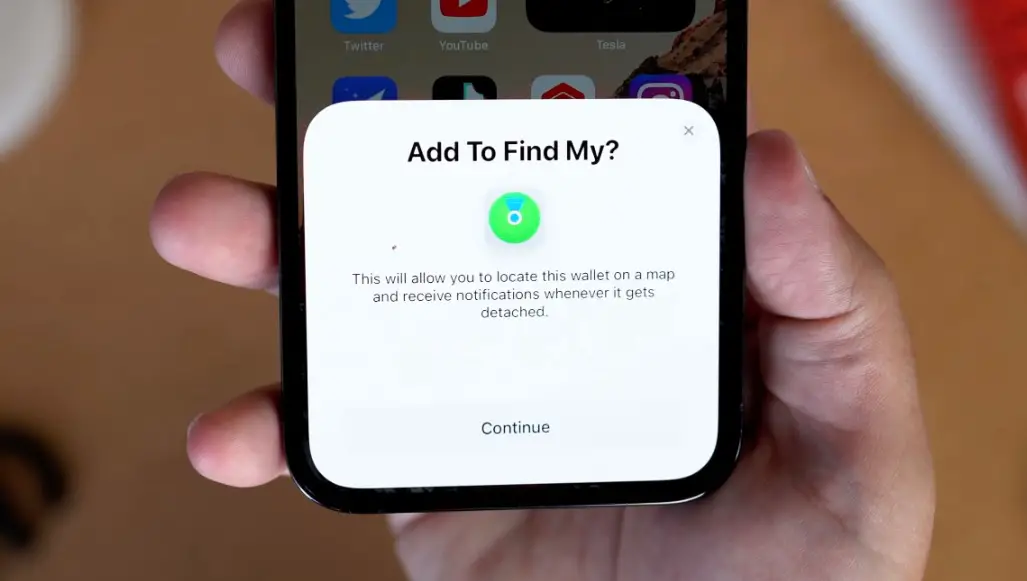

電源を切っても紛失したiPhoneを見つける方法がわからない場合は、私たちがお手伝いします。
FindMyアプリを使用して紛失したiPhoneを探す
Find Myアプリを使用すると、紛失または置き忘れたiPhone、iPad、またはiPodTouchを見つけることができます。 このアプリケーションは、AppleのAirTagsのおかげでさらに便利になります。 このようにして、紛失した場合に備えて、バッグや財布など、より多くのオブジェクトを見つけることができます。
iOS 15アップデートを使用すると、バッテリーが消耗した場合やiPhoneの電源がオフになっている場合でも、電話を見つけることができます。



この機能と互換性のあるiPhoneのリストは次のとおりです。
- iPhone 11
- iPhone 11ProおよびiPhone11 Pro Max
- iPhone12およびiPhone12 Mini
- iPhone 12ProおよびiPhone12 Pro Max
- iPhone13およびiPhone13 Mini
- iPhone 13ProおよびiPhone13 Pro Max
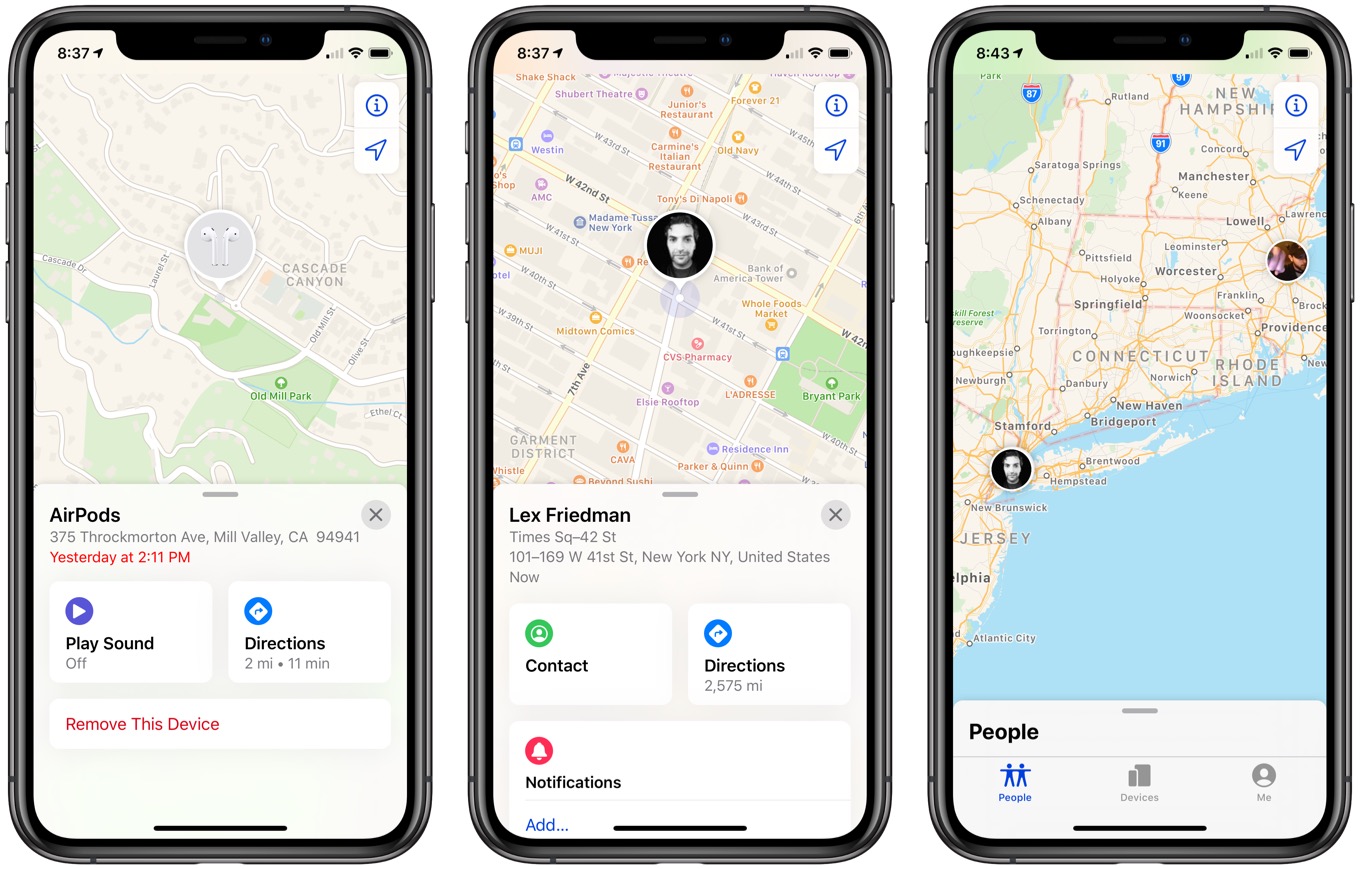
設定で「iPhoneを探す」を有効にする方法は?
「iPhoneを探す」を有効にする方法がわからない場合は、以下の手順に従ってください。
- iPhoneの設定を入力してください
- あなたの名前をクリックしてください
- 「FindMy」と入力します。
- 「iPhoneを探す」を選択します。
- 次に、「iPhoneを探す」の横にあるスイッチをオンにします。
- iOS 15にアップグレードした場合は、「FindMynetwork」を使用することもできます。 このツールを使用すると、ネットワークに接続されていない場合でもiPhoneを見つけることができます。
- 「最後の場所を送信」は、iPhoneの最後の場所をAppleアカウントに送信します。
iPhoneが見つからない場合は、Find My for Macから追跡するか、別のiPhoneを使用できます。 または、iCloud.com / findと入力して、AppleIDでサインインします。
Webバージョンを使用している場合、Webページの左下隅にある緑色の点はiPhoneの場所を示します。
参照:
iPhoneのSpotify、Apple Music、YouTube間で音楽プレイリストを転送するにはどうすればよいですか?
iPhoneのSpotify、Apple Music、YouTube間で音楽プレイリストを転送するにはどうすればよいですか?
携帯電話を紛失したことが確実な場合は、上記のWebサイトから「紛失モード」にすることができます。 それが完了すると、パスコードを入力するまで電話はロックされます。




