


この記事では、「Microsoftがマクロの実行をブロックしました」というエラーを修正し、マクロベースのマルウェアを防止する方法について説明します。
Windows 11/10のグループポリシーまたはレジストリエディターを使用して、マクロ、およびその結果として、マクロウイルスまたはマクロを標的としたマルウェアファイルがWord、Excel、PowerPointなどのMicrosoftOfficeプログラムで自動的に開いて実行されるのを防ぐことができます。

Microsoftがマクロの実行エラーをブロックしているのを修正する方法は?
マクロはMicrosoftOfficeの機能であり、小さな頻繁なアクションを自動化できます。 それらはそれ自体で役立つ場合がありますが、マルウェア作成者はマルウェアをコンピュータシステムに挿入するためにそれらを悪用することがよくあります。

マクロウイルスは、Microsoft Word、PowerPoint、ExcelなどのMicrosoftOfficeプログラムでマクロを使用するウイルスの一種です。 サイバー犯罪者は、感染したペイロードまたはファイルを送信します。このファイルは、後で興味をそそる、または挑発的な件名の電子メールを介して有害なスクリプトをダウンロードします。 ドキュメントを開くと、マクロは犯罪者によって指定されたコマンドを実行します。

デフォルトでは、Microsoftはマクロ機能を無効にしています。 Officeのデフォルト設定が変更され、通知付きのすべてのマクロが無効になりました。 つまり、Microsoft Wordでマクロの実行を許可するまで、ファイルは保護されたビューで開かれます。
マクロベースのマルウェアが再浮上し、再び増加しています。 IT管理者がマクロの危険を防ぐのを支援するために、マイクロソフトはネットワーク上のすべてのOfficeクライアントに新しいグループポリシーの更新をリリースしました。これは、インターネットから発信されたマクロがリスクの高い状況で読み込まれるのを防ぎ、企業がマクロ攻撃を回避するのに役立ちます。
グループポリシーを使用してマクロの実行をブロックする
Microsoft Officeのマクロ保護機能を使用すると、インターネットからダウンロードしたWord、Excel、およびPowerPointドキュメントでマクロが実行されないようにすることができます。 マクロの警告設定に従って、Word、Excel、およびPowerPointファイルのマクロはデフォルトで有効になっています。
添付ファイル実行サービス(AES)によってファイルに導入されたゾーン情報に基づいて、ファイルはインターネットからのものとしてラベル付けされます。 AESは、Outlook、Internet Explorer、およびその他のプログラムによってダウンロードされたドキュメントにゾーン情報を追加します。 インターネットからのWord、Excel、およびPowerPointファイルのマクロを制限する場合は、次の手順を使用します。
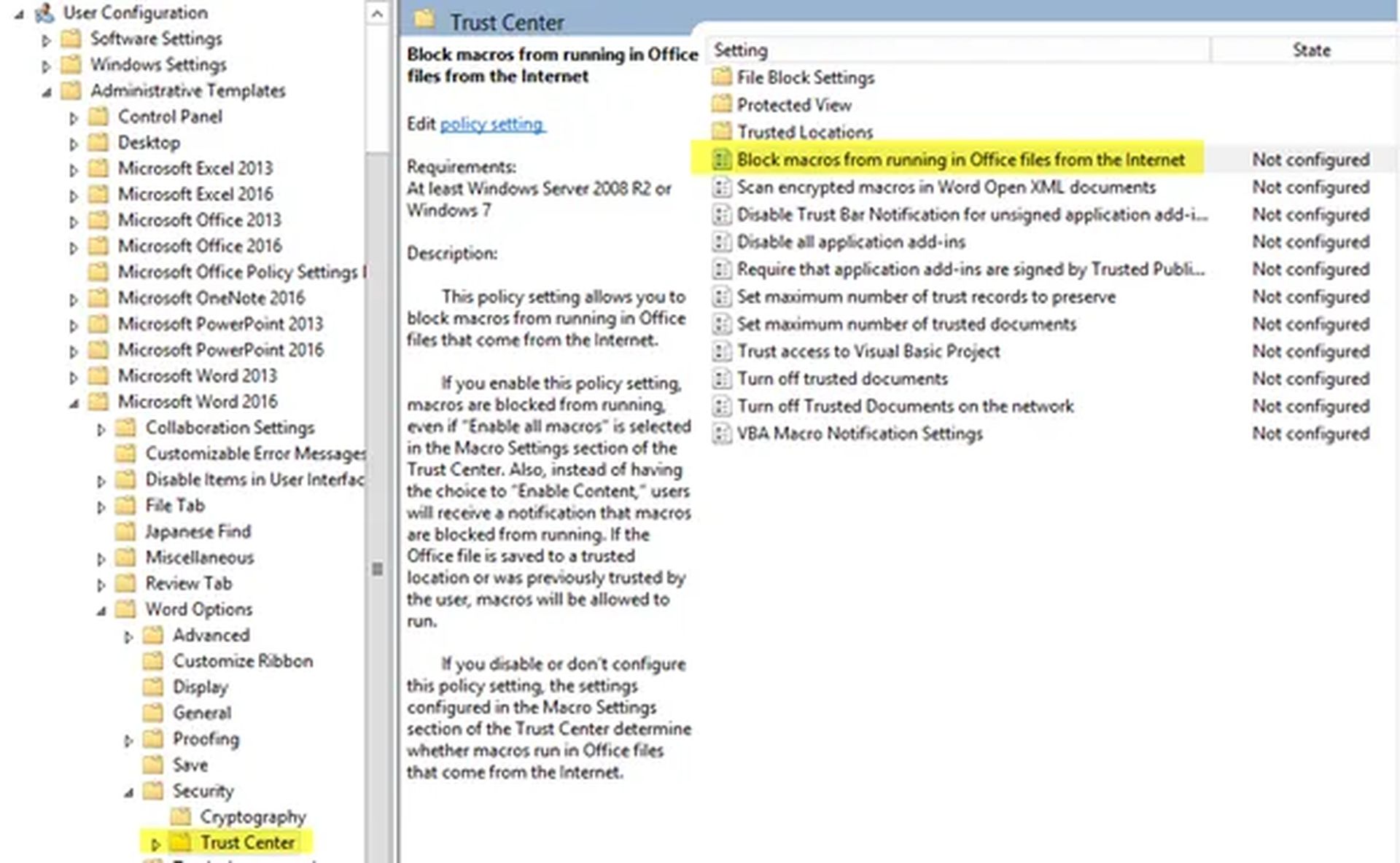
- このポリシー設定を有効にするには、まずgpedit.mscを実行します。
- 次の設定に移動します。[ユーザーの構成]>[管理用テンプレート]>[MicrosoftWord]>[Wordのオプション]>[セキュリティ]>[セキュリティセンター]。
- インターネット設定のOfficeファイルでマクロの実行をブロックするをダブルクリックします。
- 有効にします。
インターネットからのOfficeファイルでマクロが実行されないようにするには、このセキュリティ設定を[ブロック]に設定します。 トラストセンターのマクロ設定エリアで「すべてのマクロを有効にする」を選択しても、マクロの実行は禁止されています。 マクロの実行が禁止されていることもユーザーに通知されます。

ユーザーが以前にOfficeファイルを信頼していて、それが安全な場所に保存されている場合、マクロの実行が許可されます。 このセキュリティ設定をオフにするか未構成のままにすると、セキュリティセンターの[マクロ設定]セクションの設定によって、インターネットからOfficeファイルを開いたときにマクロを実行するかどうかが制御されます。
レジストリを使用してマクロが実行されないようにする
次の手順に従って、MicrosoftOfficeマクロが実行されないようにします。
- Win + Rを押して、実行プロンプトを開きます。
- regeditと入力し、Enterボタンを押して、Yesボタンをクリックします。
- HKCUのMicrosoftoffice16.0に移動します。
- 0>[新規]>[キー]を右クリックして、wordという名前を付けます。
- 単語>新規>キーを右クリックし、名前をセキュリティとして設定します。
- [セキュリティ]>[新規]>[DWORD(32ビット)値]を右クリックします。
- 名前をblockcontentexecutionfrominternetとして設定します。
- それをダブルクリックして、値データを1に設定します。
- [OK]ボタンをクリックして、コンピューターを再起動します。

「Microsoftがマクロの実行をブロックしました」というエラーを修正する方法について、この記事を楽しんでいただけたでしょうか。 読んだ場合は、Microsoft Office Picture Managerの意味や、Excelで画像からデータを挿入する方法についても読むことができます。


