サムスンの携帯電話がすべてを実行するようにBixbyルーチンを設定する方法を知りたい場合は、読み続けてください。
確かに、Samsungを手にした多くのユーザーは、Bixbyのルーチンが正確に何であるか、ましてやその使用方法をまだ知りません。 ただし、実際には、Googleアシスタントで設定できるクイックコマンドにほぼ似ています。 つまり、デフォルトでは、音声のみを使用してモバイルに小さな機能を実行させることができます。
これらの設定またはクイックコマンドは、モバイルをサイレントモードにすることと、家に帰るとすぐにWi-Fiをアクティブにすることの両方に役立ちます。 サムスンアシスタントに特定の単語を伝えると、カスタマイズした機能を実行できるように自動化を作成できるためです。 したがって、正確に何で構成されているか、最適なデフォルトルーチンは何か、独自の方法で作成する方法について説明します。
Bixbyルーチンとは何ですか?
韓国の会社の音声アシスタントには、さまざまなタスクを実行するようにプログラムできるので便利な特定の音声コマンドがあります。 私たちは、Googleのような他の仮想アシスタントと同等のものに直面しています。 これらのプログラムは、音声コマンドを作成することにより、さまざまなアクションを自動化するために使用されます。
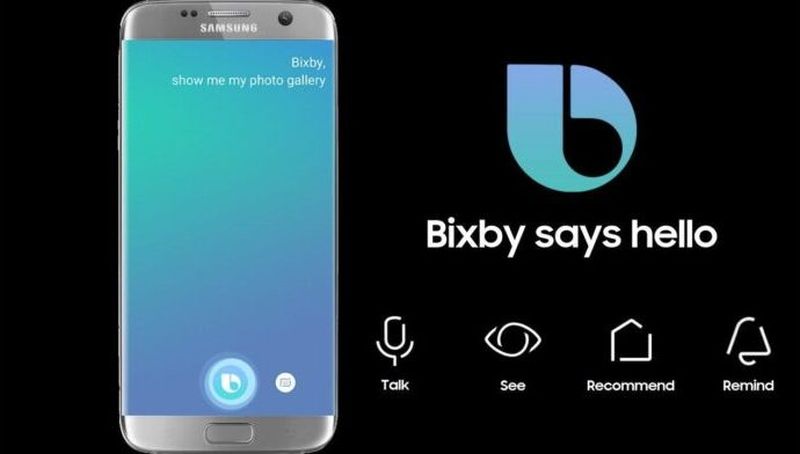
さらに、特定のコマンドを実行するときにアシスタントに実行させたいことを正確に選択できます。 したがって、このようにして、アプリケーションを自分で入力するなどのさまざまな手順を節約できます。 そして、これから説明するように、このウィザードのクイックコマンドセクションには一連のデフォルトルーチンがあります。
ただし、これらはデフォルトでは有効になっていないため、いずれの場合も、次のように使用を開始する前に、それらにアクセスして自分で有効にする必要があります:[設定]>[高度な機能]>[Bixbyルーチン]。 ただし、クイックパネルに表示されている場合は、設定に移動しなくても、そこから有効にすることができます。
一部のタスクでは、「おはよう」または「こんばんは」と言うだけで実行できます。 特定のアプリケーションやWebサイトにアクセスできるように、他のコマンドもありますが。 これを行うために、ルーチンの作成に関するセクションに、これらのルーチンで使用できるアプリケーションのリストがあることがわかります。 もちろん、これらにはそれぞれ異なる事前設定されたコマンドがあります。
そして何よりも、彼らが私たちを納得させない場合、私たちは彼らを私たちのニーズに合わせて構成したり、完全にゼロから他のものを作成したりすることができるということです。 したがって、ニーズに合わせてカスタムルーチンを作成するときに、最初から始める必要がある方法について説明します。
あなたのサムスンの電話があなたのためにすべてをするようにBixbyルーチンを設定する方法は?
今度は、私たちが最も興味を持っているルーチンを作成するためのアクションを実行するときです。 ただし、次に、最も推奨され、最も役立つものを示します。 これはさておき、韓国企業の電話にあるアシスタントの専用ボタンを押す必要があります。
アシスタントに入ったら、右上に表示される3つのドットをクリックする必要があります。 ただし、Bixbyに直接入力する場合は、クイックコマンドにアクセスし、画面の右上にも表示されるプラス記号をタップする必要があります。
そのメニューに入ると、デフォルトで提供される設定であるため、アシスタントが直接推奨する設定のリストが表示されます。 しかし、私たちが興味を持っているのは、カスタマイズされたものを作成できるようにすることです。 したがって、合計アイコンをクリックすると、次のことを示すウィンドウが表示されます。
- あなたがBixbyに言うこと:このセクションでは、このルーチンで使用する単語またはフレーズを確立します。
- Bixbyの機能:ここでは、アシスタントに単語やフレーズを言うときに実行するコマンドを追加する必要があります。
コマンドを実行するためのキーワードを設定したら、コマンドが実行する内容を正確に入力します。 これを行うには、次のオプションが表示されます。
- コマンドを選択します:ここでは、互換性のあるアプリが表示されるため、リストに表示されるアプリの1つに基づいてアクションを選択する必要があります。
- コマンドを言う:アプリに基づくことなく、実行したいアクションを言うだけです。
- コマンドを入力します:このオプションは前のオプションと似ていますが、声で言う代わりに入力する必要があります。
サムスンのスマートフォンに最適なルーチン
韓国の会社の音声アシスタントの中に、システム自体によってすでに構成されているルーチンがあります。 さらに、それらは「推奨」として表示され、使用しているOne UIのバージョンに応じて、何らかの形で表示されます。 その中で、家に帰ったときに電話を最適化する、バッテリーを節約する、毎日朝に電話を鳴らすなどのオプションを見つけることができます。そのため、ルーチン内で見つけることができる最も便利なものを説明しますサムスンアシスタントの。
家に帰ったらWi-Fiをオンにします
家を出るときは、通常、モバイルデバイスのWi-Fiをオフにして、バッテリーをあまり消費しないようにします。 実のところ、多くの場合、到着するとすぐにアクティブ化するのを忘れてしまうため、モバイルデータを気付かずに消費し続けます。 幸い、Bixbyルーチンでは、アシスタントに指定したアドレスに近づくとすぐに自動的に有効にできるルーチンを設定できるため、これは終了します。 ただし、これに役立つように、電話の場所を常に接続しておく必要があります。
このルーチンを構成できるようにするには、[場所]オプションを選択し、家の場所を選択する必要があります。 この後、[到着時]ボタンを押して、アクティベーションのタイプをBixbyに示すことができます。 最後に、Wi-Fiオプションを選択し、接続でアクティブ化する必要があります。
ヘッドホンを使用してお気に入りの音楽を再生する
このアシスタントのルーチンのさまざまな設定の中にある多くの機能のもう1つは、ヘッドフォンを接続するとすぐにお気に入りの音楽を聴き始めることができるということです。 ただし、ケーブルによるものであることが重要になります。 このルーチンを使用すると、Spotify、Apple Musicなど、Bixbyと互換性のある任意の音楽アプリケーションで再生を開始できます。
これを作成できるようにするには、通常の状態で有線ヘッドフォンを選択してから、[音楽の再生]を選択する必要があります。 この中で、音楽を聴くために最もよく使用するアプリ、または電話にインストールされている互換性のあるその他の音楽プレーヤーを選択する必要があります。
車に乗るときにAndroidAutoをオンにする
私たちの車がBluetooth接続されている場合、このルーチンは非常に優れています。 主な理由は、Bixbyを使用して、Bluetoothデバイスに一連のアクションを確立するように指示できるようにするためです。 すべては、接続するセクションによって異なります。 この機能を構成できるようにするには、ルーチン内で[Bluetoothデバイス]オプションを選択してから、車両との接続を選択する必要があります。 次に、[アプリケーションを開く]オプションを選択し、AndroidAutoと一緒に好みのアプリを選択するだけです。
モードを中断せずにスリープ状態にしないでください
最後に、このルーチンは、就寝時にいかなる種類の中断も受けたくない人々にとって非常に役立ちます。 さらに、アクティブ化したさまざまな接続のそれぞれを切断するために時間を無駄にする必要がない場合は特にそうです。
これを行うには、[ルーチン]セクションで、[時間]オプションを選択し、「ピックアップ」時間を選択する必要があります。 次に、実行するすべてのアクションを追加する必要があります。 その中から、Wi-Fiと無効化、邪魔しない、無効化を選択できるようになります。 ミュートにする場合は、マルチメディアボリュームの選択肢を選択し、レベルを0%に設定する必要があります。