
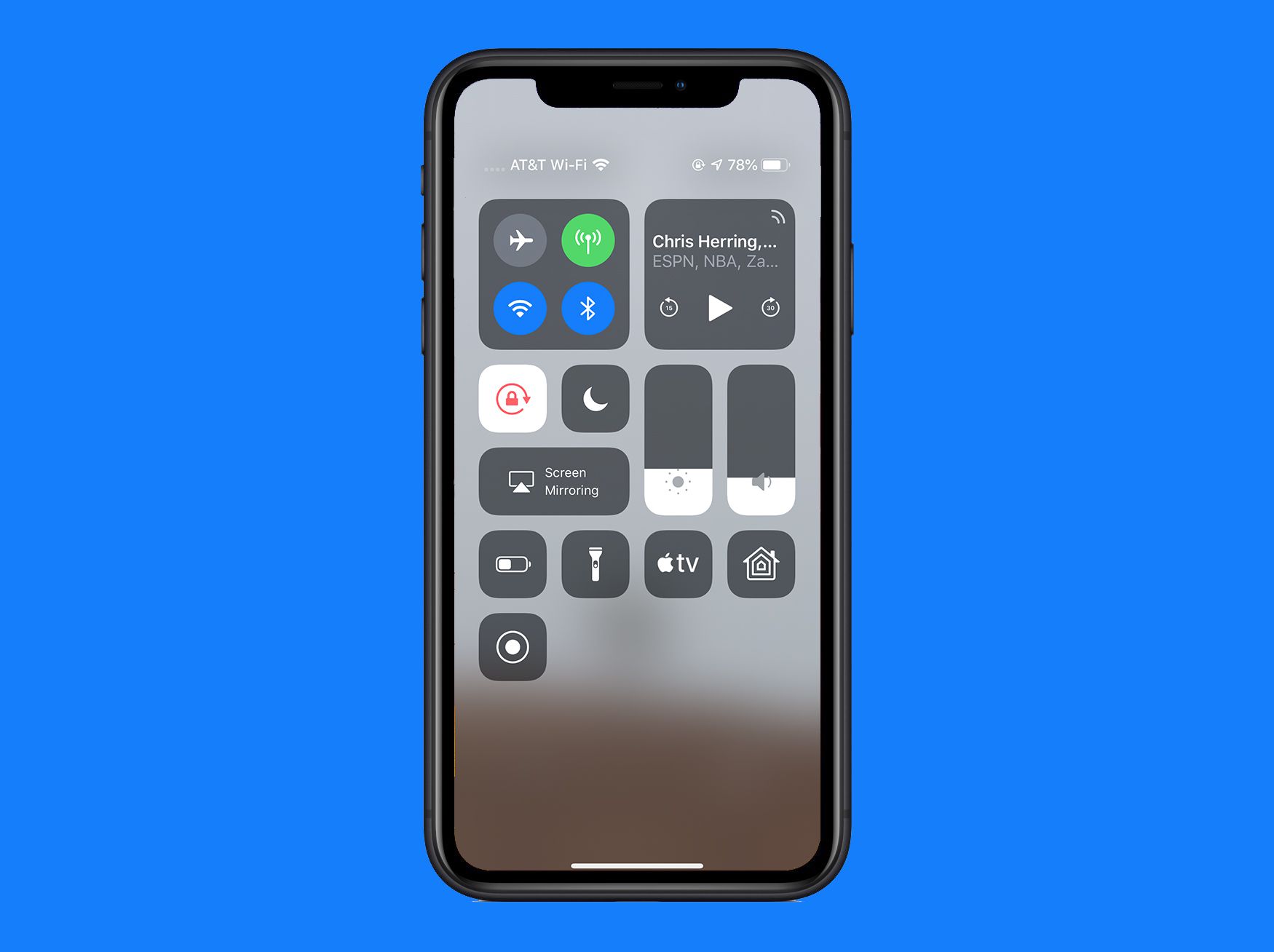

今日は、iPhoneのコントロールセンターを使用して試すことができる7つの隠れたトリックを確認します。 感圧タッチ機能は数年前に姿を消しましたが、長押し機能は引き続き機能します。 特にそれらがコントロールセンターにあり、一部のアプリでしか機能しない場合は、それらを忘れるのが普通です。
あなたがあなたのiPhoneで試すべき7つの隠されたコントロールセンターのトリック
画面を録音するときにマイクからの音を録音する
iPhoneの画面を録音すると、デフォルトでは、電話自体の音が録音されます。 マイクを使用して音声を録音する場合は、このトリックを使用する必要があります。 アイコンを指で押さえると、「マイク」アイコンが表示されます。 有効にすると、音声が録音されます。
懐中電灯の明るさを変更します
iPhoneで懐中電灯をアクティブにする方法は知っているかもしれませんが、明るさを変更する方法はおそらくわかりません。 繰り返しますが、アイコンを長押しすると、懐中電灯の明るさを変更できます。



タイマーをすばやく設定する
タイマーアプリには、コントロールセンターにも多くの機能があります。 1分から2時間まで調整できるので、このオプションを使用すると、カスタムタイマーの設定は数秒で完了します。
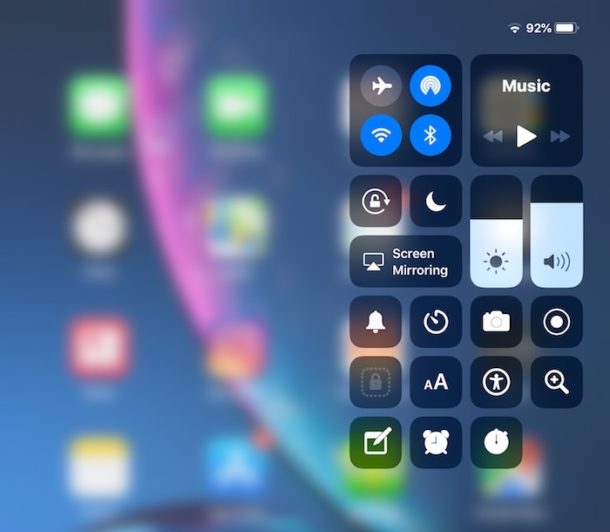
電卓から最後の値をコピーします
コントロールセンターのもう1つのあまり知られていない機能は、長押しした後、電卓から最後の値をコピーできることです。 これは、いくつかの重要な計算を実行し、その結果をアプリに貼り付けたい場合に役立ちます。
コントロールセンターからドキュメントをスキャンする
コントロールセンターからメモアプリをクリックすると、ドキュメントをスキャンするオプションが表示されます。 これが最速の方法です。 スキャンモードでノートを直接開きます。
新しいメモとリストを作成する
ドキュメントをスキャンしたのと同じメニューから、新しいメモとリストを作成できます。 繰り返しますが、それは非常に速いことです。
スクリーンミラーリング
マルチメディアコンテンツをテレビに送信したい場合は、コントロールセンターの画面ミラーリングオプションから送信できます。 長押しすると、互換性のあるすべてのデバイスが表示されるため、これがコンテンツの送信先を選択する最も速い方法です。
最新の支払いを確認する
コントロールセンターにウォレットを追加して長押しすると、必要なカードを使用して最新の取引を確認できます。 特定のカードで行った支払いと取引を知るのはかなり簡単な方法です。




