
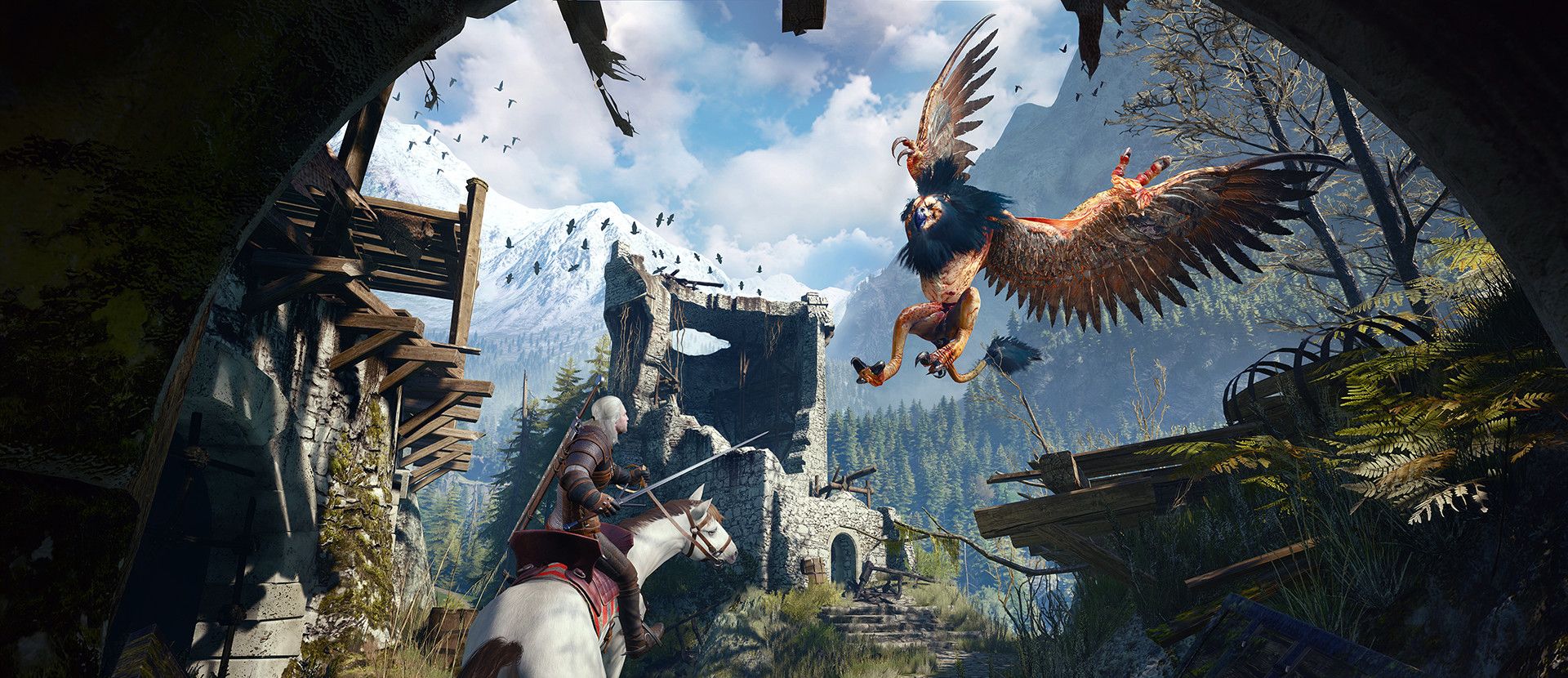

一部のゲーマーは、ウィッチャー 3 がアップデート後にクラッシュし、自然にゲームを楽しむことができなくなったと報告しています。 そのため、ゲームを修正するすべての修正を検討しました。
ウィッチャー 3 ワイルドハントは、2022 年 12 月 14 日に次世代のアップグレードを受け取りました。これには、いくつかの視覚的、機能的、および技術的な改善が含まれています。 ゲーマーは、ゲームを最新バージョンにアップグレードするとすぐに問題を経験し始めました。 アップデート後にウィッチャー 3 がクラッシュすると、ゲーマーはこのアクション ロールプレイング ゲームを十分に楽しむことができなくなります。 あなたがアップデートの影響を受けてクラッシュの問題を抱えている数少ない不運なゲーマーの 1 人である場合は、ここで取り上げた解決策に従ってゲームを修正し、提供される広大な世界と楽しいクエストを楽しんでください。
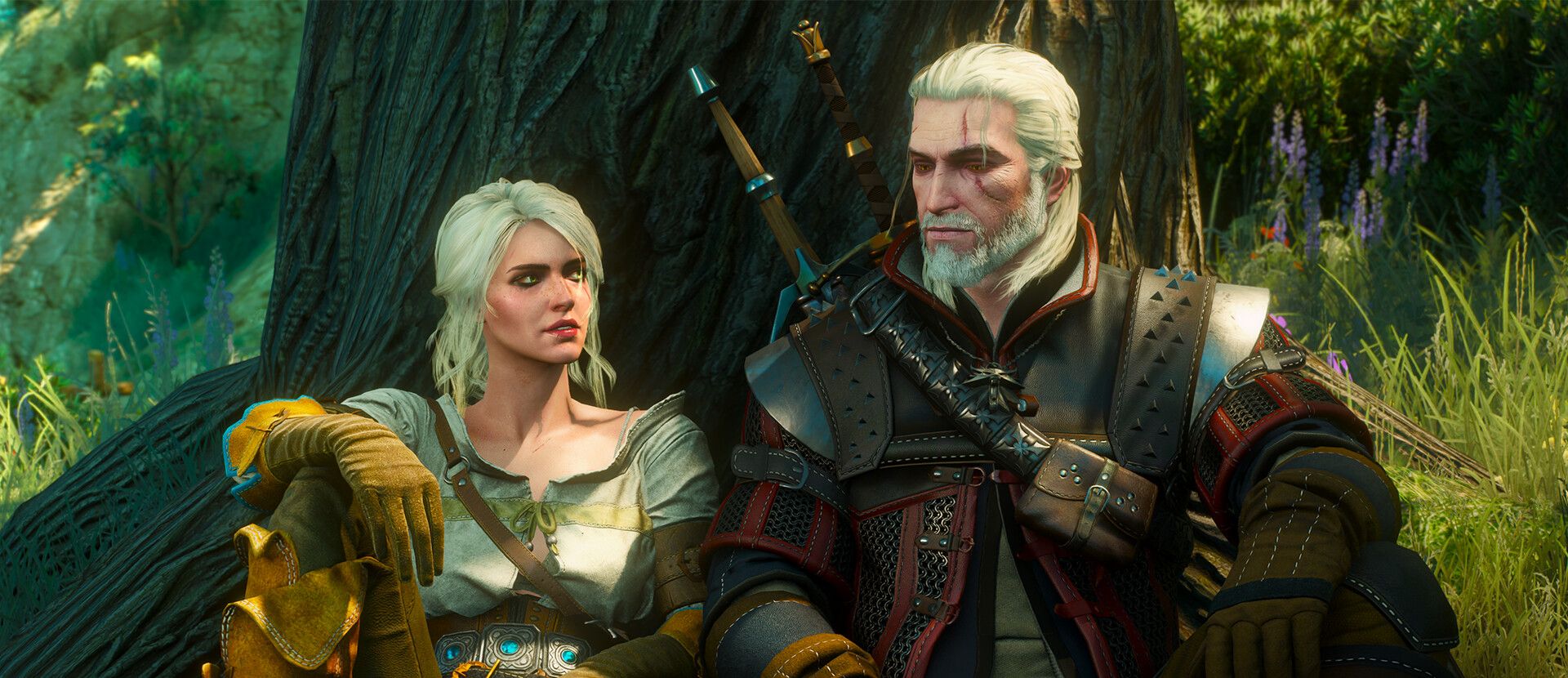
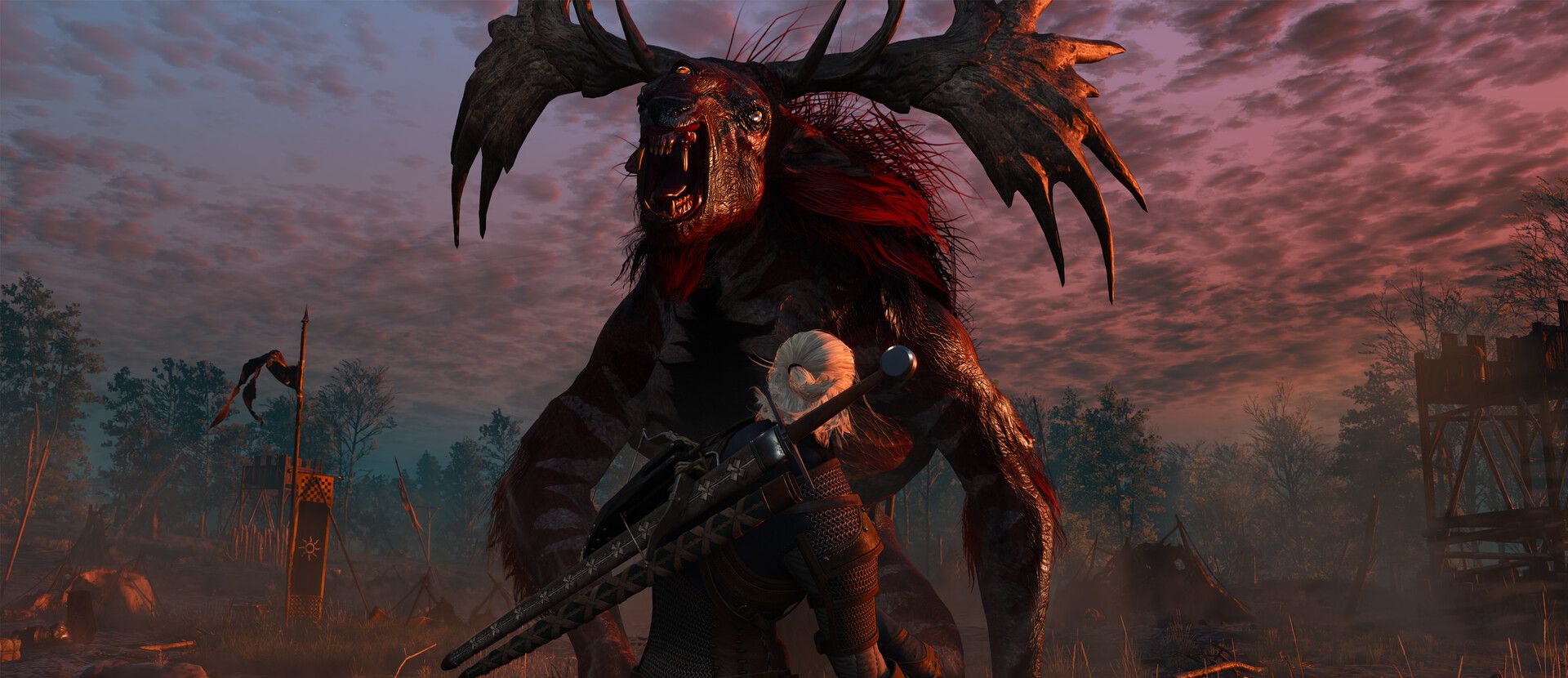
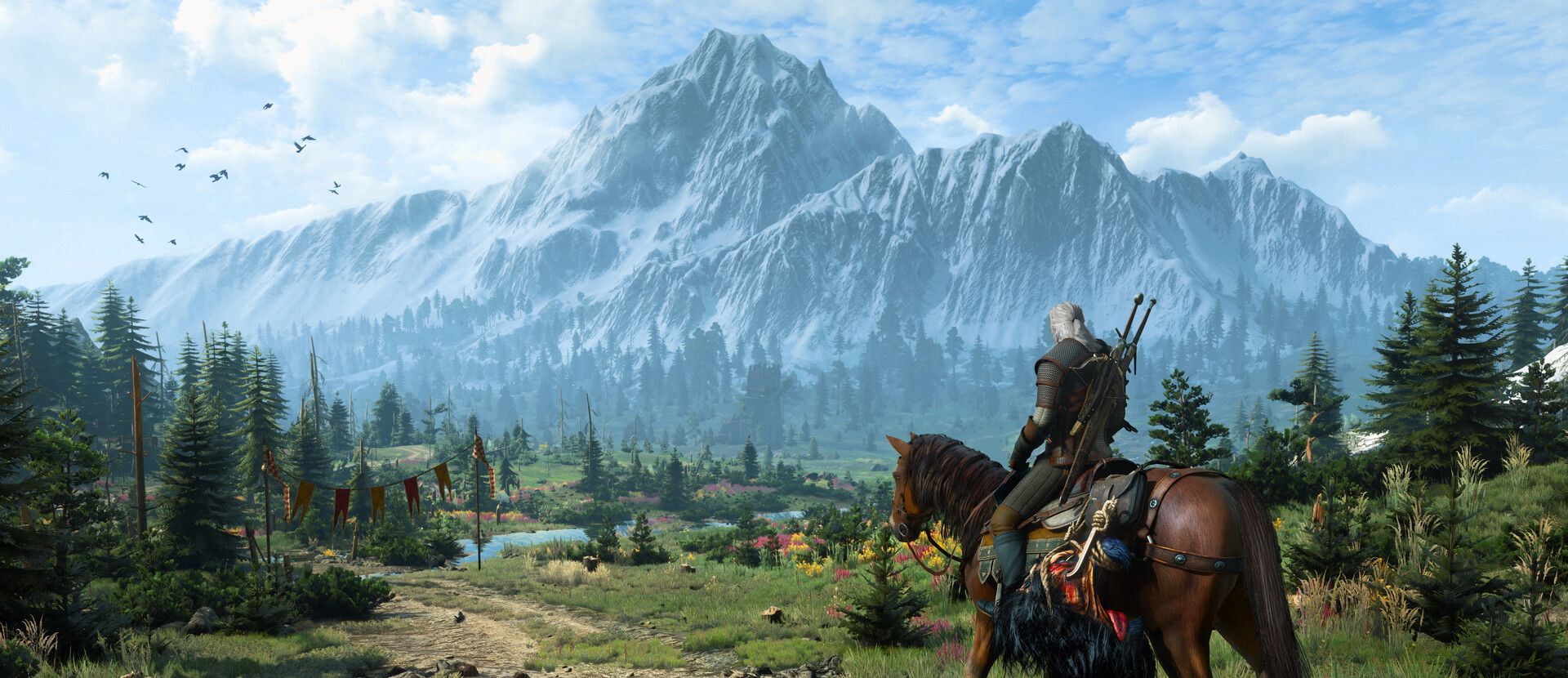
リヴィアのゲラルトは傭兵のモンスターキラー。 戦争で荒廃し、モンスターが出没する大陸を自由に探索できます。 現在の契約は? 惑星の形を変える力を持つ生きた兵器、予言の子、シリを見つける。 ウィッチャーは、超人的な能力、強さ、反射神経を発達させるために誕生から訓練され、変異した彼らが住んでいるモンスターが出没する世界とは対照的です. さまざまなアップグレード可能な武器、モーフィング ポーション、バトル スペルで武装したプロのモンスター ハンターとして、恐ろしいほど敵を破壊します。 自分でゲームをチェックしたい場合は、公式の Steam ストア ページにアクセスしてください。


アップデート後に Witcher 3 がクラッシュするのはなぜですか?
The Witcher 3: Wild Hunt は、さまざまな理由により、次世代の更新後に PC でのクラッシュ、起動の拒否、フリーズ、黒い画面の表示、またはロードの拒否を行う可能性があります。 ゲームのクラッシュの最も一般的な原因のいくつかを見てみましょう。
- PCがシステム要件を満たしていません。
- 古い GPU ドライバー。
- ゲームファイルが破損しています。
更新後にウィッチャー 3 がクラッシュするのを修正するには?
更新後に Witcher 3 がクラッシュする可能性を減らすには、まず PC がゲームの最小システム要件を満たしていることを確認する必要があります。
最小:
- OS: 64 ビット Windows 7、64 ビット Windows 8 (8.1) または 64 ビット Windows 10
- プロセッサー: Intel CPU Core i5-2500K 3.3GHz / AMD CPU Phenom II X4 940
- メモリ: 6 GB RAM
- グラフィック: Nvidia GPU GeForce GTX 660 / AMD GPU Radeon HD 7870
- ストレージ: 35 GB の空き容量
おすすめされた:
- OS: 64 ビット Windows 7、64 ビット Windows 8 (8.1) または 64 ビット Windows 10
- プロセッサ: Intel CPU Core i7 3770 3.4 GHz / AMD CPU AMD FX-8350 4 GHz
- メモリ: 8 GB RAM
- グラフィック: Nvidia GPU GeForce GTX 770 / AMD GPU Radeon R9 290
- ストレージ: 35 GB の空き容量
お使いのコンピューターが最小システム要件を満たしているにも関わらずゲームがクラッシュする場合は、以下の手順に従って、アップデート後にウィッチャー 3 がクラッシュする問題を解決してください。
ゲームを再開する
アップデート後に Witcher 3 がクラッシュした場合は、修正を試みる前にゲームを再起動する必要があります。 ゲームを再起動すると、古い Cookie とキャッシュ、およびゲーム ソフトウェアに干渉している他のシステム アプリケーションによって引き起こされる一時的な問題が解決されます。
破損したゲーム ファイルを修復する
蒸気:
- Steam クライアントを起動し、ライブラリに移動して、The Witcher 3 Wild Hunt を右クリックします。
- [プロパティ]を選択し、[ローカル ファイル]タブを選択します。
- [ゲーム ファイルの整合性を確認する]を選択します。
エピック ゲームズ ランチャー:
- Epic Game Launcher のライブラリに移動します。
- The Witcher 3 Wild Hunt の横にある 3 つのドットをクリックして、コンテキスト メニューから[管理]を選択します。
- [ファイルの確認]の横にある[確認]ボタンをクリックします。
GOGランチャー:
- GOG Launcher を起動し、Owner Games を選択します。
- ウィッチャー 3 ワイルド ハントを選択します。
- [再生]ボタンの右にある[カスタマイズ]アイコンをクリックします。
- [インストールの管理]を選択し、[検証/修復]を選択します。
全画面オプションを選択する
The Witcher 3 Wild Hunt の設定で表示モードを変更すると、更新後の Witcher 3 のクラッシュの問題を解決できる場合があります。 方法は次のとおりです。
- ゲーム内のグラフィック オプションに移動し、[表示モード]を選択して、[フル スクリーン]を選択します。
- ゲームをもう一度開始します。
GPU ドライバーを更新する
アップデート後に Witcher 3 がクラッシュしないようにするには、GPU が最新であることを確認してください。 最新バージョンは、以下のリンクを使用してダウンロードできます。
- NVIDIA
- AMD
- インテル
バックグラウンド タスクを閉じる
バックグラウンド アプリケーションがゲームのクラッシュ、フリーズ、または実行の失敗を引き起こしているため、問題を解決するには特定のタスクを終了する必要があります。
- タスク マネージャーの[プロセス]タブをクリックします (Shift + Ctrl + Esc)。
- 不要になったソフトウェアまたは CPU を使用しているソフトウェアを選択し、右クリックします。
- アプリケーションを終了するには、[タスクの終了]ボタンをクリックします。
DirectX 11 でゲームを実行する
アップデート後に Witcher 3 がクラッシュします。これは、別の DirectX でゲームを実行することで修正される可能性があります。 DirectX 12 を使用している場合は、代わりに DirectX 11 でランチャーを起動します。別の方法として、ゲームを強制的に DirectX 11 で開くことを強くお勧めします。 方法は次のとおりです。
- Steam クライアントを起動し、ライブラリに移動して、The Witcher 3 Wild Hunt を右クリックします。
- [プロパティ]をクリックした後、左ペインのメニューから[全般]を選択します。
- [起動オプション]で、-dx11 と入力します。
- ゲームに戻ってプレイするだけです。
ゲームを再インストールする
ここまでの手順をすべて実行しても問題が解決しない場合は、ゲームの再インストールを検討してください。 ゲームの再インストールには時間がかかるため、多くのユーザーが難しいと感じていることを認識しています。 クリーン インストールは、標準的なトラブルシューティング手順では解決できない主要なコーディングの欠陥を解決できる場合があります。
上記のすべての手順に従っている場合は、更新後に Witcher 3 がクラッシュする問題は発生しなくなります。 他のすべてが失敗し、ゲームが再インストールされるのを待っている場合は、Idris Elba が Cyberpunk 2077 Phantom Liberty に参加する、または The Game Awards 2022: All Winners and maximum announcements などの他の記事をチェックしてみてください.




