
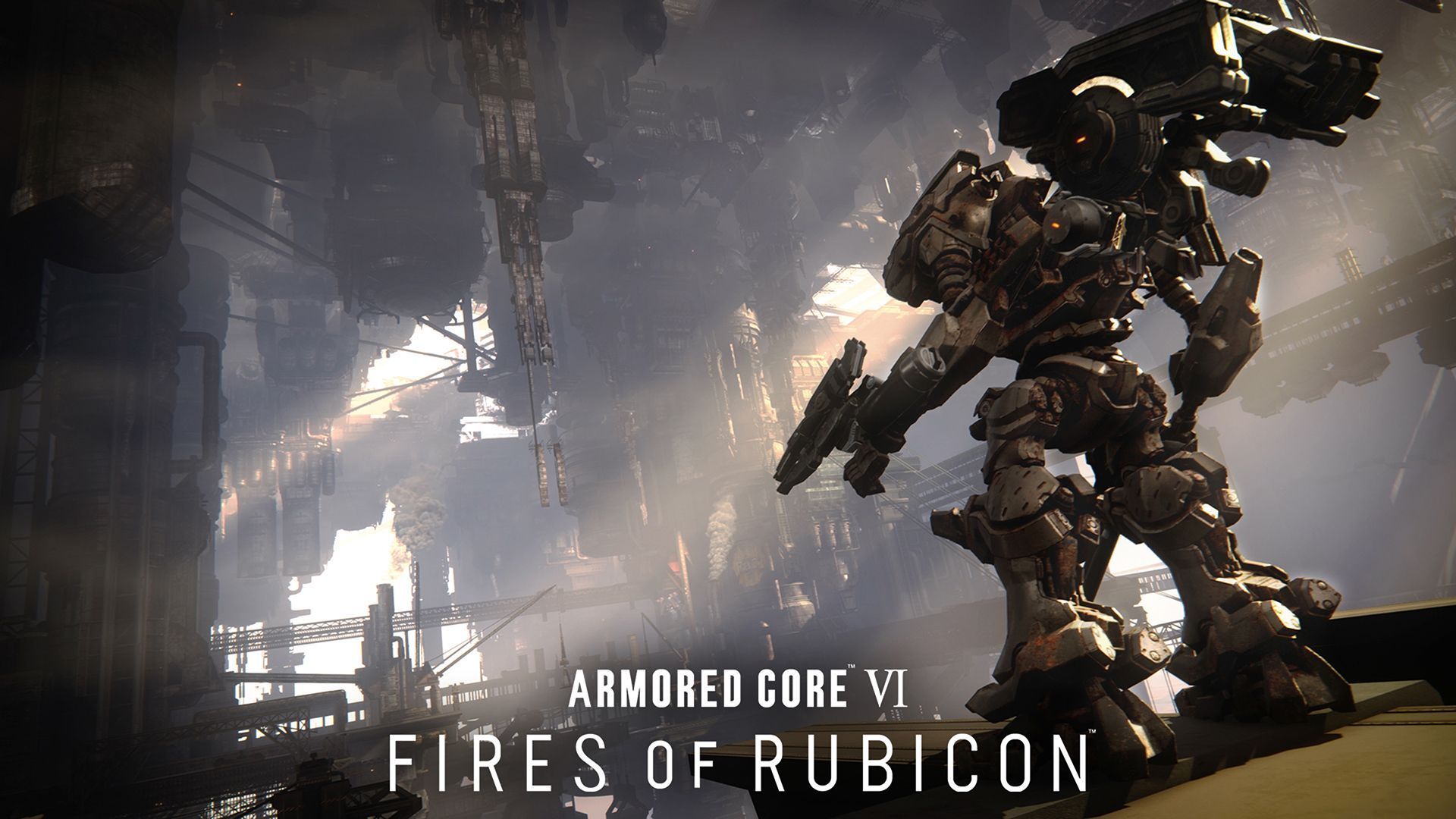

ゲームのリリースが予定されているため、多くのプレイヤーはアーマード・コア 6 が動作しない理由を理解しようとして失望しています。
フロム・ソフトウェアの有名なメカ アクション ゲーム シリーズの最新作で、スリリングな戦闘と激しいゲームプレイをお約束します。 しかし、ちょっと待ってください。一部のプレイヤーは、 ゲームが起動しない または 黒い画面で固まってしまいます。 ただし、パニックに陥る必要はありません。ちょっとしたノウハウがあれば、 これらの技術的な問題に迅速に対処できます そして 機械化された騒乱の中に飛び込んでください。
アーマード・コア6が動作しないのはなぜですか?
まずはカーテンの裏にいる犯人を解剖してみましょう。 アーマード・コア 6 のクラッシュや起動の失敗が発生している場合は、次のようなさまざまなグレムリンが原因である可能性があります。

お使いの PC が機能していない
アーマード・コア 6 は飢えた野獣であり、かなりの PC の能力が要求されます。 あなたのマシンがゲームのシステム要件を満たしていない場合、問題が発生する可能性があります。 セットアップで次のボックスがオンになっていることを確認してください。
- OS: Windows 10 または 11 (64 ビット)
- CPU: Intel Core i5-4590 または AMD Ryzen 5 1500X
- ラム: 8GB
- GPU: Nvidia GTX 970 または AMD RX 570
- ストレージ: 60GB
ここでリグが不十分な場合、アーマード・コア 6 は仮想格納庫にとどまることを選択する可能性があります。
破損したファイル
ゲーム ファイルは気まぐれな生き物である可能性があり、破損が影に潜んでいる可能性があります。 この悪を追放するには、「ゲーム ファイルの整合性を確認する」呪文を使用します。
- 開いてください 蒸気 そして ゲームを右クリックしてください。
- に向かってください プロパティ セクションに移動し、 ローカルファイル タブ。
- クリック 「ゲームファイルの整合性を検証する」 Steam の魔法を働かせましょう。
古いグラフィックス ドライバー、新しいゲーム
不一致のコンビはドラマを引き起こす可能性がありますが、 アーマード・コア6も同様です 古い GPU ドライバー。 Nvidia または AMD の Web サイトからグラフィックス ドライバーを更新して、この巨人の衝突を回避してください。
過保護なウイルス対策シールド
場合によっては、熱心すぎるアンチウイルスが高級クラブの用心棒のようなものになることがあります。アーマード コア 6 をトラブルメーカーと間違えて締め出す可能性があります。 ウイルス対策ソフトの VIP リストにゲームを追加します (除外)スムーズな入場を確保するため。
互換性の問題
PC が古いバージョンの Windows で実行されている場合、Armored Core 6 は癇癪を起こす可能性があります。 ここでは、互換性に関するちょっとしたトリックが役に立ちます。
- 右クリック の上 「ArmoredCore6.exe」 そしてそのプロパティを呼び出します。
- に向かってください。 「互換性」タブ、 チェックを入れる 「このプログラムを互換モードで実行してください:」 ボックスで Windows 8 を僚機として選択します。
アーマード・コア6が動作しない問題を解決するにはどうすればよいですか?
敵を特定したので、トラブルシューティングの鎧を着てゲームに戻りましょう。 あなたの行動計画は次のとおりです。
PCを再起動します
時々 最も単純な解決策が最も効果的です。 PC を再起動すると、一時的な不具合が解消され、システム プロセスが更新され、軽微な問題が解決される可能性があります。
ゲームファイルの整合性を検証する
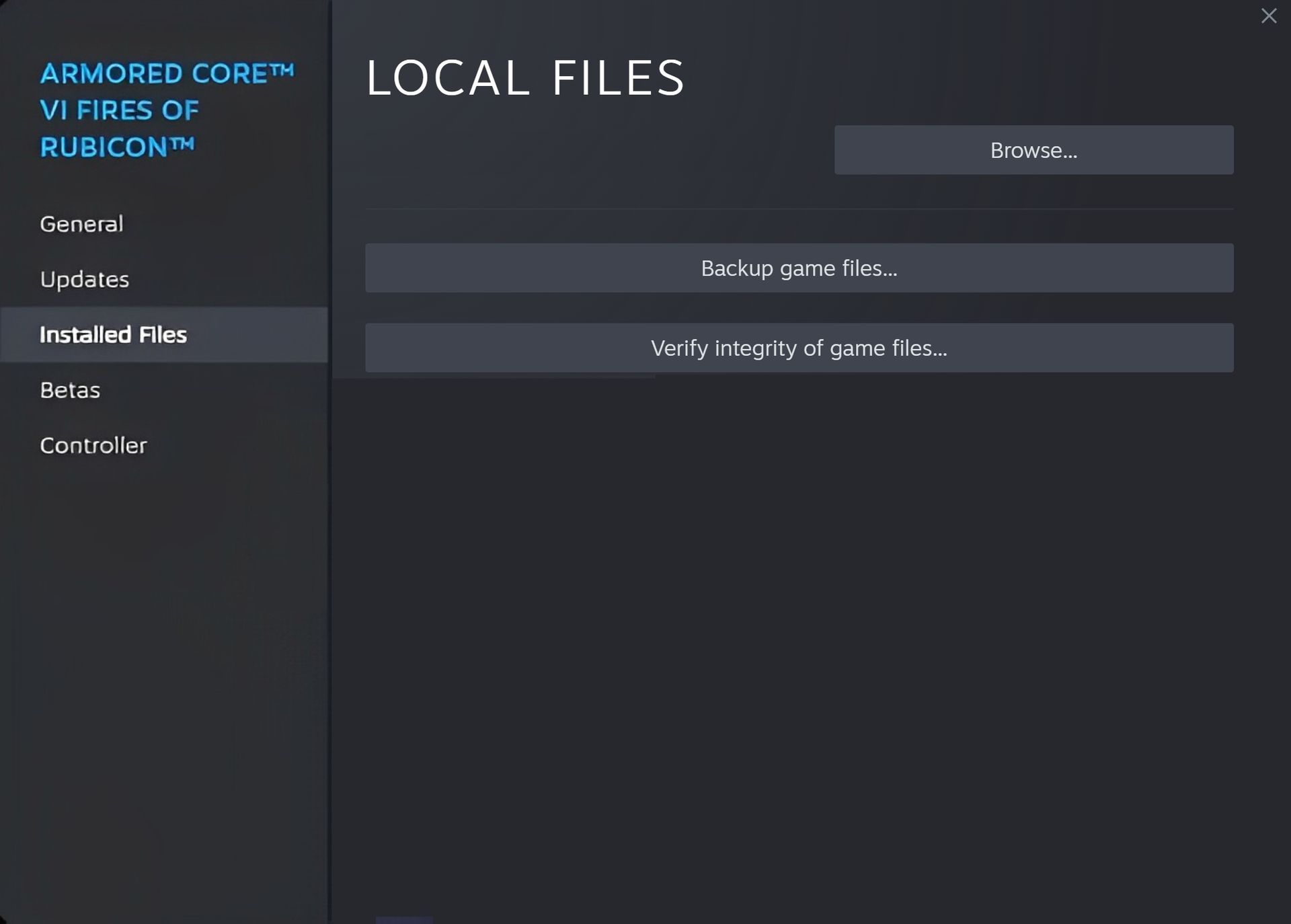
ゲームファイルが破損していると、起動に問題が発生する可能性があります。 それらを確認して修復する方法は次のとおりです。
- 開ける 蒸気 見つけて アーマード・コア6 あなたの図書館に。
- ゲームを右クリックして選択します “プロパティ。”
- に移動します。 「ローカルファイル」 タブ。
- クリック 「ゲームファイルの整合性を検証します。」
- Steam はゲームのファイルをスキャンし、破損したファイルを置き換えます。
GPUドライバーを更新する
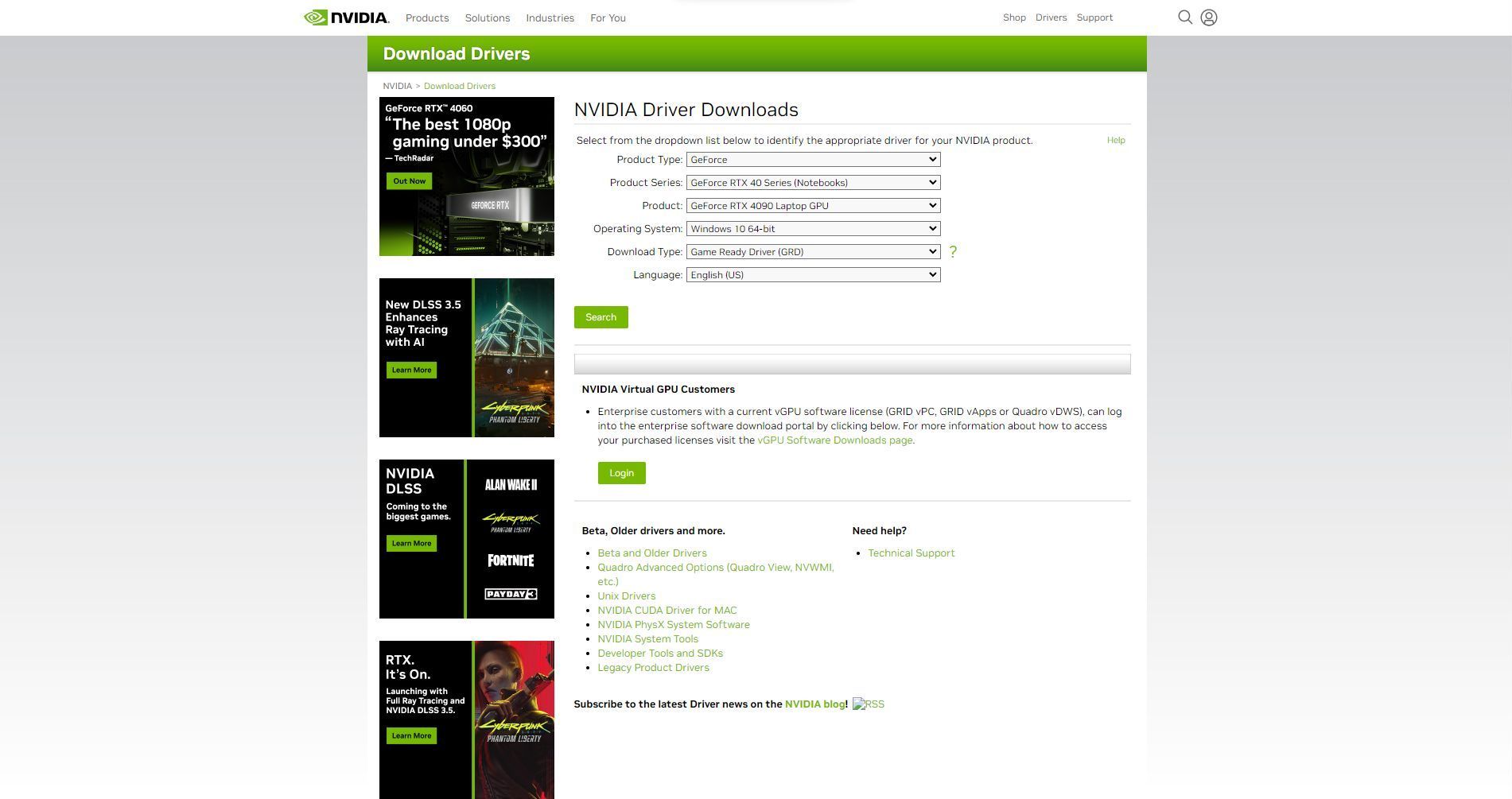
グラフィックス カード ドライバーを更新すると、互換性の問題を防ぐことができます。
- グラフィックス カードに基づいて、Nvidia または AMD の Web サイトにアクセスしてください。
- 最新のものをダウンロード 特定のモデル用のドライバー。
- クリーンインストールを実行する ドライバーの。
- PCを再起動します 取り付け後。
ゲームをウイルス対策の除外対象に追加する
ウイルス対策ソフトウェアは、ゲーム ファイルを脅威と誤認する場合があります。 これを修正するには:
- を開きます ウイルス対策ソフトの設定。
- を探してください 除外 または 例外 リスト。
- 除外を追加し、 “ファイル” オプション。
- を参照してください 「ArmoredCore6.exe」 ゲームのインストールディレクトリにあるファイル。
- ゲームファイルのスキャンを防止するには、除外を確認します。
システムファイルを修復する
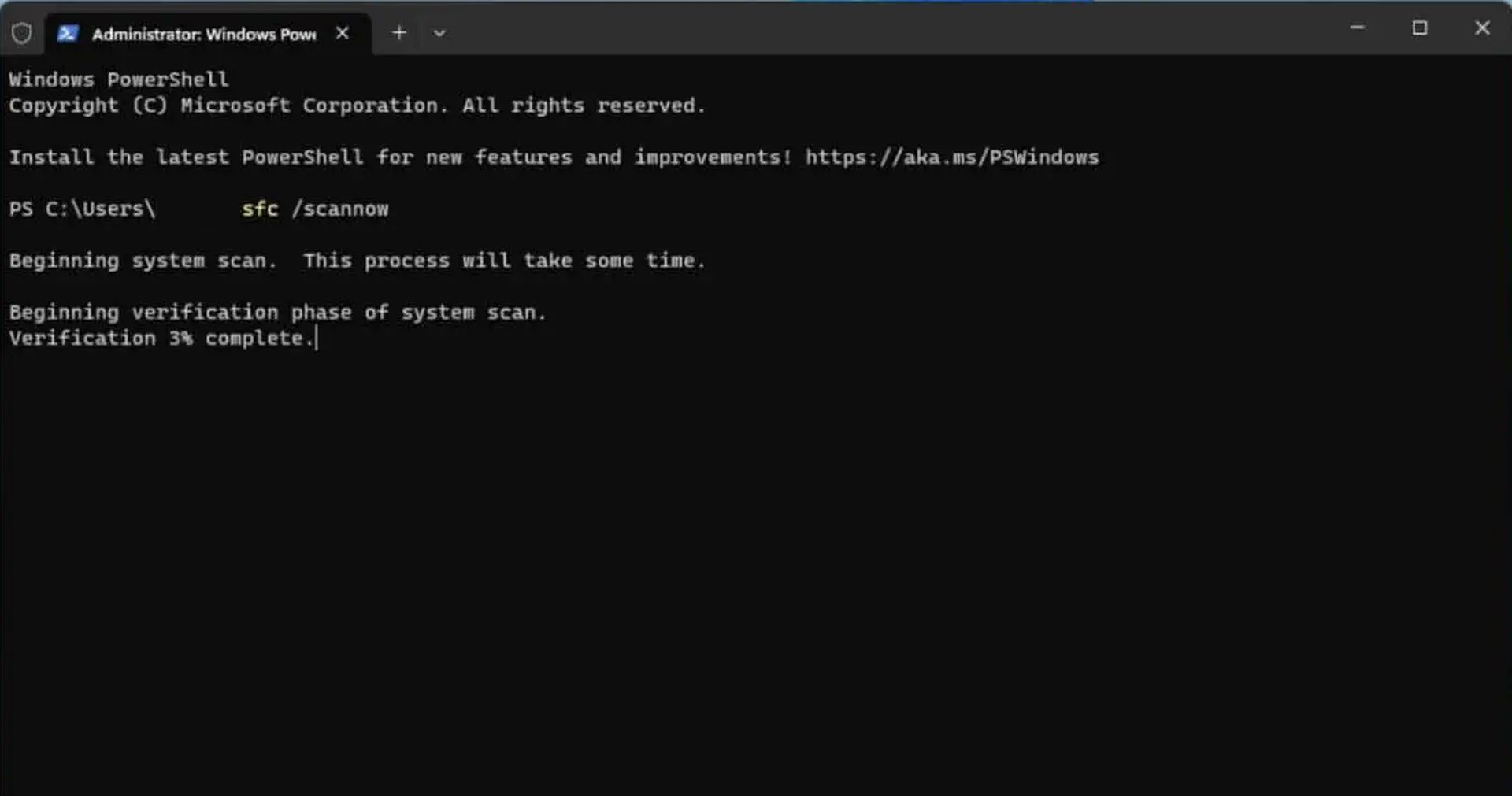
システムファイルが破損すると、起動の問題が発生する可能性があります。 システム ファイル チェッカーを使用してそれらを修復します。
- プレス 勝利+S、 タイプ 「cmd」 右クリック 「cmd.exe」 そして選択してください “管理者として実行。”
- コマンド プロンプト ウィンドウで、次のように入力します。 「sfc/スキャンナウ」 そして Enter を押します。
- システム ファイル チェッカーは、破損したシステム ファイルをスキャンして置き換えます。
互換モードを有効にする
Armored Core 6 に Windows のバージョンとの互換性の問題がある場合:
- を右クリックします。 「ArmoredCore6.exe」 ファイル。
- 選択する “プロパティ。”
- に行きます 「互換性」 タブ。
- チェックボックスをオンにします “走るこのプログラムは互換モードで次のように動作します。」
- 選ぶ “ウィンドウズ8” ドロップダウン メニューから。
- クリック “適用する” その後 “わかりました。”
選択的起動を実行する
選択的に起動すると、バックグラウンド アプリとの競合を特定するのに役立ちます。
- プレス 勝利+R、 タイプ 「msconfig」 そして Enter キーを押します。
- の中に “システム構成” ウィンドウ、に行きます “一般的な” タブ。
- チェックしてください “スタートアップのオプションを選択” オプション。
- チェックを外します 「スタートアップ項目をロードします。」
- クリック “わかりました” そして PC を再起動します。
- アーマード・コア6を起動 問題が解決しないかどうかを確認してください。
- 問題が解決したら、スタートアップ項目を徐々に有効にして原因を見つけます。
バンダイナムコサポートへのお問い合わせ
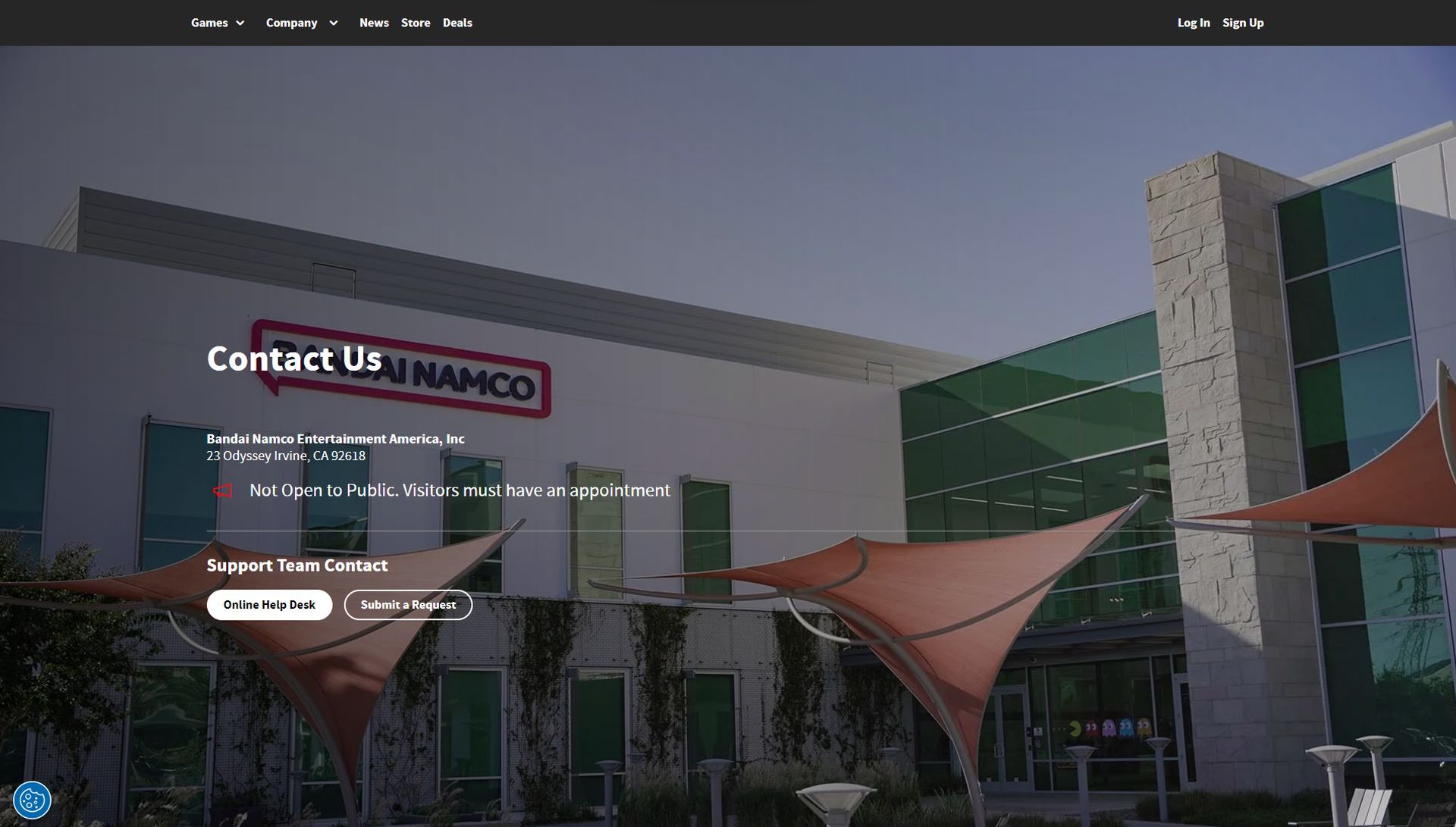
上記の修正を行っても問題が解決しない場合は、バンダイナムコのサポートにお問い合わせください。 彼らは、アーマード・コア 6 の発売時の問題に対する洞察や具体的な解決策を持っているかもしれません。
結局のところ、アーマード・コア 6 の発売への消極性は難しいパズルになるかもしれませんが、これらの現実的な解決策を使えば、すぐに驚異の機械の操縦に戻ることができるでしょう。 テクノロジーの不具合は、デジタル領域では克服すべきもう 1 つの敵であることを忘れないでください。
その間、Baldur’s Gate 3 でモルを見つける方法などの記事を含む Baldur’s Gate 3 と同様に、AC6 をプレイできるようになればさらに多くのガイドを用意する予定なので、AC6 に関する記事を引き続きチェックしてください。
注目の画像クレジット: フロムソフトウェア




