
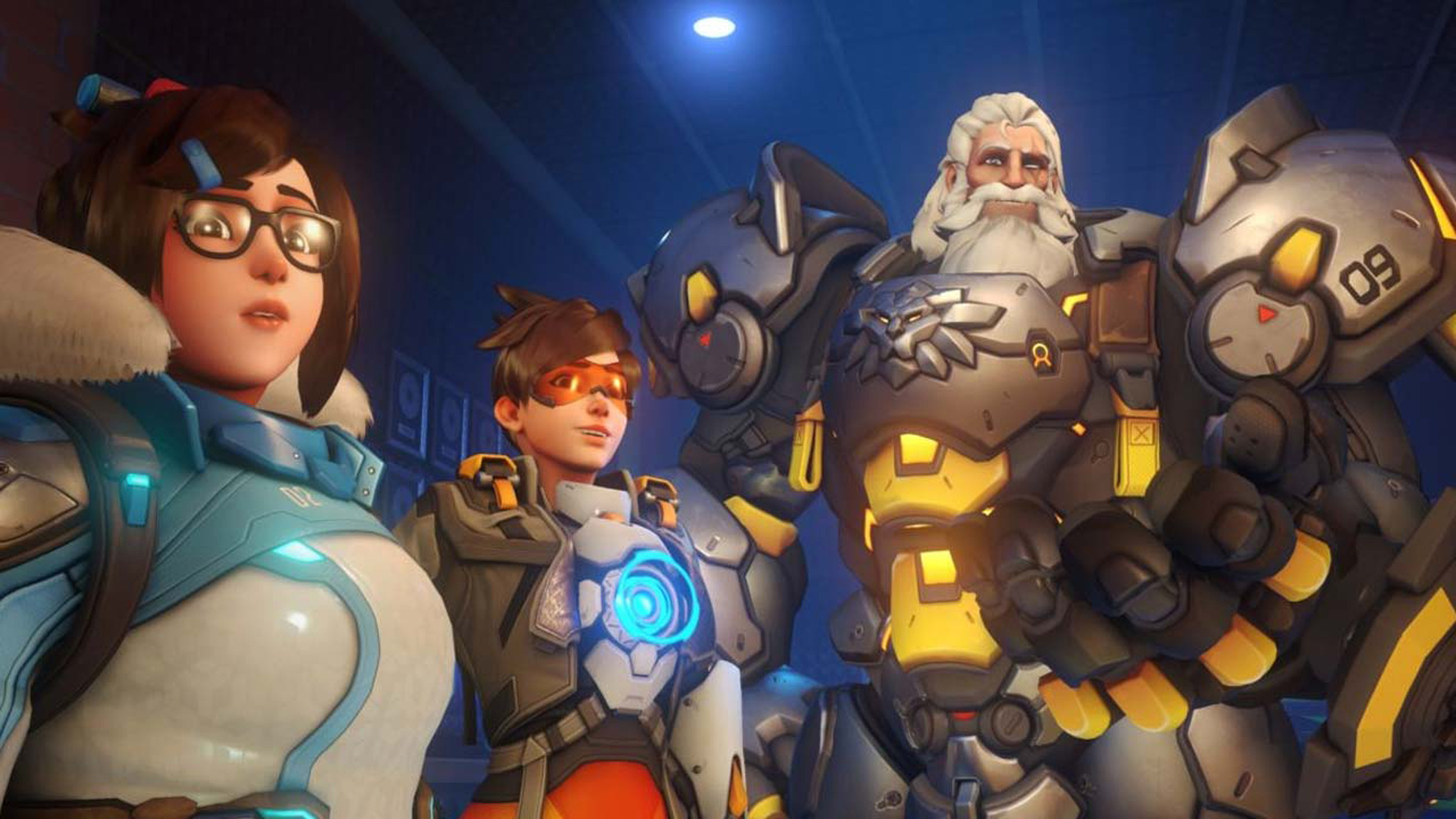
今日は、オーバーウォッチ 2 が起動しないエラーを修正する方法を説明します。 オーバーウォッチ 2 がついに到着し、何度も遅れて無料でプレイできるようになりました。 最も人気があり成功したマルチプレイヤー ゲームの待望のフォローアップが利用可能になりました。Blizzard が無料プレイ モデルをどのように扱うかを見るのは興味深いでしょう。
オーバーウォッチ 2 のベータ版は、技術的な問題があまりなく、ゲームがかなりうまく機能し、元のオーバーウォッチと非常によく似ていることを示していました。 それにもかかわらず、オーバーウォッチ 2 が起動時にクラッシュした場合に提案するいくつかの解決策を次に示します.
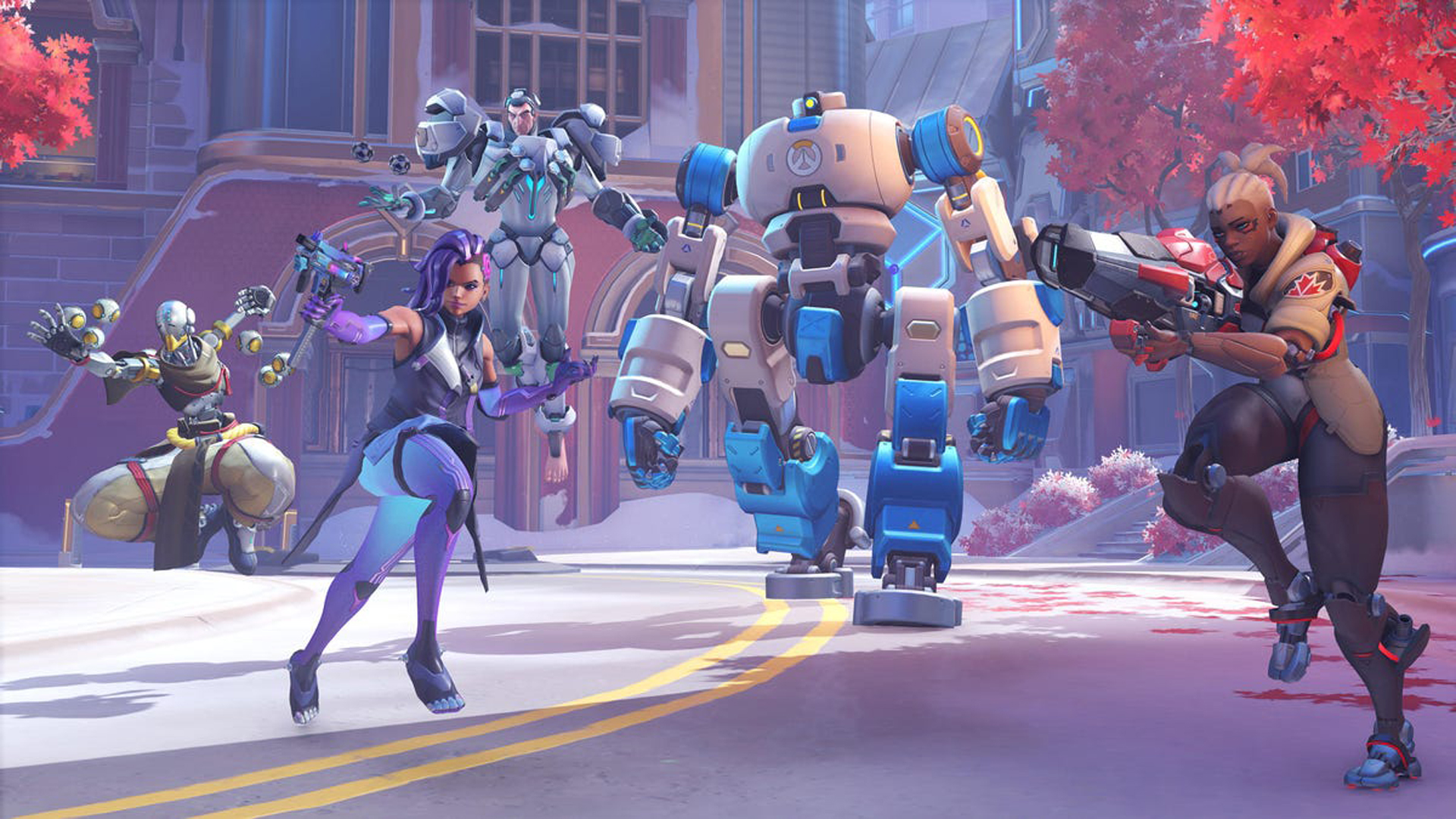
Overwatch 2が起動しないエラーを修正する方法?
オーバーウォッチ 2 は問題なく動作するという意見が多くありますが、起動直後にクラッシュするという意見も少数派です。 既に説明したように、ゲーム自体が他のユーティリティと競合したり、ゲーム ファイルが正しくない場合があります。 問題に対処し、ゲームに参加するためのいくつかの提案を次に示します。
- スキャンと修復
- アップデートを確認
- GPU ドライバーを更新する
- Asus Sonic Sound/Nahimic ソフトウェアのアンインストール
- Overwatch 2 の実行中にオーバーレイを無効にする
- デスクトップ ディスプレイのスケーリングを 100% に設定する
- フルスクリーン最適化を有効にして管理者として実行
- ウイルス対策 (特にソフォス) に例外を追加します。
- Windows を更新する
- ゲーム内設定をリセットする
- 専用 GPU に切り替える (ラップトップ ユーザー)
- 専用 AMD GPU への切り替え
Overwatch 2が起動しないエラーを修正する方法を詳しく見てみましょう.
スキャンと修復
まず最初に、ファイルのスキャンを実行して、ゲーム ファイルが破損または欠落していないことを確認することをお勧めします。 以下にリストされている方法に従うことで、これは Battle.net クライアントを介して迅速かつ簡単に行うことができます。
- Battle.net デスクトップ アプリを起動します。
- [ゲーム]タブから[オーバーウォッチ]アイコンを選択します。
- [再生]ボタンの横にある歯車をクリックして、[スキャンと修復]を選択できます。
アップデートを確認
自動的にダウンロードされなかった更新をクライアントにチェックさせることもできます。
- Battle.net デスクトップ アプリを起動します。
- [ゲーム]タブから[オーバーウォッチ]アイコンを選択します。
- [再生]ボタンの横にある歯車を回すと、[アップデートの確認]を選択できます。
- Synapse 3 (Razer) の最新バージョンをインストールする
オリジナルのオーバーウォッチでは、Razer Synapse ソフトウェアと Chroma SDK に多くの欠陥がありましたが、続編でも大きな違いはありません。 Synapse プログラムの最新のビルドをインストールすることは、ほとんどのバグが修正されているため、すべてが適切に機能することを確認するのに理想的です。 Chroma SDK の結果として、フレームレートが低下している可能性もあります。
以前のバージョンを削除し、必要に応じて最新バージョンを手動でダウンロードすることをお勧めします。 アンインストールしたら、次の場所から特定の DLL ファイルも削除してください。
C:WindowsSystem32RzChromaSDK64.dll
C:WindowsSysWOW64RzChromaSDK.dll
C:WindowsSysWOW64RzAPIChromaSDK.dll
上記の URL で、Synapse の最新バージョンをダウンロードできます。
Razer 関連のソフトウェア (および上記の DLL ファイル) で引き続き問題が発生する場合は、Chroma をアンインストールする必要があります。
GPU ドライバーを更新する
GPU が最新のドライバーで実行されていることを確認します。 以下のリンクから最新バージョンにアクセスできます。
- NVIDIA
- AMD
- インテル
Asus Sonic Sound/Nahimic ソフトウェアのアンインストール
Nahimic Software と呼ばれることもある Asus Sonic Sound がインストールされている場合は、それを削除することをお勧めします。 オーバーウォッチで問題を引き起こすことが知られており、オーバーウォッチ 2 でも同様の可能性があります。
Overwatch 2 の実行中にオーバーレイを無効にする
特定のオーバーレイがオーバーウォッチ 2 と競合し、安定性の問題を引き起こしている可能性があります。 これらを 1 つずつオフにして問題の原因を特定するか、すべてを無効にすることをお勧めします。 これらは、Discord、Geforce Experience、XFire などです。
デスクトップ ディスプレイのスケーリングを 100% に設定する
一部のユーザーは、Windows のスケールとレイアウトを 100% に調整することで問題が解決したと報告しています。 これを行うには、以下の手順に従います。
- デスクトップを右クリックして、[ディスプレイの設定]を選択します。
- スケールとレイアウトに移動し、メニューから 100% を選択します。
フルスクリーン最適化を有効にして管理者として実行
ゲームがセットアップされている場所に移動します。 これを行うには、[再生]ボタンの横にある歯車をクリックして、[エクスプローラーで表示]を選択します。
- プロパティを表示するには、Overwatch 2 実行可能ファイルを右クリックして、
- 互換性のタブを選択します。
- 「管理者としてこのプログラムを実行する」にチェックを入れます。 (バックアップとして)
- 「全画面最適化を無効にする」を今すぐ切り替えます。
- すぐにゲームを起動して、何かが変わったかどうかを確認してください。
ウイルス対策 (特にソフォス) に例外を追加します。
タイトルがウイルス対策プログラムと競合している可能性があります。 Overwatch 2 が例外または除外としてリストされていることを確認してください。
多くの消費者が、特に Sophos Antivirus が問題を引き起こしていると述べています。 Overwatch 2 を除外ゲームのリストに追加する方法は次のとおりです。
- タスクバーで、ソフォスのアイコンを 2 回クリックします。
- 今すぐ「ヘルプ」をクリックしてください。
- 「トラブルシューティング」のドロップダウン メニューを拡張します。
- 「ローカル除外を追加」オプション
- プログラム (x86) フォルダー内の Overwatch フォルダーに移動します。
- Overwatch Launcher.exe オプションに移動します。
- 同じ Overwatch フォルダーにアクセスし、フォルダーの小売りに進むことで、2 つ目の除外を追加できます。
- Overwatch.exe ファイルを追加します。
Windows を更新する
コンピューターに Windows がインストールされていることを確認します。 さらに、作成者はこれを行うことをお勧めします。
- Windows Search に「Update」と入力し、[Check for Update]を選択します。
- これをクリックして Windows Update セクションに移動すると、最新バージョンを実行していることを確認できます。
ゲーム内設定をリセットする
グラフィック オプションの変更中に問題が発生しなかったことを確認するために、ゲームの設定をリセットすることもできます。 これを行うには、以下の手順に従います。
- Battle.net デスクトップ プログラムを起動します。
- [ゲーム]タブから[オーバーウォッチ]アイコンを選択します。
- [再生]ボタンの横にある歯車をクリックして、[ゲームの設定]を選択します。
- このボタンをクリックして、ゲームのオプションをリセットします。
ゲーム内のカスタマイズはすべて消去され、ゲームの基本設定が適用されます。
専用 GPU に切り替える (ラップトップ ユーザー)
統合された GPU ではなく、必ず専用の GPU を使用してください。
- NVIDIA
- NVIDIA コントロール パネルを開くことが、専用の NVIDIA GPU に切り替えるための最初のステップです。
- 次に、3D 設定に移動し、その後、3D 設定を制御します。
- 「プログラム設定」という見出しの下のドロップダウン メニューから[オーバーウォッチ 2]を選択します。
- 次に、2 番目のドロップダウンで、このプログラムに推奨されるグラフィック プロセッサを選択します。
- NVIDIA GPU 用の高性能 NVIDIA プロセッサが表示されるはずです。
- 変更を保存します。
専用 AMD GPU への切り替え
- 最初にRadeon設定を開きます。
- 次に、[基本設定]、[追加設定]の順に選択します。
- ここで[電源]を選択し、次に[切り替え可能なグラフィックス アプリケーションの設定]を選択します。
- プログラムのリストから、Overwatch 2 を選択します。
- Overwatch 2 がまだリストされていない場合は、[アプリケーションの追加]ボタンをクリックし、インストール ディレクトリから実行可能ファイルを選択します。 ゲームがリストに追加され、そこから選択できます。
- グラフィック設定でハイパフォーマンスプロファイルをゲームに割り当てます。
オーバーウォッチ 2 のサーバーの問題に加えて、PC とコンソールのプレイヤーは、一部の化粧品が表示されないなど、他の課題にも直面しています。
Source: オーバーウォッチ 2 が起動しない: 修正方法は?

