
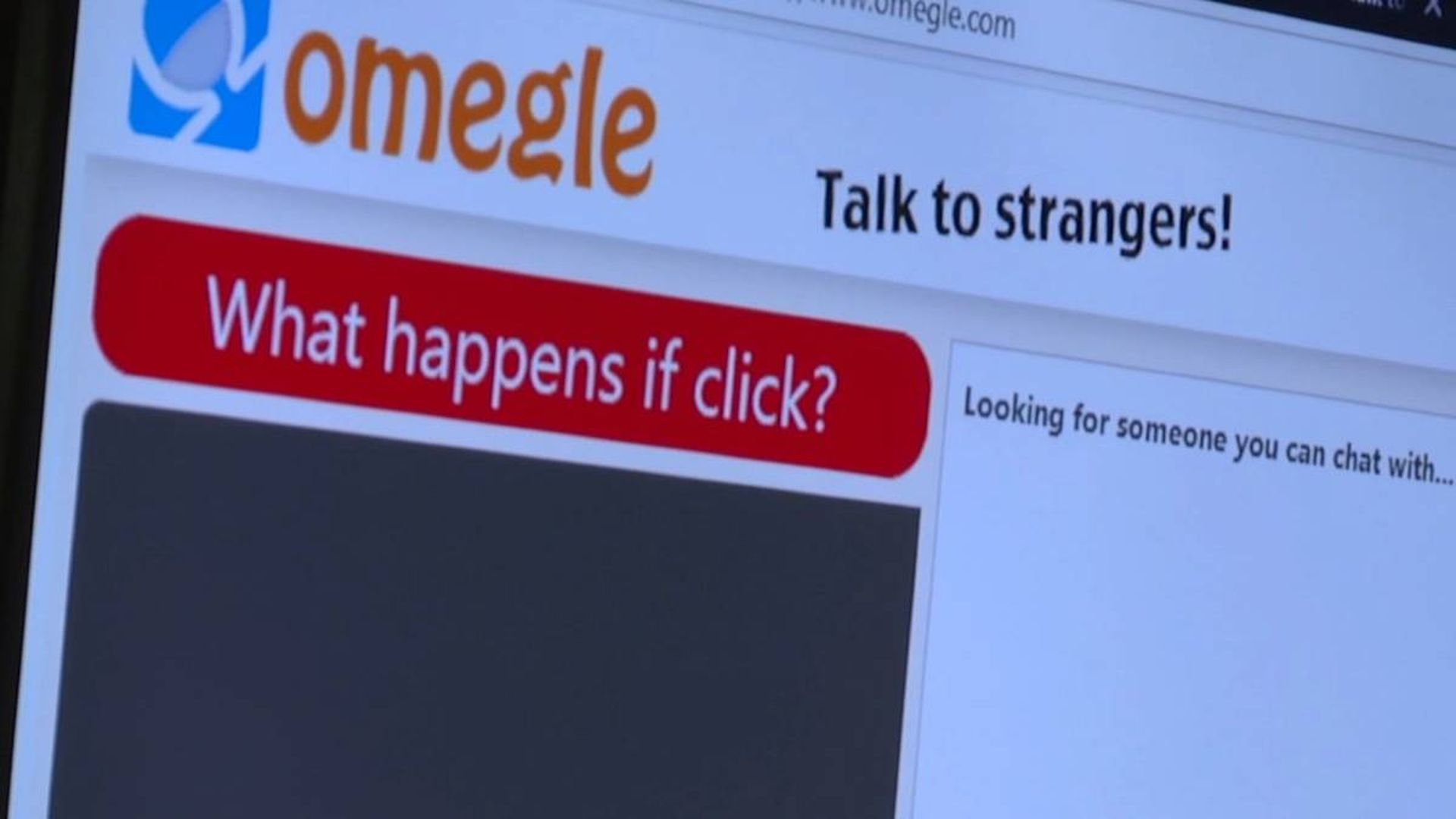

この記事では、サーバーに接続している Omegle エラーを修正する方法について説明します。これにより、人気のあるサイトを使用して、新しい人とチャットを続けることができます。
Omegle は、無料のオンライン チャット サービスを提供する有名な Web サイトです。 登録しなくても、ランダムな人とパートナーになることができます。 テキスト通信だけでなく、ビデオチャットやオーディオチャットを介して誰とでも話すことができます。 このサービスは、「1 対 1」のチャット セッションでユーザーをランダムにペアにします。 誰でも、「あなた」、「見知らぬ人 1」、「見知らぬ人 2」などのエイリアスを使用して、スパイ モードで匿名で話すことができます。 その結果、Omegle が魅力的な理由を理解するのは難しくありません。
サーバーに接続する Omegle エラーの原因は何ですか?
サーバーに接続しているこの Omegle エラーは、多くの原因によって引き起こされます。 以下で言及した最も頻繁なもののいくつかを見てみましょう。


- Omegle があなたの IP アドレスを一時停止またはブラックリストに登録したため、サーバーに接続できません。
- Omegle で、制御できないサーバー側の問題が発生しています。
- Omegle 接続がシステムまたは ISP によってブロックされています。
- お使いの PC またはブラウザーで、構成設定が廃止されました。
- もう 1 つの考えられる理由は、PC で収集されたサーフィン データです。これは通常、フラッシュ プラグインまたは Web サイトによって生成されます。
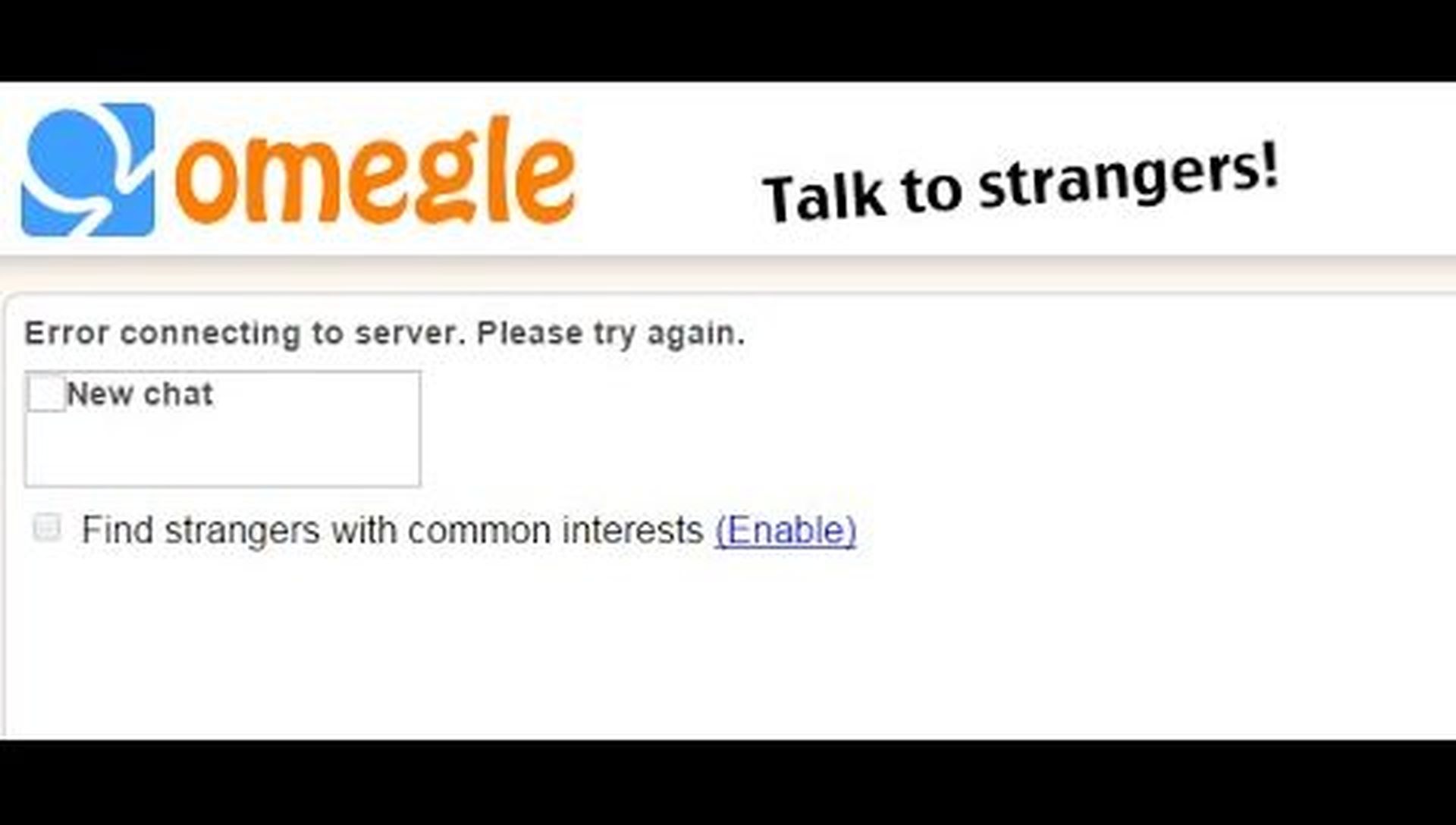
サーバーに接続している Omegle エラーを修正するには?
破損したシステム ファイルを修復する
PC の一部のシステム ファイルが破損しているか見つからない場合、Omegle はサーバーに接続できません。 PC 修復ツールを使用して、障害のあるシステム ファイルやその他の種類の PC の問題を修復することをお勧めします。 これらのプログラムは、コンピューター全体を調べて、問題の根本的な理由を調べます。 また、コンピュータのパフォーマンスも向上します。 これらの強力なツールを使用すると、Windows の問題やトラブルを簡単に取り除くことができます。 数回クリックするだけで、BSOD 障害、更新エラー、DLL エラー、ブラウザ エラーなどを修正できます。
別のデバイスで Omegle を使用してみてください
まず、別のデバイスで Omegle を使用する方法と同様の基本的な手法を使用して、サーバーに接続している Omegle の問題を修復してみてください。 別のインターネット接続デバイスがある場合は、そのデバイスで Omegle サイトを実行してみてください。 デバイスの問題または別の問題の結果として、この Omegle のサーバーへの接続エラーが発生しているかどうかは明らかです。

DNS のフラッシュ
ネットワーク接続の問題が原因で Omegle がサーバーに接続できない場合は、コマンド プロンプト ウィンドウの一連の手順を使用して DNS をフラッシュします。 IP と DNS の設定を再構築するには、次の手順を実行する必要があります。
- スタート メニューに移動し、検索ボックスに「cmd」と入力します。 入力して検索を開始します。 検索結果を受け取ったら、最初のエントリであるコマンド プロンプトを選択します。
- 次に、それを右クリックして、コンテキスト メニューから[管理者として実行]を選択します。
- 開いているコマンド プロンプト ウィンドウで、次のコマンドを入力し、各コマンドの後に Enter キーを押すことを忘れないでください。
ipconfig/flushdns
ipconfig/リリース
ipconfig/release6
ipconfig/更新
- 手順が完了すると、「操作が正常に実行されました」というメッセージが表示されます。
- ブラウザで Omegle を再度開き、「サーバーへの Omegle エラー接続」メッセージがまだ表示されるかどうかを確認します。
信頼できる VPN を使用する
多くのユーザーは、VPN を使用して Omegle Web サイトにアクセスしたり、Omegle からの禁止を解除したりすることは本当にうまくいったと言っています. インターネット上でアクセスできる VPN サービスはいくつかあります。 ただし、Omegle によってブラックリストに登録されていない評判の良い VPN を使用してください。 そのため、仕事に適した VPN 機器を使用していることを確認してください。 Mac に最適な無料 VPN についての記事をご覧ください。

Flash Player キャッシュ データの削除
Omegle 接続障害の問題は、フラッシュ ブラウジング データを削除することで解決されます。 この削除操作はブラウザを使用して実行できます。完了すると、Omegle を使用した Flash の問題はすぐに解決されます。
- 開いているブラウザ ウィンドウをすべて閉じます。
- Flash Player コントロール パネルを起動します。
- 次に、[ストレージ]タブを選択し、[すべて削除…]ボタンを押します。
- 「すべてのサイトデータと設定を削除」の横にチェックボックスを入れて確認します。
- 次に、「データの削除」オプションをクリックします。
- フラッシュ キャッシュ データが削除されたら、ブラウザを再起動する必要があります。
すべてのブラウザ Cookie を削除する
Web サイトの読み込みに失敗した場合、ブラウザの Cookie をすべて削除するだけで問題を解決できます。 これにより、サーフィン体験も向上し、Omegle Web サイトに戻ることができます.

モデム/ルーターを再起動します
サーバーへの Omegle 接続エラーの原因がネットワーク接続の問題である場合、モデム/ルーターを再起動すると、問題は完全に解決されます。 そのため、モデムまたはルーターを数分間切断してから、再度接続します。動的 IP のオプションがある場合は、ルーターを再起動すると、新しい IP アドレスが得られます。 さらに、サブスクリプションに依存します。 これには時間がかかるため、接続が復元されるまで待つ必要があります。 特に二重 NAT セットアップを使用している場合。
サーバーに接続している Omegle エラーを修正する方法に関するこの記事を楽しんでいただければ幸いです。 そうした場合は、Wombo Dream: How to create Wombo AI Art や how to play Rocket League Gridiron: Controls などの他の記事もお読みいただけると確信しています。




