

このガイドでは、「ダウンロードせずに添付ファイルを開くにはどうすればよいか」という質問に対する答えを探ります。電子メールの添付ファイルは役に立つこともあれば、害になることもあります。添付ファイルはコミュニケーションに必要になることが多いですが、デバイスのストレージ容量を圧迫することもあります。
Gmail では、添付ファイルをダウンロードせずに表示できます。これにより、特に共有デバイスや制限されたデバイスで、スペースと時間を節約できます。Gmail でさまざまなファイル形式の添付ファイルを表示して操作する方法について説明します。
ダウンロードせずに添付ファイルを開く方法
画像などの一部の添付ファイルは、Gmail で直接表示できます。ビデオ ファイルなどの添付ファイルは、追加の手順が必要になる場合があります。Gmail は悪意のある添付ファイルからユーザーを保護しますが、ファイルを安全に処理する方法を知っておくことは常に賢明です。次のセクションでは、ドキュメント、画像、オーディオ、およびその他の種類のファイルをダウンロードせずに表示する方法について説明します。

Gmail では、画像やドキュメントなどの最も一般的なファイルを開くことができます。ただし、より特殊なファイル形式はサポートされていない可能性があります。
ここでは、最も一般的なファイル形式と、Gmail がデスクトップとモバイルでそれらをどのように処理するかについて簡単に説明します。
| ファイルタイプ | デスクトップ | 携帯 |
|---|---|---|
| 画像 (.jpg、.png) 形式 | はい | はい |
| 文書 (.doc、.txt) | はい(プレビューのみ) | いいえ |
| オーディオファイル (.mp3、.wav) | はい | いいえ |
| ビデオファイル (.mp4) | はい(Chrome拡張機能を使用) | いいえ |
上記のリストには、Gmail で見つかるほとんどのファイルの種類が含まれています。.zip や .rar などの圧縮ファイルはダウンロードする必要があるため、Gmail では開くことができません。
ダウンロードせずに添付ファイルを開く
Gmail でさまざまな種類のファイルを開くことができるようになりました。これはデスクトップとモバイルで機能します。ファイルをプレビューし、サードパーティのアプリで開くことができます。
ダウンロードせずに添付ファイルを開く: Gmail で画像を表示する
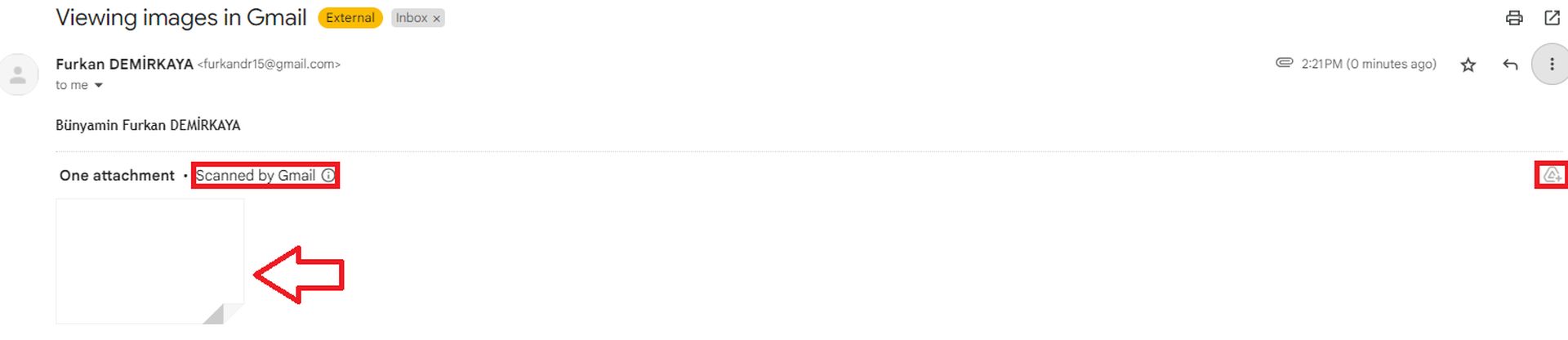 画像はおそらく Gmail で開くのが最も簡単な添付ファイルです。Gmail では、これらのファイルをブラウザまたはアプリで直接開いて表示できます。
- デスクトップ: 添付ファイルをクリックするだけで、画像のプレビューが新しいウィンドウで開きます。そこから、画像をダウンロード、印刷、または Google ドライブに保存することを選択できます。
- モバイル(iOS/Android): 画像の添付ファイルをタップすると、プレビュー ウィンドウで開きます。デスクトップと同様に、Google ドライブに保存するか、プレビューからダウンロードするかを選択できます。
ダウンロードせずに添付ファイルを開く: Gmail でドキュメントを開く
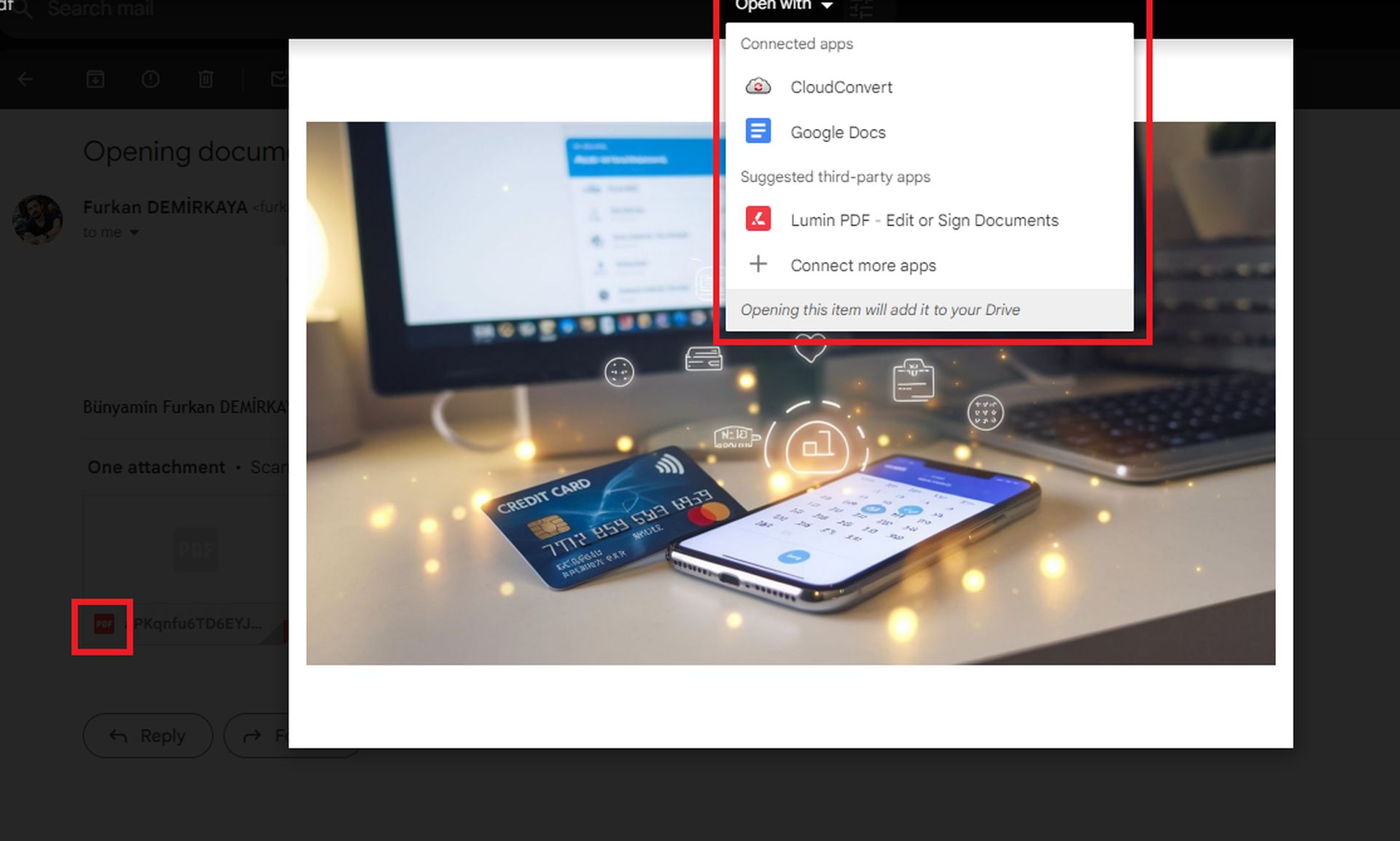
Gmail ではプレビュー機能が限られているため、ドキュメントはより複雑です。.docx ファイルは表示できますが、Google ドキュメントまたはサードパーティ アプリで開かない限り編集できません。
- デスクトップ: ドキュメントの添付ファイルをクリックします。ファイルのプレビューが表示されますが、変更を加えるには、画面上部の[Google ドキュメントで開く]ボタンをクリックする必要があります。別のアプリを使用する場合は、このオプションの横にあるドロップダウン矢印をクリックして、別のアプリを選択します。
- モバイル(iOS/Android): 残念ながら、Gmail のモバイル アプリではドキュメントに関する機能があまり提供されていません。ドキュメントを適切にプレビューするには、ドキュメントをダウンロードするか、Google ドライブを使用する必要がある場合があります。
ダウンロードせずに添付ファイルを開く: Gmail でオーディオファイルを開く
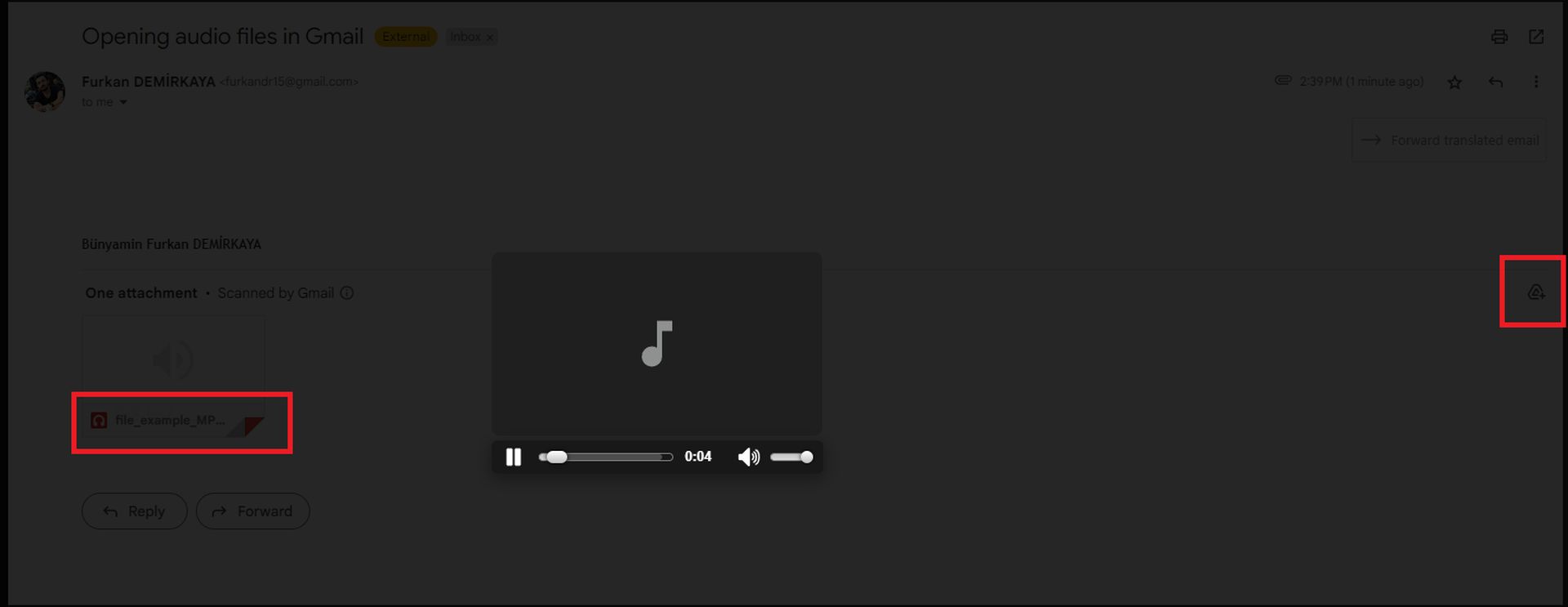
Gmail では、メール内のオーディオ ファイルを再生できます。音声録音や音楽ファイルをダウンロードせずに聴くことができます。
- デスクトップ: オーディオ ファイルをクリックすると、シンプルなメディア プレーヤーが表示され、再生、一時停止、音量の調整が行えます。より高度な機能が必要な場合は、上部の[開く]オプションを選択して、別のアプリでファイルを開くこともできます。
- モバイル(iOS/Android): 残念ながら、音声ファイルは Gmail アプリ内で直接再生できません。まずダウンロードするか、Google ドライブに保存する必要があります。
ダウンロードせずに添付ファイルを開く: Gmail でビデオファイルを開く
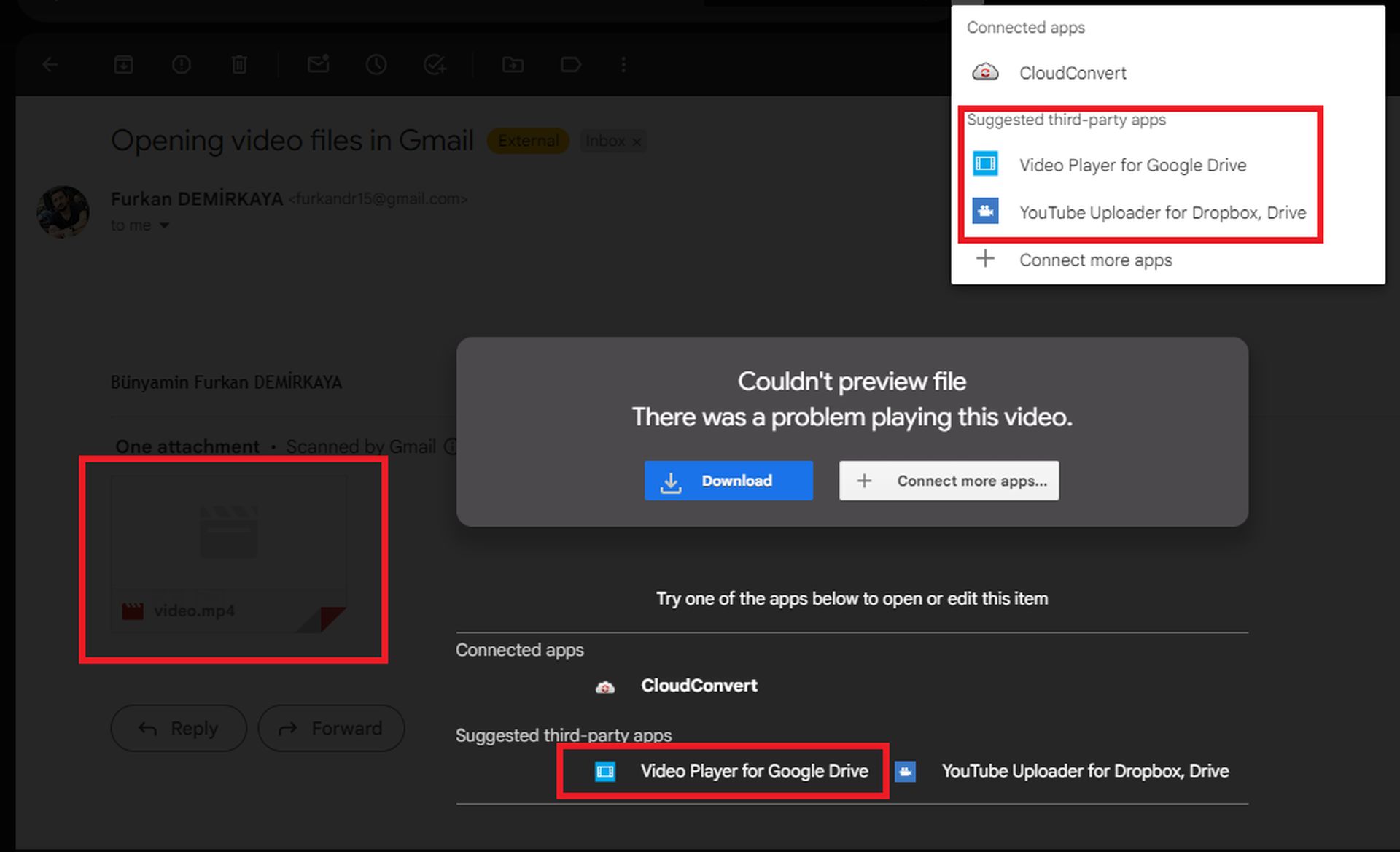
ビデオをプレビューするにはサードパーティのアプリが必要なので、Gmail ではビデオの使用が難しくなります。
- デスクトップ: ビデオを視聴するには、Chrome 拡張機能または別のサードパーティ ツールを追加してファイルを開く必要があります。これがない場合は、ビデオをダウンロードするオプションのみが表示されます。
- モバイル(iOS/Android): 音声ファイルと同様に、動画は Gmail モバイル アプリ内でプレビューできません。動画はデバイスにダウンロードするか、Google ドライブに保存する必要があります。
ダウンロードせずに添付ファイルを開くことに注意する必要がある理由
Gmail はほとんどの悪意のある添付ファイルをフィルタリングしますが、それでも注意が必要です。信頼できる送信者からの添付ファイルのみを開いてください。疑わしい添付ファイルにはウイルスやマルウェアが含まれている可能性があります。Gmail は通常、ファイルが危険と思われる場合は警告しますが、開く前に再確認する必要があります。
ダウンロードの手間をかけずにファイルを共有
Gmail の 25 MB のファイル制限はイライラさせられるものです。Google ドライブは優れたソリューションです。ファイルを直接 Google ドライブにアップロードし、リンクを共有します。これにより制限が回避され、受信者はファイルをダウンロードせずに開いたり、編集したり、保存したりできます。受信者がファイルを表示、コメント、編集できるように権限を制御することもできます。これにより共同作業が容易になり、誤って変更されることがなくなります。
デバイスのストレージ容量を節約する
Gmail または Google ドライブで添付ファイルを開くと、デバイスのスペースを節約できます。Google ドライブなどのクラウド ストレージもいっぱいになることがあります。さらにスペースが必要な場合は、Google One にアップグレードするか、Google のツールを使用してスペースを解放できます。Gmail で添付ファイルをダウンロードせずに開くことは、ファイルを管理する便利な方法です。デバイスを乱雑にすることなく、画像、ドキュメント、オーディオ ファイルをプレビューできます。見慣れない添付ファイルを開くときは注意し、大きなファイルには Google ドライブの使用を検討してください。これで、ダウンロードせずに添付ファイルを開く方法の質問に答えました。
画像クレジット: フルカン・デミルカヤ/イデオグラム
Source: ダウンロードせずに添付ファイルを開くにはどうすればいいですか?




