
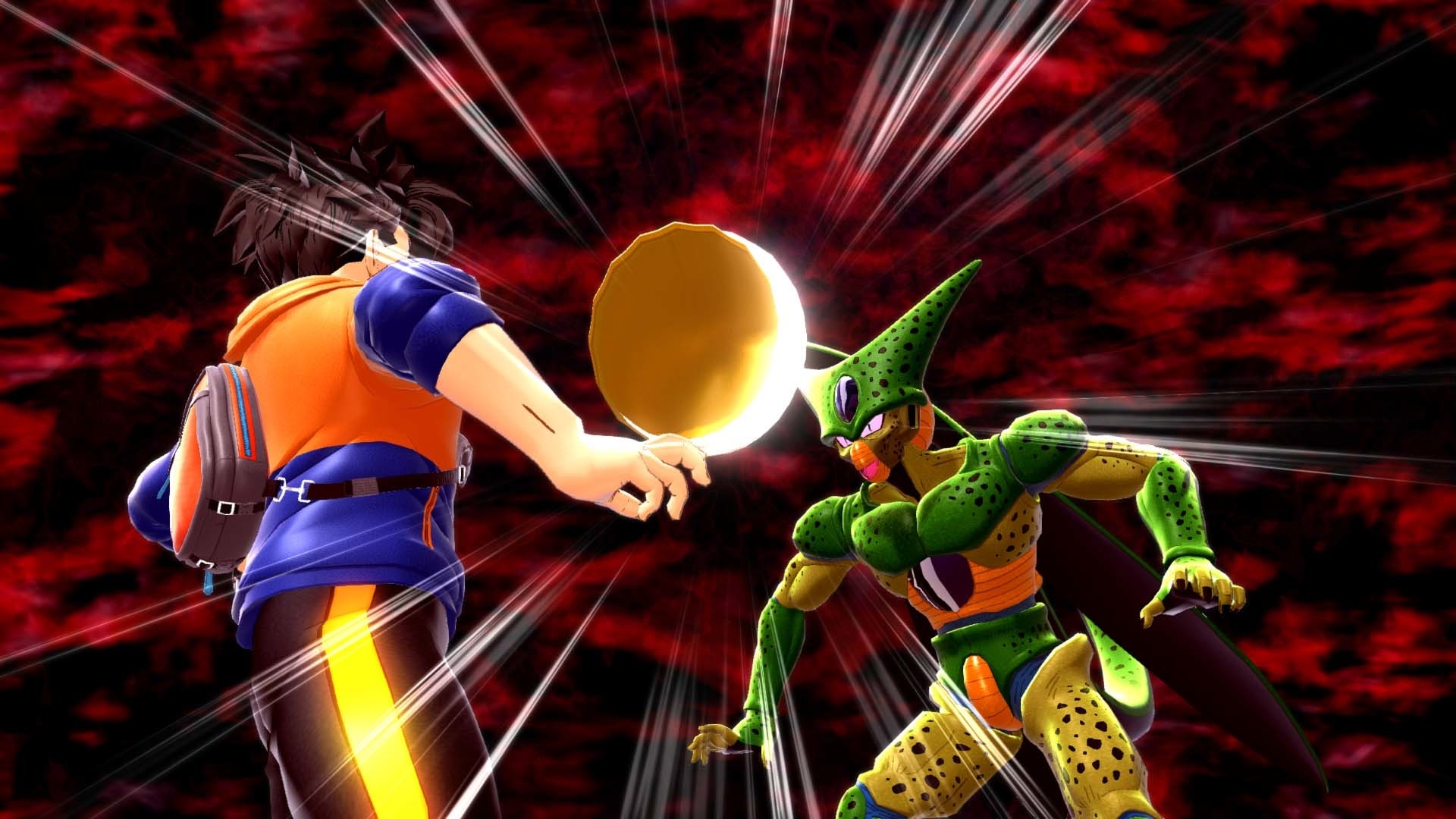

この記事では、ドラゴンボール ザ ブレイカーズのクラッシュ (2022): 修正方法について説明します。これにより、問題なくゲームを続けることができます。
『DRAGON BALL: THE BREAKERS』はオンライン非対称アクション マルチプレイヤー サバイバル ビデオ ゲームで、ディンプス コーポレーションとバンダイナムコ エンターテインメントからリリースされたばかりです。 しかし、多くのゲーマーが多くの問題や困難を経験しているという事実に異議を唱えることはできません。 一方、ドラゴンボール ザ ブレイカーズが起動時にクラッシュするという報告がいくつかあります。
さて、あなたもドラゴンボール ザ ブレイカーズのクラッシュに苦しんでいるなら、心配しないでください. ここでは、役立つ可能性のある解決策をいくつか紹介しました。 起動時のクラッシュまたはゲームが起動しない問題について言えば、市場には多くの PC ゲームがあり、最終的には多くの問題が発生する可能性があります。起動時のクラッシュの問題は間違いなく重要な問題の 1 つです。 遅延、スタッターなどはゲーム内で永続的です。
ドラゴンボール ザ ブレイカーズがクラッシュするのはなぜですか?
言うまでもなく、ドラゴンボール ザ ブレイカーズが PC で起動したときにクラッシュする原因がいくつか考えられます。 プログラムの起動、旧式のシステム ソフトウェア、古いゲーム、不要なサードパーティの義務、PC との互換性の問題、およびその他の要因が、クラッシュの問題の原因である可能性があるようです。 トラブルシューティング ガイドに進む前に、以下に示す理由を簡単に確認してください。
- PC 仕様との互換性の問題
- ゲームのバージョンが古い
- 時代遅れのゲームランチャー
- 古いグラフィックス ドライバー
- DirectX のバージョンの問題
- 不要なバックグラウンド実行タスク
- ウイルス対策またはファイアウォール ソフトウェアのブロック
- 起動アプリの問題
- Microsoft Visual C++ 再頒布可能パッケージの問題、
- オーバークロックされた CPU/GPU
- オーバーレイ アプリの問題
ドラゴンボール ザ ブレイカーズのクラッシュを修正するには?
ドラゴンボール ザ ブレイカーズがクラッシュする潜在的な原因を認識したので、以下のトラブルシューティング手法に進むことができます. 問題が完全に解決されるまで、各回避策を順番に実行するように注意してください。 ドラゴンボール ザ ブレイカーズがクラッシュしたり、起動しない可能性が高いのは、ゲーム ファイルやコンピューターに問題があるためです。 面倒なことはせずに始めましょう。
1.システム要件を確認する
まず、ゲームのシステム要件が使用している PC セットアップと互換性があるかどうかを判断する必要があります。 コンピューターの古いソフトウェアまたはハードウェアが原因で、互換性の問題が頭を悩ませることがあります。 お使いの PC の設定が古いか互換性がない場合は、関連するハードウェアまたはソフトウェアを更新する必要があります。 PC の設定に問題がなければ、次の手法に進むことができます。
最小要件:
- OS: Windows 10 64 ビット
- プロセッサー: Intel Core i5-7600 または AMD Ryzen 3 3100
- メモリー: 8GBのRAM
- グラフィック: GeForce GTX 770 または Radeon RX 470
- DirectX: バージョン 9.0
- 通信網: ブロードバンド インターネット接続
- 保管所: 10 GB の空き容量
推奨要件:
- OS: Windows 10 64 ビット
- プロセッサー: Intel Core i7-8700 または AMD Ryzen 5 3600
- メモリー: 8GBのRAM
- グラフィック: GeForce GTX 780 または Radeon RX 570
- DirectX: バージョン 11
- 通信網: ブロードバンド インターネット接続
- 保管所: 10 GB の空き容量
2. ゲームを管理者として実行する
システムへのユーザー アカウント制御 (UAC) アクセスを許可するには、必ず管理者アクセスでコンピューター上のゲーム アプリ ファイルを起動してください。 お使いのシステムでは、非常に重要なソフトウェアを起動するために UAC アクセス認証が必要になる場合があります。 以下の手順に従って、一度管理者アクセスを提供するだけで済みます。その後は、再度提供するよう求められることはありません。 これを行うには:
- Dragon Ball The Breakers をインストールした場所に移動します。
- お使いのコンピュータでは、右クリックで選択します。
- [プロパティ]を選択し、[互換性]タブを選択します。
- アクティブにするには、このアプリケーションを管理者として実行するの横にあるチェックボックスを選択します。
- 完了したら、[適用]を押す前に[OK]を押して変更を保存します。
- 終了するには、ゲーム アプリ ファイルをダブルクリックして開始します。
Steam クライアントを使用してゲームをプレイしている場合は、適切なゲーム クライアントに対して同じ操作を実行します。
3. フルスクリーンの最適化を無効にする
特定の PC では、特定のゲーム アプリケーション ファイルに対する Windows システムのフルスクリーン最適化をオフにすると、Dragon Ball The Breakers のクラッシュが解決するはずです。 デフォルトでは無効になっていますが、フルスクリーン最適化がオンになっていないことを再確認する必要があります。 どうやってするの:
- Steam クライアントを起動し、[ライブラリ]を選択します。
- ドラゴンボール ザ ブレイカーズを右クリックして[管理]を選択します。
- [ローカル ファイルの参照]をクリックして、Dragon Ball The Breakers のインストール フォルダーに移動します。
- DragonBallTheBreakers.exe を右クリックして、コンテキスト メニューから[プロパティ]をクリックします。
- [互換性]タブの[全画面表示の最適化を無効にする]の横にあるボックスにチェックを入れてください。
- 完了したら、[OK]をクリックし、[適用]をクリックして変更を保存します。
4. GPU ドライバーを更新する
また、以下の手順に従って、コンピューターのグラフィックス ドライバーのバージョンをアップグレードする必要があります。 利用可能なすべてのアップデートを必ずインストールしてください。 ゲーム中やゲームプレイ セッション中など、プログラムの起動に関するいくつかの問題は、古い GPU ドライバーが原因である可能性があります。 グラフィックの競合により、ゲームが見栄えが悪くなるだけでなく、PC が最大限の能力を発揮できなくなります。 そのために:
- クイック アクセス メニューにアクセスするには、Win+X を押します。
- リストで[デバイス マネージャー]を選択する必要があります。
- ディスプレイ アダプタを展開するには、ダブルクリックします。
- アクティブまたは使用中の専用グラフィックス カードを右クリックします。
- 次に、[ドライバーの更新]メニューから[ドライバーを自動的に検索する]を選択します。
- アップデートを自動的にチェックしてダウンロードし、最新のものをインストールします。
- 同じことを待ってから、コンピューターを再起動して調整を実装します。
お使いの GPU で利用可能なアップデートがない場合は、グラフィック カードの公式 Web サイトにアクセスして、グラフィックのモデルを手動で検索することができます。 製造元の指示に従って、モデル番号の最新の GPU ドライバーをダウンロードしてインストールしてください。
5. Windows を更新する
以下の手順に従って、Windows を古いビルド番号またはバージョンでしばらく操作しているかどうかを確認してください。 最新のシステム アップデートをインストールすると、最新のセキュリティ パッチ、パフォーマンスの向上、バグ修正、新機能などにアクセスできるようになります。
- 設定にアクセスするには、Win+I を押します。
- Windows Update を選択します。 次に、[アップデートの確認]を選択します。
- アップデートが利用可能な場合は、[ダウンロードしてインストール]を選択します。
- 更新手続きが完了するまでお待ちください。
- コンピューターを再起動して、変更を有効にします。 ドラゴンボール ザ ブレイカーズがクラッシュし続けても心配はいりません。
さらに、以下の手順に従ってオプションの更新チェックを実行する必要があります。これは、さまざまなバグや問題の解決に役立つ可能性があるいくつかのドライバーの更新またはセキュリティ パッチの更新がここに表示される場合があるためです。
- 設定にアクセスするには、Win+I を押します。
- [Windows Update]をクリックして[詳細オプション]を選択します。
- より多くの可能性を得るには、下にスクロールします。
- 更新プログラムが利用可能な場合は、[オプションの更新プログラム]をクリックして選択します。
- [ダウンロードとインストール]をクリックし、完了するまで待ちます。
- 最後に、手動でシステムを再起動します。
6. 専用 GPU を強制的に使用する
常に優れたグラフィックス パフォーマンスを得るには、負荷の高いゲームやプログラムにデスクトップの専用 (外付け) グラフィックス カードを使用することをお勧めします。 そのために:
Nvidia GPU の場合:
- 空のデスクトップを右クリックし、[Nvidia コントロール パネルをアクティブにする]を選択します。
- 3D 設定を選択します。 3D 設定の管理に移動し、クリックします。
- プログラム設定→ドラゴンボールを選択。 リストから、ブレーカー。
- このソフトウェアのリストからお気に入りのグラフィック プロセッサを選択します。
- 完了すると、高性能 Nvidia プロセッサとして表示されます。
- 変更を保存したら、コンピューターを再起動します。
AMD GPU の場合:
- 空のデスクトップで右クリックを実行して、Radeon 設定を開きます。
- [追加設定]を選択します[基本設定]を選択します。
- [電源]をクリックして、[切り替え可能なグラフィックス アプリケーションの設定]を選択します。
- リストから、ドラゴンボール ザ ブレイカーズを選択します。 [To include the game if it is not displayed, choose Add Application]
- 終了後、グラフィック設定で高パフォーマンスを選択します。
- 次に、コンピューターを再起動して変更を実装します。
7. 不要なバックグラウンド タスクを閉じる
より多くのリソースを使用するとシステムが遅くなるため、以下にリストされている手順を実行して、システムで実行されている余分なバックグラウンド プロセスをすべて停止することをお勧めします。 ゲーム内の遅延、フレームレートの低下、カクつきなどを経験しても、それに気付かない場合があります。 ただし、このアプローチには多くの価値があるはずです。
8. ゲームファイルの修復
言うまでもなく、PC 上のゲーム ファイルが破損または欠落しているという問題が原因で、適切なエラー通知なしに Dragon Ball The Breakers が頻繁にクラッシュする場合があります。 ゲームが短時間ロードされてから自動的に終了するか、まったく終了しない場合は、以下の手順に従って、PC にインストールされているゲーム ファイルを確認して修正することをお勧めします。 一部のプレイヤーの PC での Dragon Ball The Breakers のクラッシュは、既に解決されています。
- Steam クライアントを開き、[ライブラリ]を選択します。
- リストから、ドラゴンボール ザ ブレイカーズを右クリックします。
- [プロパティ]を選択した後、[ローカル ファイル]に移動します。
- メニューから[ゲーム ファイルの整合性を検証]を選択します。
- この手順が完了するまでに時間がかかる場合があります。 したがって、我慢してください。
- 変更を有効にするには、終了後にコンピューターを再起動します。
9.ドラゴンボールザブレイカーズのアップデート
古いバージョンのゲームがゲームの開始に干渉しないようにするために、Steam クライアントを使用して手動でゲームの更新を確認することをお勧めします。 古いゲーム パッチには、クラッシュの原因となる可能性のある問題がいくつかある可能性があります。 どうやってするの:
- Steam を起動し、[ライブラリ]を選択します。
- 左ペインから、「ドラゴンボール ザ ブレイカーズ」を選択します。
- 利用可能なアップデートは、Steam によってすぐに検索されます。
- [更新]をクリックして、利用可能な更新があるかどうかを確認します。
- アップデートが完了するまで、しばらく時間をおいてください。
- 終了したら、コンピュータを再起動して変更を有効にしてください。
- 最後に、Dragon Ball The Breakers で PC クラッシュの問題が発生しない場合があります。
10.サードパーティのオーバーレイアプリをオフにする
バックグラウンドで実行されているサードパーティのオーバーレイ プログラムと競合すると、ゲームの起動時に問題が発生することがよくあります。これらのアプリは、ゲームの起動時に実行されるプロセスと同様に多くのシステム リソースを使用するためです。 オーバーレイ ソフトウェアは、ゲームが起動していなくても起動し、手動で閉じるまで実行を続けます。 システムを起動するとすぐに、特定のオーバーレイ アプリケーションが実行を開始することもあります。 そのため、オーバーレイ アプリケーションを手動で非アクティブ化してみてください。
一部のエキスパートまたは PC ゲーマーは、MSI Afterburner、Rivatuner、RGB ソフトウェアなどの追加のオーバーレイ プログラムを使用しています。使用している追加のマウス、キーボード、または RGB ツールがゲームに絶対に不可欠でない場合は、オフにすることをお勧めします。 その後、ゲームを開始して、Dragon Ball The Breakers のクラッシュの問題が引き続き発生するかどうかを確認してください。
ドラゴンボール ザ ブレイカーズ クラッシュ (2022): 修正方法に関するこの記事をお楽しみいただけたでしょうか。 もしそうなら、ドラゴンボールZがフォートナイトにカメハウスをもたらす、またはフォートナイトでドラゴンのブレスショットガンを見つける場所など、他の記事のいくつかを読むことも楽しんでいただけると確信しています.




