


このガイドでは、組み込みのツールまたはサードパーティのプラグインを使用して、ラップトップでスクリーンショットを撮る方法を見ていきます。 また、組み込みのツールやショートカットを使用したくない場合に、これらのサードパーティ製アプリのいくつかをリストして、どちらかを選択できるようにします。
今日の環境では、ラップトップで作業のスクリーンショットを撮る必要があります。 スクリーンショットは、コンピューターの画面に表示されているものすべての静止写真です。 画面上のあらゆるものの写真を撮るのはボタンを押すだけで簡単で、後で使用するためにすべてJPGまたはPNG画像として保存できます。

ノートパソコンでスクリーンショットを撮る方法は?
ただし、WindowsとmacOSの両方のラップトップは、画面キャプチャを取得するための独自の方法を提供します。 ラップトップでスクリーンショットを撮る方法について説明します。これにより、組み込みツールとサードパーティアプリの両方を使用して、これらの画像を後で使用するために保存できます。

Windows 7および10でスクリーンショットを撮る方法は?
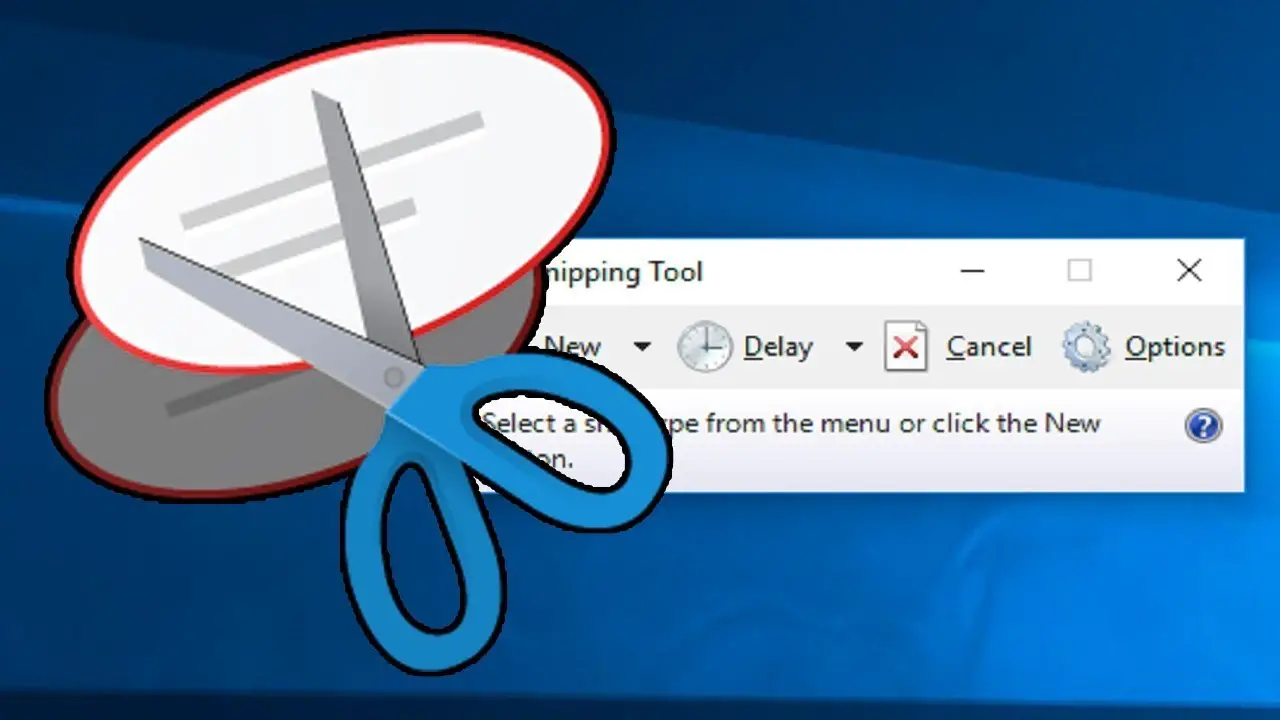
Snipping Toolと呼ばれる専用アプリケーションは、Windows 10および7の各バージョンに含まれています。このソフトウェアは、使用しているオペレーティングシステムに関係なく、写真を撮り、それを画像ファイルとしてデバイスに保存します。
SnippingToolのショートカット
Snipping Toolを開くための特定のショートカットはありませんが、次のショートカットを使用して同じ結果を得ることができます。 ただし、Snipping Toolを使用する場合は、次の簡単な手順に従ってください。
- Windowsの検索ボックスに「SnippingTool」と入力して開きます。
- スクリーンショットをキャプチャするには、[新規]をタップします。
- 次に、スクリーンショットを撮りたい場所の上に、画面上で移動します。
- ‘Save Snip’アイコンをクリックして、スクリーンショットを保存します。
ラップトップのWindows11でスクリーンショットを撮る方法は?
これらのショートカットはWindows10および7でも機能しますが、Microsoftが提供する最新のOSバージョンであるWindows11でも使用できます。
Windows + Shift + S
画面上の特定の領域をキャプチャするには、Windows + Shift+Sの3つのキーを同時に押す必要があります。 画面が暗くなり、マウスポインタがドラッグ可能になり、選択した部分を選択できるようになります。 次に、スクリーンショットがクリップボードにコピーされます。
Windows + PrtScn
WindowsボタンとPrtScnボタンを同時に押すことは、スクリーンショットを撮るもう1つの方法です。 これは通常、一番上の行のファンクションキーの近くにあります。 写真を好きな場所に保存してから、ファイル名を付けます。 次に、画像の下にある[保存]をクリックすると表示されるドロップダウンメニューから[保存]を選択します。
Alt + PrtScn
上記とまったく同じタイプのスクリーンショットをキャプチャするには、Alt+PrtScnを使用できます。 この選択により、現在のウィンドウがコピーされます。 作業している画面。 スクリーンショットを撮るには、Altキーを押しながらPrtScnキーを押します。
Windows + PrtScn
スクリーンショットをクリップボードにコピーしたくない場合は、WindowsPCでWindows+PrtScnを押して画像ファイルとして保存します。 これらのキーを押すと、「画像」フォルダに保存されます。
Windows + G
Windows+Gは別のショートカットです。 この方法は、ゲーマーの間で最も人気のある方法の1つです。 ゲームオーバーレイの場合は、2つのキーを押します。 WindowsとG。スクリーンショットをキャプチャするには、カメラの記号をクリックするか、Windowsキー+ Alt+PrtScnを押します。
サードパーティのアプリを使用してラップトップでスクリーンショットを撮る方法は?
これらのプログラムをさまざまな方法で使用して、スクリーンショットを保存、電子メール送信、およびアップロードします。 また、さまざまな方法でスクリーンショットを撮り、適切な場所に自動的に保存し、強力な編集機能を備えたメモを追加するために使用することもできます。 Windows用の正しいスクリーンショットソフトウェアを選択するのに役立つ、最高のWindowsスクリーンショットツールのいくつかをリストします。
グリーンショット
Greenshotは、シンプルで無料の強力なスクリーンショットツールを探している場合に最適です。 これは、タスクバーとキーボードショートカットを使用してさまざまな方法でスクリーンショットをキャプチャできるオープンソースプログラムです。 リージョンキャプチャ、アクティブウィンドウキャプチャ、フルスクリーンキャプチャ、最後のリージョンキャプチャ、および多くのスクリーンショットは、UIとキーの組み合わせを使用して撮影できます。
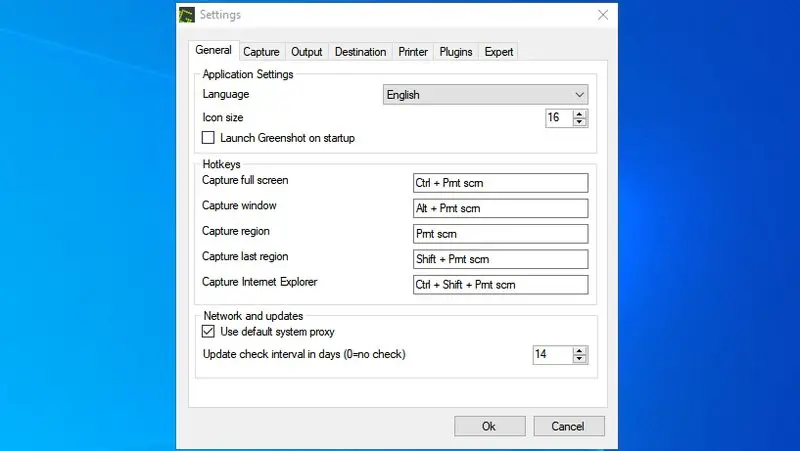
このプログラムは、スクリーンショットを保存および共有するためのいくつかのオプションを提供します。 それらを特定のフォルダに保存するか、プログラムを介して実行することができます。 スクリーンショットは、撮ったらすぐにImgurにアップロードすることもできます。これは便利です。 システムリソースが軽量であるため、邪魔にならずにタスクバーから機能します。
PicPick
PicPickは、本格的なエディターが含まれているため、最高のスクリーンショットツールの1つです。 スクリーンショットを撮ってからエディターで開くには8つの方法があり、他のスクリーンショットツールに勝っています。
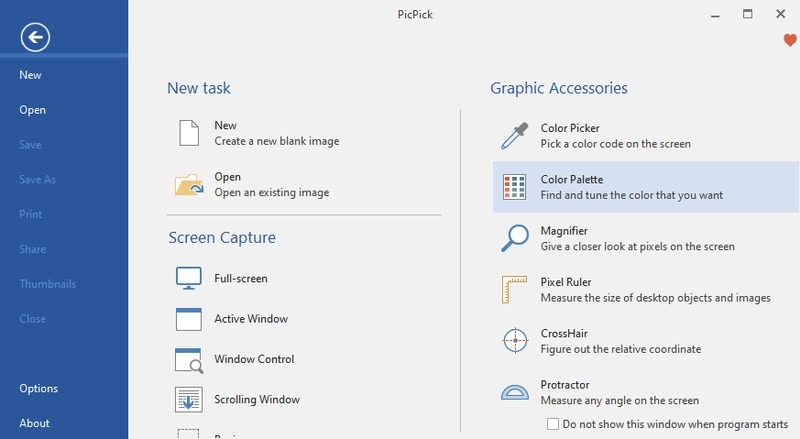
PicPickエディターには、エフェクト、コメント、ピクセルルーラー、サイズ変更/トリミング、描画など、基本的な画像編集ツールがすべて含まれています。 写真を一覧表示および管理するためのインターフェイスは、PicPickソフトウェアからアクセスでき、[共有]タブからオンラインで共有できます。 PicPickは個人使用は完全に無料ですが、カスタマーサポートが不足しています。 Professional Editionは、商用利用のために購入する必要があります。
ShareX
ShareXは、画像を他の人やWebサイトと共有する必要がある場合のスクリーンショットツールです。 これには、スクリーンショットを撮る7つの異なる方法と、ビデオおよびGIFの記録機能が含まれています。 一定時間後に自動的に写真を撮る自動撮影機能もあります。
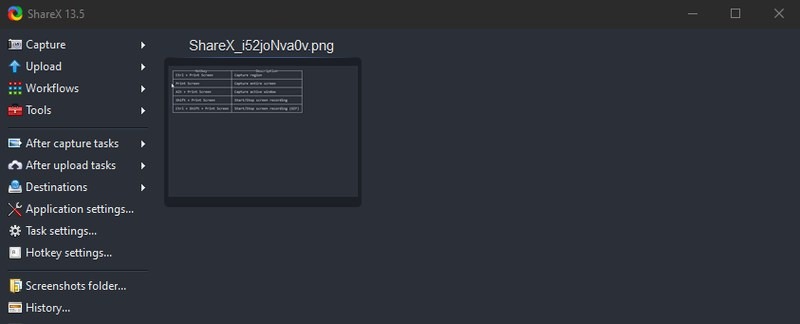
ShareXを使用すると、専用メニューを介してスクリーンショットをさまざまなオンラインサービスに投稿でき、ShareXインターフェイスを使用してアカウントを管理できます。 簡単に配布できるように、共有可能な短いURLを作成することもできます。 全体として、プログラムは高度に構成可能であり、組み込みのOCRツールなどの追加ツールを使用して圧倒される可能性があります。
Macでスクリーンショットを撮る方法は?
Macでスクリーンショットを撮る方法は、イベントのチケット、受信したばかりの電子メール、または単にデスクトップのスクリーンショットなど、現在コンピュータにあるものをキャプチャする場合に習得する重要なスキルです。 Macでスクリーンショットを撮る方法については別の記事で説明しました。

ノートパソコンでスクリーンショットを撮る方法についてのこの記事を楽しんでいただけたでしょうか。 Windows 10アクセス拒否フォルダーエラーを修正する方法、Wake-on-LANとは何か、Windows、macOS、およびLinuxでそれを有効にする方法などのトピックに関する他のガイドがあります。




