
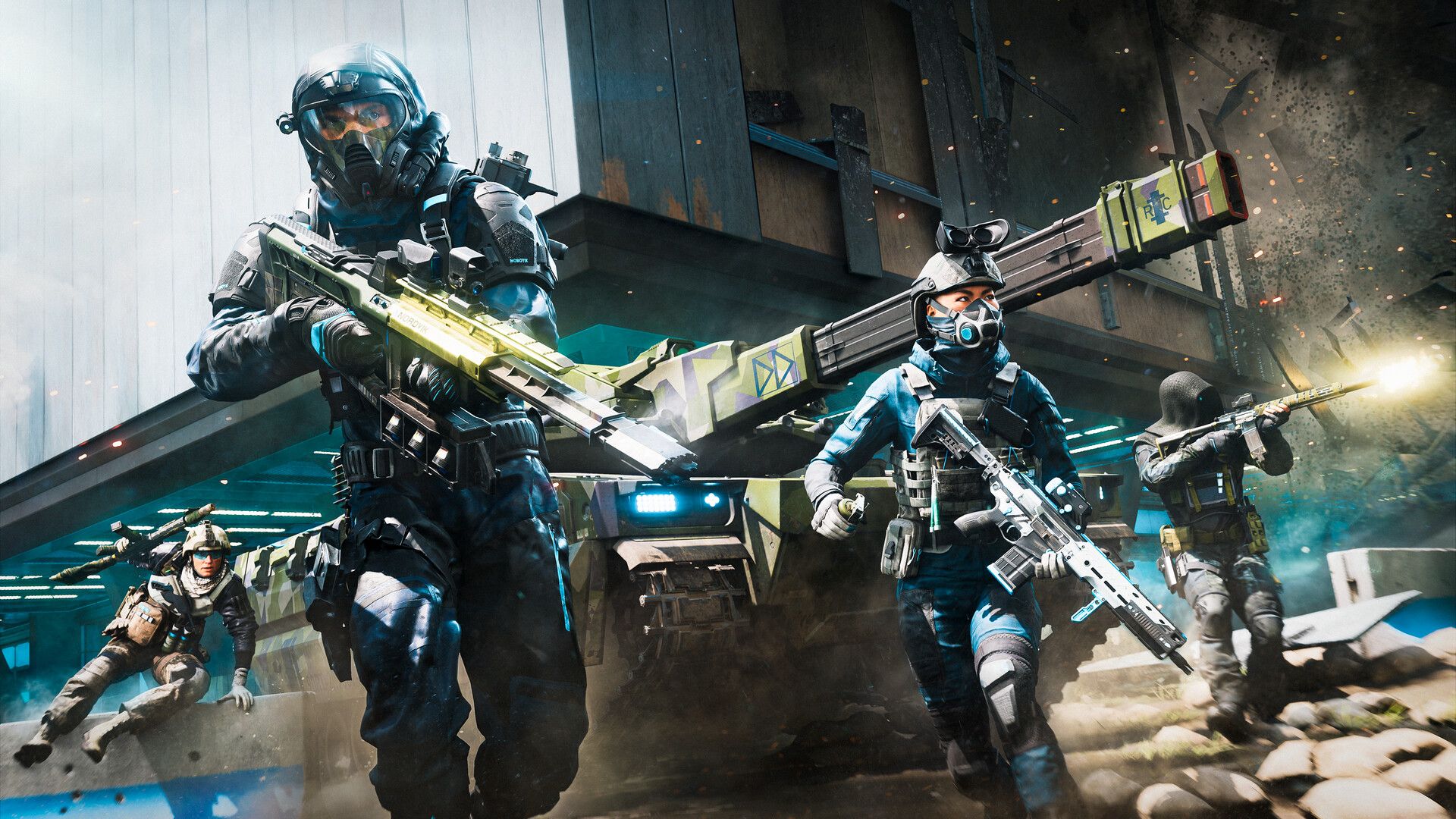

バトルフィールド 2024 がリリースされてしばらく経ちましたが、バトルフィールド 2042 の試合後のブラック スクリーンなどのいくつかのバグにより、プレイヤーは十分に楽しむことができませんでした。 最近、バトルフィールド 2024 のプレイヤーの何人かが、ゲームを開こうとすると黒い画面がフリーズするという報告を受けました。 この問題は PC プレイヤーにのみ影響し、ゲームがサーバーに接続する直前に発生します。 この問題を調査した結果、次のような多くの要因が原因である可能性があると判断しました。
時代遅れのゲーム – 対戦後のバトルフィールド 2042 の黒い画面は、オペレーティング システムとの互換性がなくなった古いバージョンのゲームを PC で実行しようとした場合に発生する可能性が最も高くなります。
古い GPU ドライバー – グラフィックス カード ドライバーまたは同等のドライバーが以前のバージョンの Windows から移行された場合、互換性がなくなり、問題が発生する可能性があります。 答えは簡単です。最新の GPU ドライバーを再インストールし、ゲームを再起動します。


破損したキャッシュ ファイル – 破損したキャッシュ ファイルにより、Battlefield 2024 が重要なゲームの依存関係にアクセスできず、ブラック スクリーンの問題が発生する可能性があります。
オーバークロックされた PC – 多くのゲーマーはシステムのハードウェアをオーバークロックしてパフォーマンス速度を上げていますが、これにより過熱が発生し、ゲームが正しくロードされないことがあります。
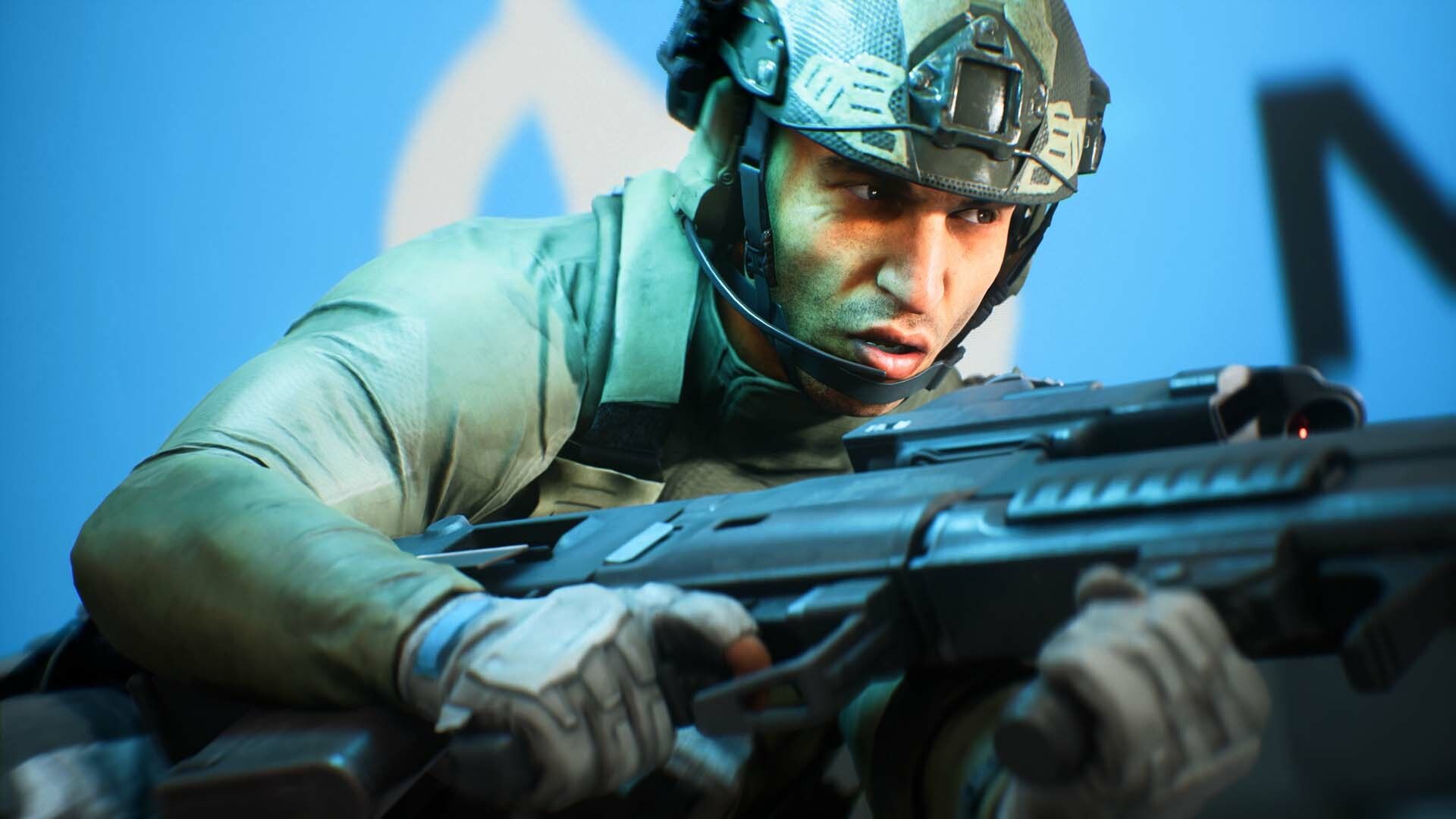
試合後にバトルフィールド 2042 の黒い画面を修正する方法?
バトルフィールド 2042 の試合後のブラック スクリーンの問題の原因がわかったところで、トラブルシューティングのアプローチに移りましょう。
ゲームを更新する
新しいアップデートにはそれぞれ新しい機能と問題の修正が含まれているため、最初に行うべきことは、ゲームが最新のパッチにアップデートされているかどうかを確認することです。
- 黒い画面の問題を修正するためにバトルフィールドを更新する方法は次のとおりです。
- Origin の My Game Library に移動し、Battlefield 2042 を右クリックします。
- [ゲームの更新]を選択し、インストールされるまで待ちます。
グラフィックス ドライバーを更新する
古いドライバーが試合後にバトルフィールド 2042 のブラック スクリーンのような問題を引き起こすのは普通のことです。 ゲームのアップデートと同様に、グラフィックス ドライバーのアップグレードには、バグ パッチがぎっしり詰まっています。 これは、古いドライバーが問題の原因である場合、最新の更新プログラムを更新することで問題が迅速に解決されることを意味します。 メーカーの公式 Web サイトにアクセスして、最新のグラフィックス ドライバー バージョンをダウンロードするだけです。 インストール後、Battlefield を再度実行してみてください。
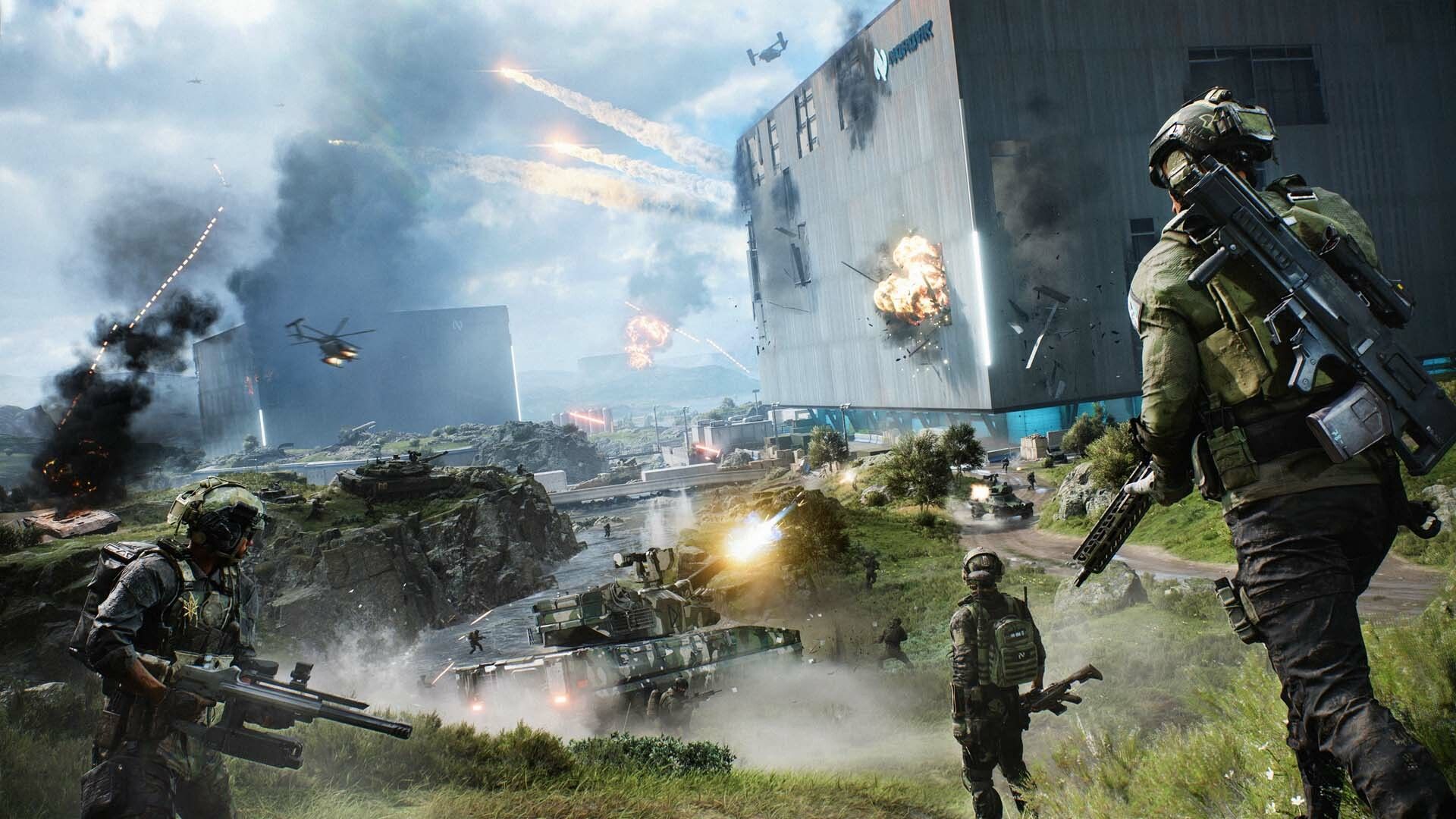
ゲームファイルの修復
結局のところ、バトルフィールド 2042 の試合後の黒い画面の問題は、ゲームのファイルがバグまたは破損の障害に感染した場合に発生する可能性があります。 解決策は簡単です。ファイルを修正して、元に戻して実行するだけです。
元
- Origin のマイ ゲーム ライブラリに移動します。
- Battlefield 2042 を右クリックし、[修復]を選択します。
- 手続きが終わるのを待ちます。 ゲームを再起動して、問題が解決したかどうかを確認します。
エピック ゲームズ ストア
- Epic Games Store を起動し、ゲーム ライブラリを選択します。
- 次に、バトルフィールド 2042 メニューから[設定]を選択します。
- [検証]を選択します。
- 最後に、ランチャーを再起動してゲームを開始します。
蒸気
- Steam を起動し、ゲーム ライブラリに移動します。
- Battlefield 2042 を右クリックし、[プロパティ]を選択します。
- 次に、[ローカル ファイル]に移動し、[ゲーム ファイルの整合性を検証]を選択します。
- 最後に、ゲームを再起動して、黒い画面の問題が修復されたかどうかを確認します.
キャッシュの消去
ランチャーのキャッシュ ファイルが破損することがあり、その結果、バトルフィールド 2042 でマッチ エラーの後に黒い画面が表示されます。 キャッシュ ファイルをクリアして、問題が解決するかどうかを確認します。
オーバークロック ソフトウェアを無効にする
GPU オーバークロック ツールを削除すると、試合後のバトルフィールド 2042 のブラック スクリーンの問題が解決したというお客様もいらっしゃいました。 通常、グラフィックス カードのオーバークロックは安全な手順ですが、オーバークロック ソフトウェアがシステムに過度の負担をかけることがあります。 オーバークロック ソフトウェアをオフにして、ゲームを正常に起動できるかどうかを確認することをお勧めします。 バックグラウンド アプリのいずれかが Battlefield のプロセスに干渉して問題を引き起こしている可能性があるため、タスク マネージャーでバックグラウンド アプリを停止することもできます。
ゲームをリセットする
ゲームをリセットすることも、試すことができる別のオプションです。 ゲームをリセットすると、オンラインの進行状況に影響を与えずに元のエラーのない状態に戻るため、黒い画面の問題に対処できます.
- C:Users<ユーザー名>Documents に移動します。
- 2042: バトルフィールド
- [設定]フォルダーを見つけて右クリックします。
- [削除]を選択します。
- 次に、Origin を再起動し、上記の手順に従ってゲームを修正します。
- ゲームを再起動して、黒い画面が解決されたかどうかを確認します。
画面の解像度を変更する
また、画面の解像度が低いため、試合後にバトルフィールド 2042 の黒い画面が表示される可能性もあります。 一部のゲームでは、適切に機能するために高解像度が必要なため、画面解像度を調整するだけで十分な場合があります。 これはあなたがそれを達成する方法です:
- Windows の[設定]メニューから[システム]を選択します。
- 左側のメニューから[表示]を選択し、[詳細表示オプション]を選択します。
- ここで、ドロップダウン選択から[解像度]を選択します。
- 1440p ディスプレイを使用している場合は、解像度を 1080p に変更します。
- ゲームを再起動して、ブラック スクリーンの問題が解決したかどうかを確認します。
EA アプリからバトルフィールド 2042 をインストールする
前述の手法がどれもうまくいかず、EA の Origin クライアントを使用している場合は、最後のオプションとして Origin から Battlefield を削除してください。 次に、EA アプリを使用して再インストールします。 理由は不明ですが、黒い画面の問題を解決することに成功したと多くの人が報告しているため、試してみることをお勧めします。
バトルフィールド 2042 の試合後のブラック スクリーンに関するこのガイドが役に立ち、問題の解決に役立つことを願っています。 もしそうなら、すべてのバトルフィールド ゲームのシステム要件 (1、2、3、4、および 5) や、バトルフィールド 2042 シーズン 1 のリリース日など、他の記事もお読みいただけると確信しています。
Source: バトルフィールド 2042 試合後の黒い画面: 修正方法?




