
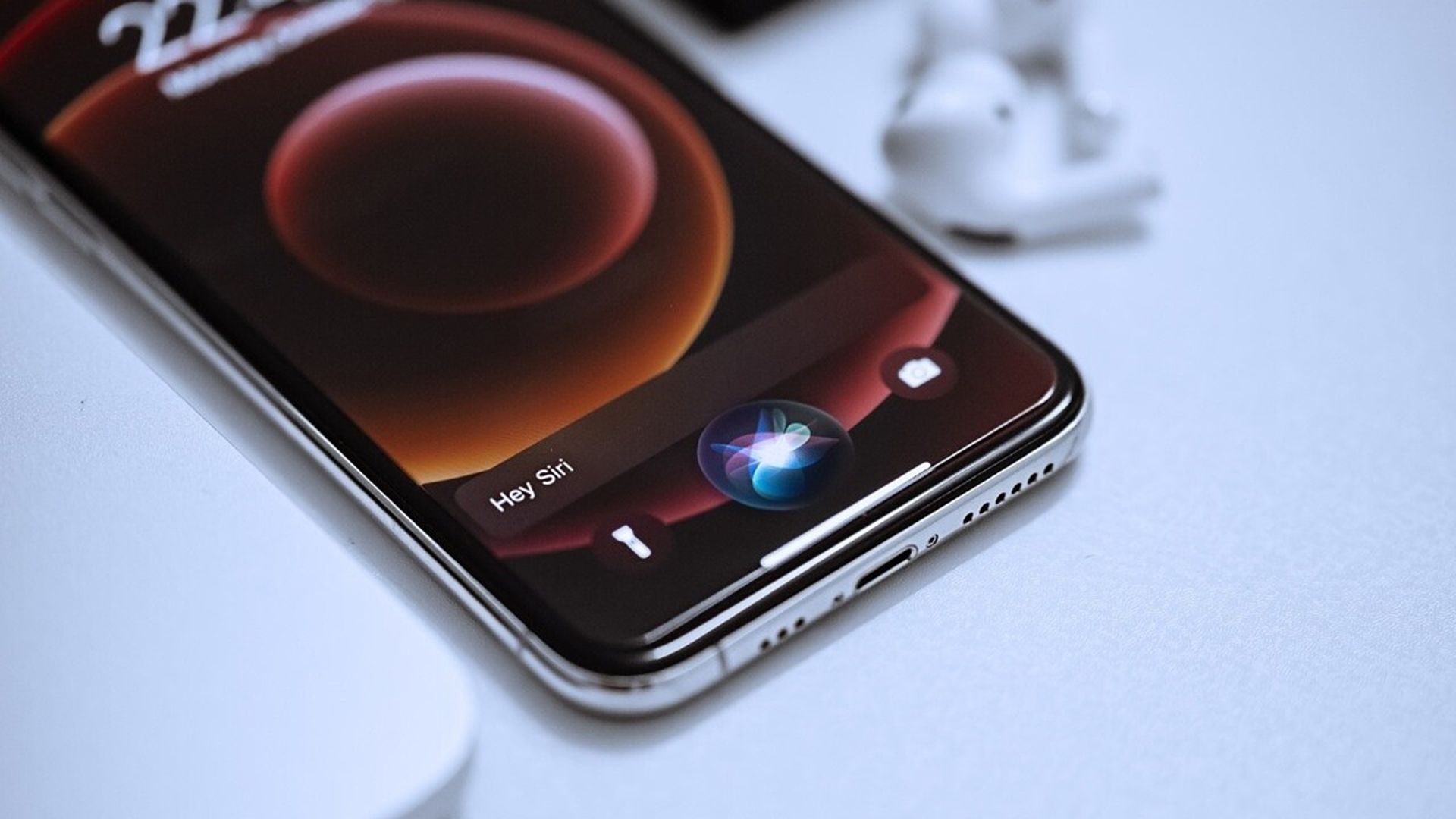

あなたがまだ有線ヘッドフォンを使用している人の 1 人なら、自分自身と同じかもしれません。
ヘッドフォンを接続して iPhone で音楽を聴いているときに、Siri が定期的にプロンプトを表示する原因はいくつか考えられます。ホーム ボタンを誤って押してしまうことがその代表的な例です。 電話で Siri を起動するには、ヘッドフォンの再生/通話ボタンを押し続けます。
ヘッドフォンを装着しているのに Siri が起動し続けるのはなぜですか?
Apple ファンは、音声起動のパーソナル アシスタントである Siri が勝手に起動し続ける理由を疑問に思うことがよくあります。


iPhone の Siri 機能が自動的にアクティブになるいくつかの潜在的な原因をリストすることで、この質問に答えます。 音声起動パーソナル アシスタントの意図的な使用と偶発的な使用の両方を含むいくつかの要因が、この問題の原因となる可能性があります。
Siri が自動的に起動するように見えるかもしれませんが、そうではないことを知っておく必要があります。 Apple は、iPhone の電源を入れようとすると、ほとんどの場合、音声制御のパーソナル アシスタントがアクティブになると主張しています。 これは、リクエストが開始されるたびに発生する可能性がある結果です。 また、携帯電話が何らかの方法 (ハードウェアまたはソフトウェア) で誤動作している場合にも発生する可能性があります。
「ヘッドフォンを接続しているときに Siri が起動し続けるのはなぜですか」という質問に対するより適切な説明は次のとおりです。 その場合、Siri は間違いなくガジェットで起動します。 誤解しないでください。 サイドボタンが誤って押される可能性があります。
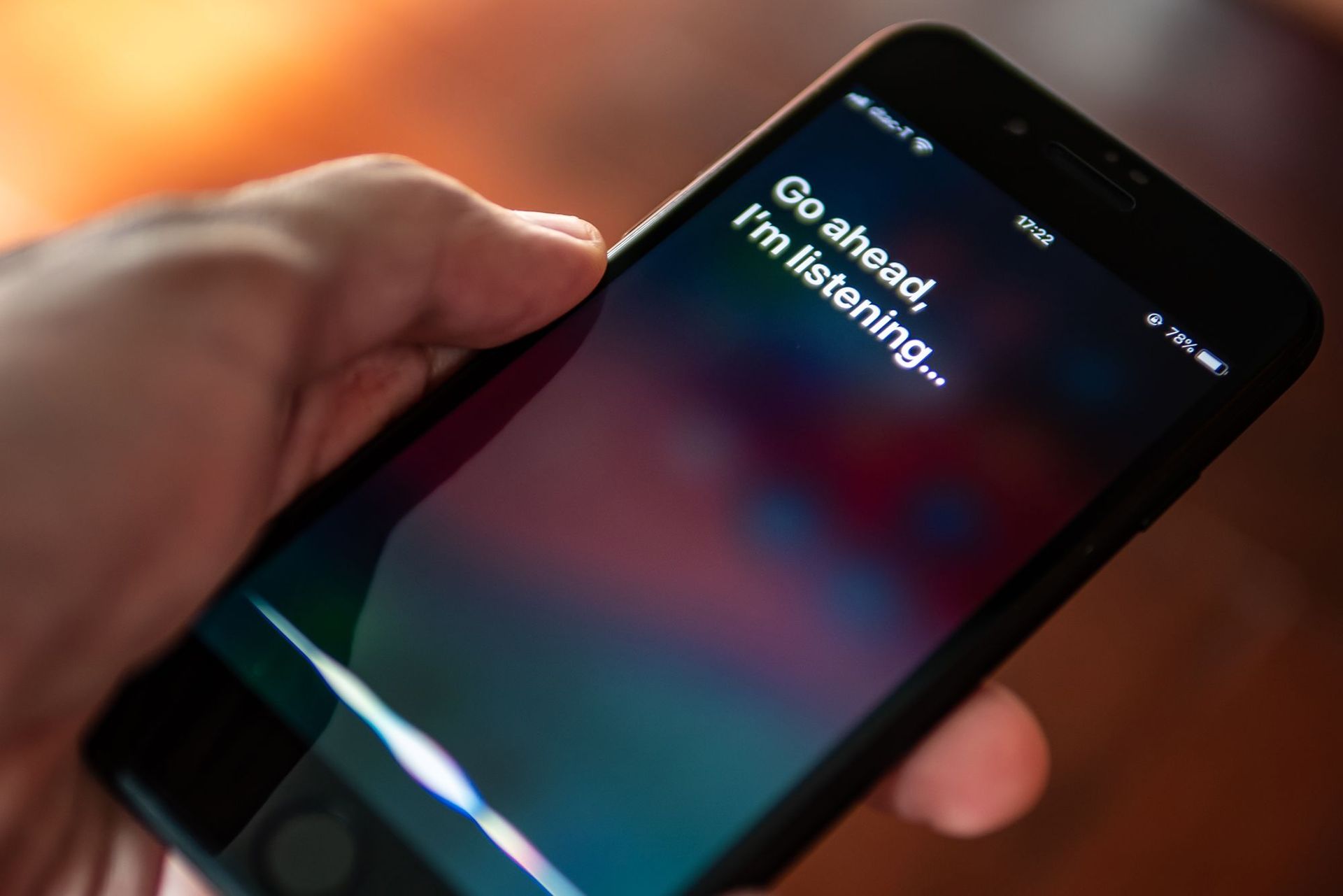
サイドボタンまたはホームボタンを繰り返し押すと、アクションの背後にある動機に関係なく、常に Siri がアクティブになることを認識することが重要です。
ソフトウェアにバグがある場合、iPhone はユーザーが「Hey Siri」と言っていると認識する可能性があります。 これにより、パーソナル アシスタントは常にユーザーの音声コマンドに応答してオンになります。
最後に、iPhone とヘッドフォンが接続されている場合、Siri はいつでも自由に使用できます。 ただし、これは、ヘッドフォンで特定の一連のアクションを意図的または誤って実行した場合にのみ発生します.
Apple の音声制御のパーソナル アシスタントである Siri は、いくつかの理由で自動的に起動し続ける可能性があります。 前に示したように、そのような状況の 1 つは、iPhone または類似のデバイスでヘッドフォンを使用している場合です。
しかし、ヘッドフォンを装着しているときに Siri が鳴り続けるのはなぜですか?
ヘッドフォンが Siri をトリガーし続けるのは、あなただけではありません。 いくつかのソーシャル メディア サイトやオンライン ディスカッション グループでこの問題を調査した結果、多くの人が同じ問題を抱えていると報告していることがわかりました。 それが発生した場合、それはあなたの iPhone やヘッドフォンに問題がない可能性があります。
Siriについて
Apple の Siri は、消費者の時間を節約するために設計された、内蔵の音声制御のパーソナル アシスタントです。 iPhone、Apple Watch、Mac、iPod touch、HomePod、iPad など、お持ちの Apple 製品の種類に関係なく、Siri は常により効率的な方法で目標を達成するのに役立ちます。 この機能は、プレインストールされているすべてのプログラムにアクセスできるため、すべての要求をすぐに満たすことができるため、非常に効率的です。
さらに、Siri を使用する方法はいくつかあります。 「Hey Siri!」と言うだけです。 iPhone、Mac、iPod Touch、または HomePod への接続は、最も基本的で広く使用されている方法です。 このコンテキストでは、割り当てで機能を送信するか、情報を照会することを示します。
音声制御のパーソナル アシスタントを利用するために、Hey Siri を使用する必要はありません。 電話の特定のキーを押すだけで実行することもできます。 iPhone 6s 以降のデバイスでは、ホームボタンを押したままコマンドを話すことで Siri を起動できます。
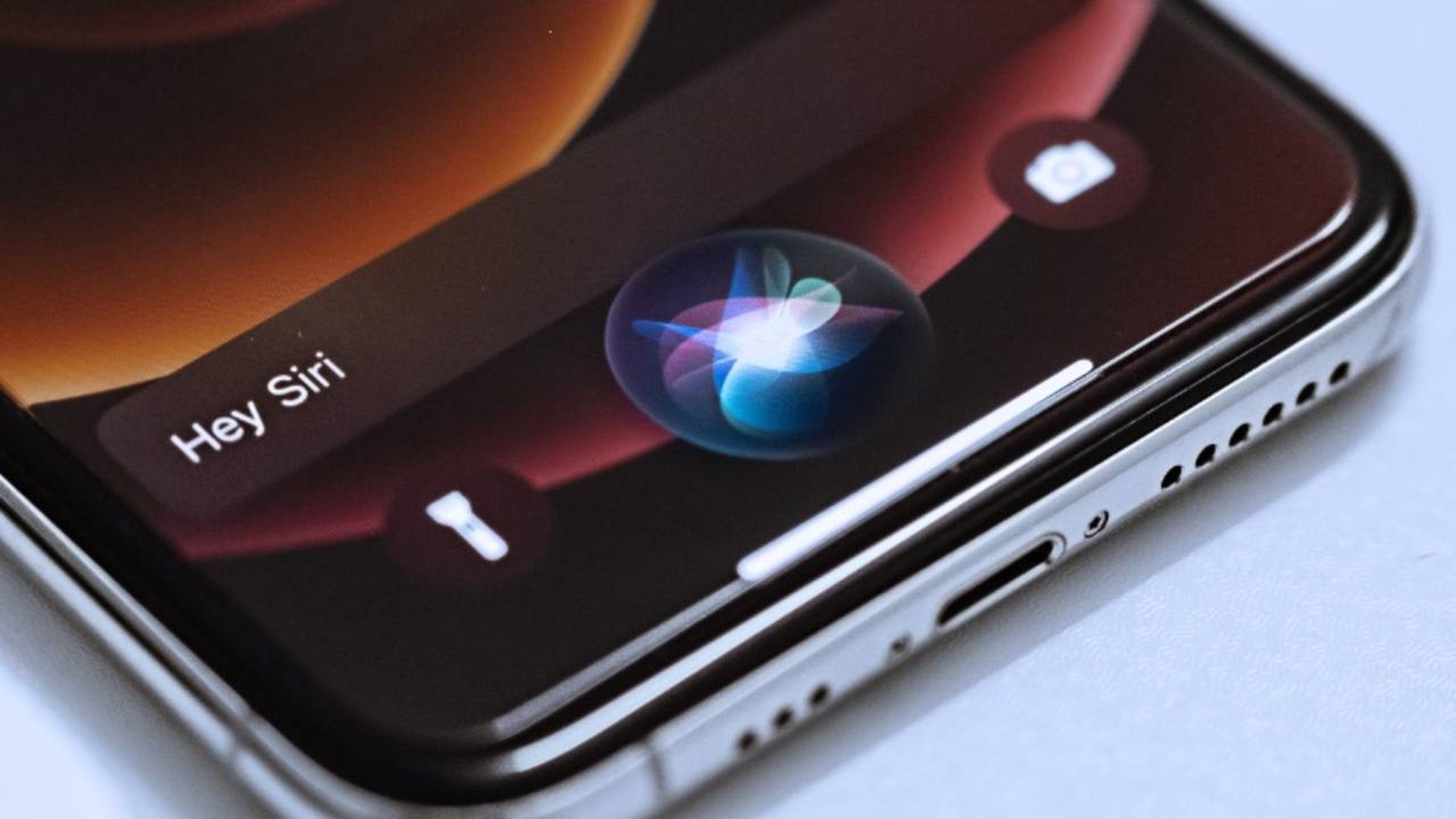
Face ID を搭載した新しい iPhone では、側面の電源/スリープ解除ボタンを長押しして Siri を起動できます。 さらに、Apple の音声制御のパーソナル アシスタントを有効にするには、HomePod の上部中央にある「ホーム ボタン」を押すだけです。
ヘッドフォンでも、他の電子機器と同じ問題が発生することが予想されます。 関連付けられているオーディオ デバイスを取り外した後でも、iPhone が Siri をアクティブ化し続けるシナリオがいくつかあります。 そのようなインスタンスの 1 つは、オーディオ デバイスのホーム ボタンが意図的にまたは誤って押されたときに発生します。
はい、ヘッドフォンのホーム ボタンを押すと、音声制御のパーソナル アシスタントをアクティブにするつもりがなくても、常に起動します。 さらに、オーディオ デバイスの[再生と一時停止]ボタンを押し続けると、Siri がアクティブなままになる場合があります。
さらに、Apple 以外のヘッドフォンを iPhone で使用しているときに、Siri が予期せず起動することがあります。 これらのガジェットのほとんどは相互に互換性がありません。そのため、パーソナル アシスタントは予期しないときに常にオンになっているように見えます。
ヘッドフォンをデバイスに接続することで、いつでも Siri を有効にすることができます。 音声起動のパーソナル アシスタントを使用すればするほど、よりアクティブになります。 最後に、Siri が iPhone の電源を入れ続ける場合は、接続を確認して緩んでいないか確認し、締め直して問題を解決します。
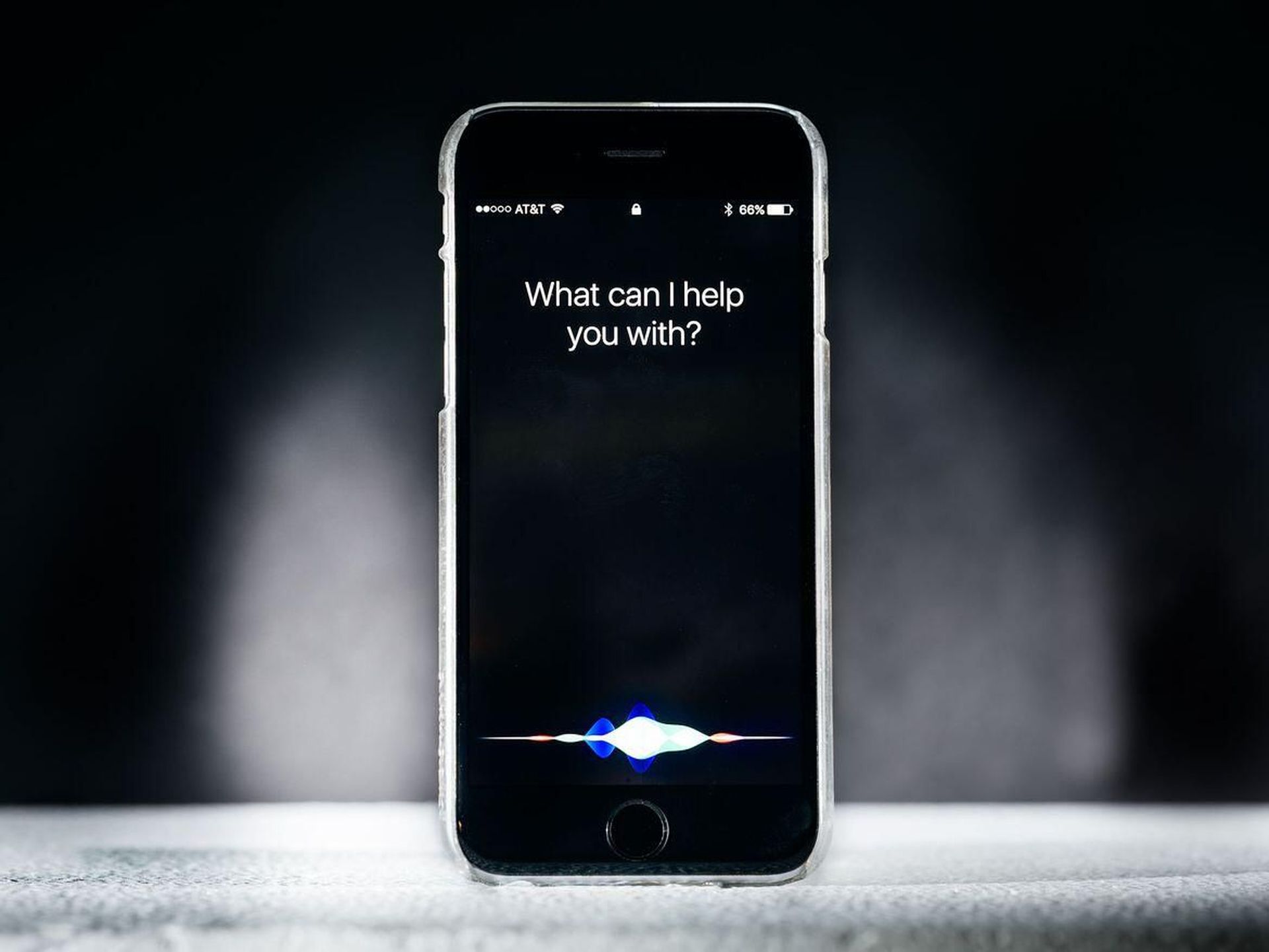
Siri がヘッドフォンを起動しないようにするにはどうすればよいですか?
Siri がポップアップし続ける理由がわかったので、問題は、次に携帯電話がステレオに接続されたときにポップアップしないようにする方法です。
ヘッドフォンが iPhone に接続されていると、Siri をどれだけ使用しても、Siri はアクティブになりません。 デバイスを特定の方法で使用する場合、それは実現可能です。 以下の詳細をチェックして、それを実現する方法を確認してください。
- Siriをオフにする
- 照明ポートの清掃
Siriをオフにする
Siri がヘッドフォンをトリガーするのを防ぐ 1 つのオプションは、この機能を完全にオフにすることです。 Siri を無効にすることで、どうしても必要な場合を除いて、Siri があなたのヘッドフォンを有効にするのを邪魔しないようにすることができます。
Siri は、iPhone の設定メニューで無効にすることができます。 Siri は[設定]サブメニューにあります。 機能を無効にするには、その機能を見つけてトグル ボタンをタップします。
さらに、iPhone をお持ちの場合は、Siri をパスコードで保護できます。 これにより、機密性の高いアプリケーションを害から保護します。
照明ポートの清掃
オーディオ デバイスをクリーニングすることも、Siri がヘッドフォンを呼び出さないようにする優れた方法です。 前に説明したように、ヘッドフォンを使用して、オーディオ デバイスの「再生と一時停止」ボタンを押し続けるなどの操作を行うと、音声制御のパーソナル アシスタントがアクティブになります。
自分で行っていない場合でも、Siri をだましてこれらのことを行ったと思わせる方法は他にもあります。 たとえば、ヘッドフォンが汚れたとき。 したがって、ヘッドフォンをクリーニングすることを強くお勧めします。
ヘッドホンを掃除するときは、まずオーディオ機器自体に目に見える汚れがないか探します。 ポートに光を当ててチェックするのもおすすめです。 ヘッドホンに汚れを発見した場合は、ふき取ってください。 ただし、ポートの内部コネクタを損傷したり傷つけたりしないように、特別な注意を払う必要があります。
結論
元の質問に戻ります: ヘッドフォンを装着しているときに Siri が起動し続けるのはなぜですか? 前述の方法に従うことで、この問題を簡単に修正できます。 読んでくれてありがとう!




