
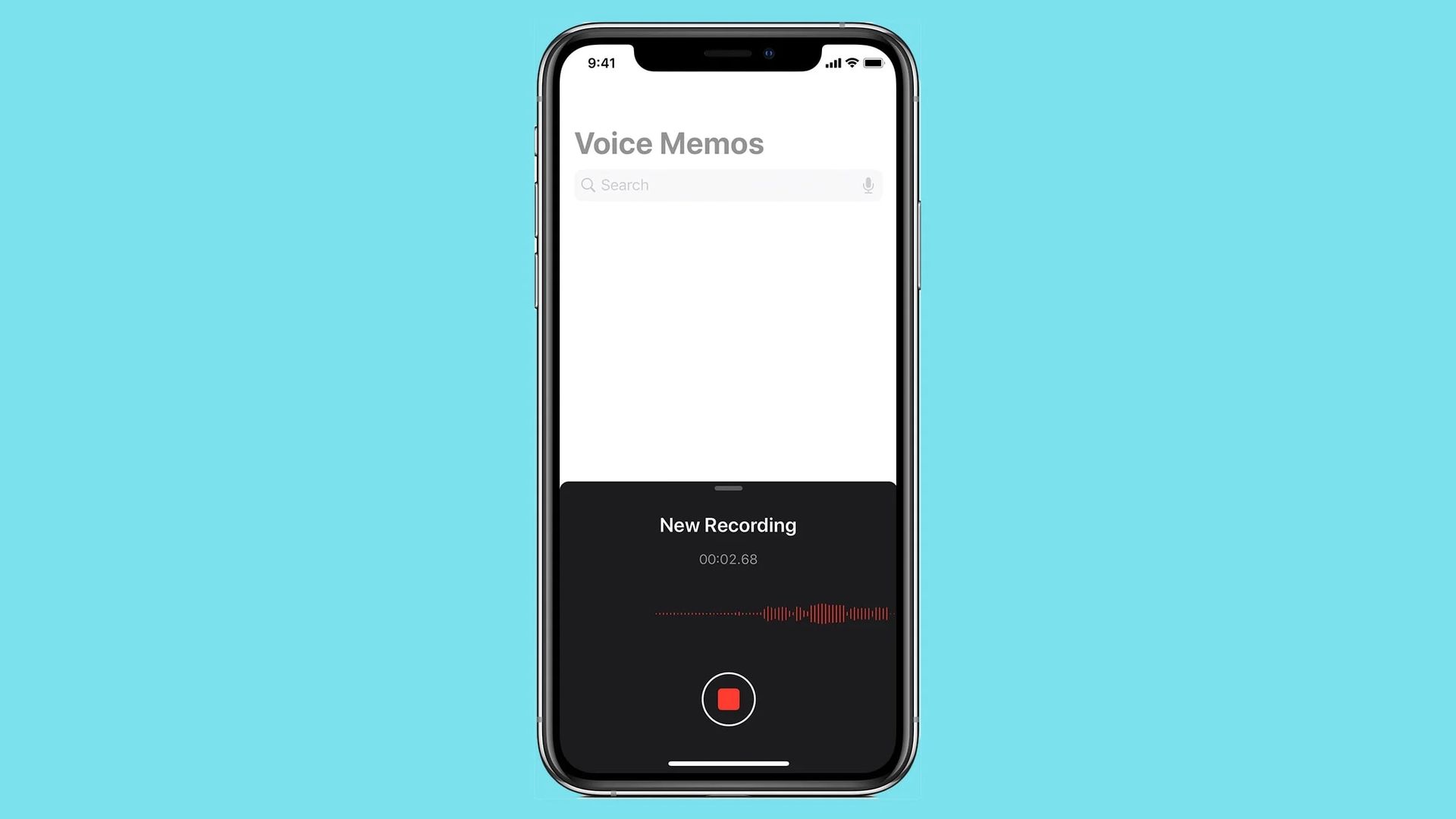

この記事では、ボイスメモがiPhoneに保存されている場所について説明します。これにより、ボイスメモを聞きたいときにいつでもアクセスできます。
あなたの iPhone は重要な、または感動的な音声メッセージを受け取ります。 後でもう一度聞きたいと思うでしょう。 音声メッセージが聞こえることを期待してメッセージ アプリを開きますが、音声メッセージは既に消えています。 あなたの音声メッセージは Apple によって削除されました! この投稿では、音声メッセージが消えるのを防ぎ、他の場所で使用できるようにメッセージ アプリからエクスポートする方法を紹介します。
ボイスメモはiPhoneのどこに保存されますか?
iOS 12 より前のバージョンの iOS を使用している場合、保存された音声ファイルは Voice Memos アプリにあります。

- 「メッセージ」に移動します。
- 保存したい音声メッセージを見つけます。
- ボタンを長押しします。
- [保存]を選択します。
音声メッセージは、ボイスメモ アプリ内で表示できるようになりました。 ボイスメモの音声メッセージは、移動、保存、および配布がかなり簡単です。 残念ながら、Apple はそれ以降のバージョンの iOS でその機能を削除しました。

iOS 12 以降の音声メッセージ
iOS 12 以降を実行している iPhone で受信したボイス メッセージは、映画「ミッション インポッシブル」でエージェントに送信される秘密通信のように機能します。 保存しないと、聞いてから2分で自爆します! この手順は、プライバシーを保護しながらストレージ容量を節約することを目的としています。 しかし、重要な音声通信を保存することを怠ったために失われた場合、その懸念はあなたの苦悩を和らげることはありません!
Notes アプリを使用してボイス メッセージをエクスポートする
最後に、「保持」オプションも、オーディオ音声通信をメッセージ アプリ内に保存することも、あなたが探している答えではないかもしれません. 保存した音声ファイルをメッセージ アプリから完全に削除したい場合はどうすればよいですか? おそらく、メッセージを創造的に利用したい、または自分だけがアクセスできる安全なディスクにメッセージを保存したいでしょう。 幸いなことに、これはかなり簡単な手順です。 「メッセージ」アプリ内で長押しを行うことから始めます。
- エクスポート/共有する音声メッセージを長押しして、エクスポート/共有します。 このアクションにより、補足メニューが表示されます。
- 次に、[転送]ボタンをタップして、オーディオ ファイルを iPhone のクリップボードにコピーします。
- 次に「メモ」アプリを開いて、新しいメモを作成します。
- 新しく生成されたノートをタップし、ポップアップ メニューから[貼り付け]を選択してオーディオ ファイルを挿入します。 音声メッセージは、[メモ]の下に .caf ファイルとして保存されます。
- この音声ファイルを長押しするか、右上隅にある をタップします。 これらのアクティビティのいずれかを実行することで、iPhone の共有の選択にアクセスできます。
- 音声ファイルは、さまざまなアプリやサービスと共有できるようになりました。
音声メッセージを聞いて返信する方法は?
iPhone はデフォルトで、「Raise to Listen」と呼ばれる機能を使用してすべての着信音声メッセージを再生するように設定されています。 使い方はとても簡単です:
- メッセージを聞くには、iPhone を耳に近づけます。
- もう一度上げて応答します。
- 機能を無効にするには、次の場所に移動します。
- 「メッセージ」>「設定」
- オフにする>
- 「声を上げて聞いてください。」
- 三角形の再生記号を押すと、音声メッセージの再生が開始されます。
- メッセージ返信エリア内のサウンドウェーブ記号をタップして、メッセージに返信します。
iPhoneの音声メッセージを保存するには?
iPhone で受信した音声メッセージは、次の簡単な方法のいずれかを使用して保存できます。
「保持」ボタン
- メッセージ アプリで、ボイス メッセージに移動します。
- オーディオをよく見ると、そのすぐ下に青色で「Keep」と書かれていることに気付くでしょう。
- 音声を保存するには、単語をタップします。
- これにより、iPhone でそのメッセージ スレッドが開いている限り、メッセージが表示されたままになります。
- iPhone メッセージが iCloud を使用して同期されている場合は、すべての Apple デバイスでオーディオ メッセージにアクセスできます。
[保持]を選択することの欠点は、ファイルを保存するのを忘れやすいことです。期限が切れないように、各メッセージを忘れずに保存する必要があります。 メッセージは、聞いてから 2 分後に期限切れになるように設定されています。 彼らが去った後、彼らを取り戻す方法はありません。 各メッセージを個別に保存する代わりに、iPhone の[設定]メニューに移動して、時間制限を完全に削除します。 この簡単な調整により、音声メッセージを永続的に利用できるようになります。
デフォルトの音声メッセージ設定を変更するには?
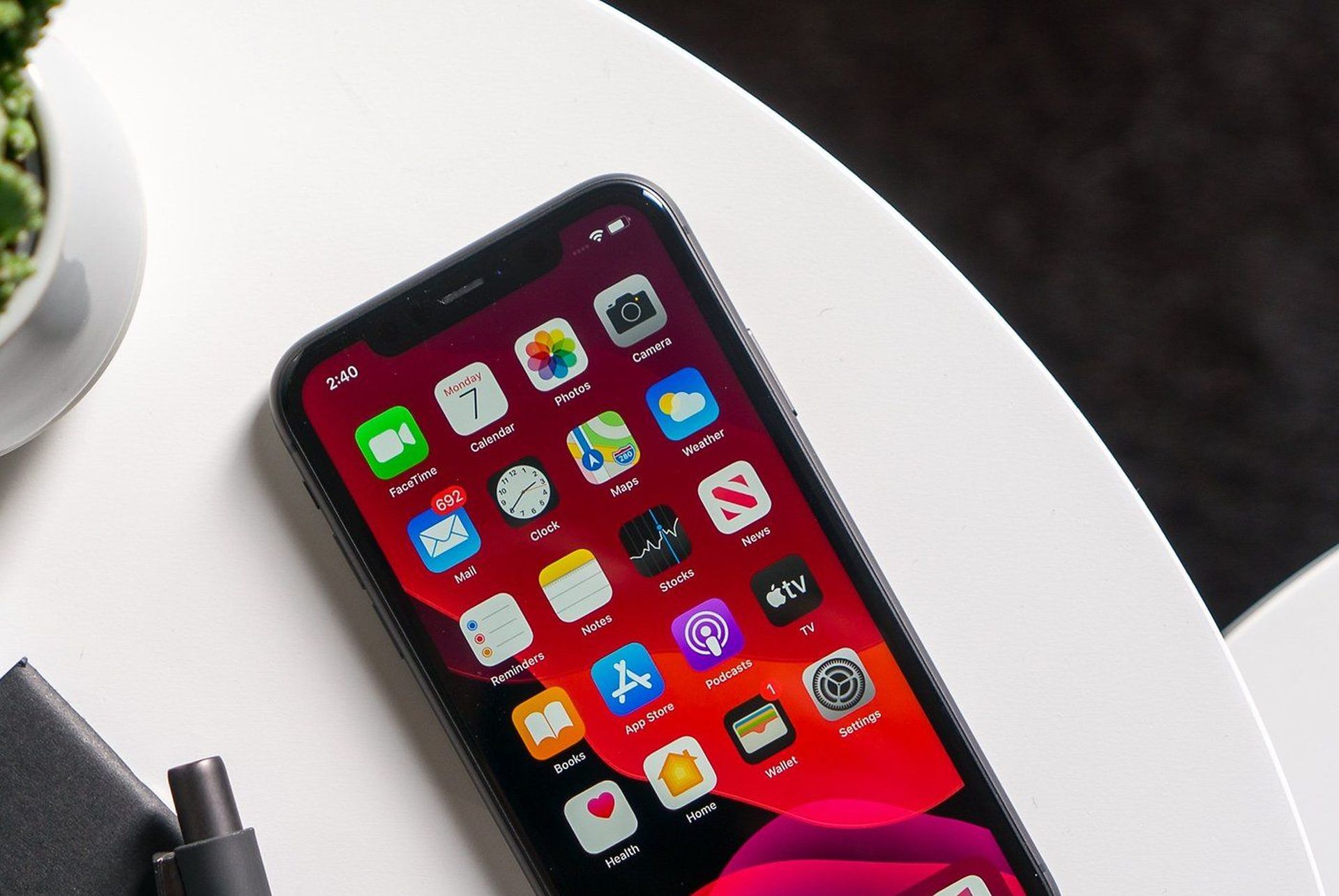
- iPhone のホーム画面で、[設定]アイコンをタップします。
- 下にスクロールして「メッセージ」アイコンを見つけます。 サブメニューにアクセスするには、それをタップします。
- [音声メッセージ]まで下にスクロールし、[期限切れ]オプションをクリックします。
- 有効期限を「なし」に設定します。
ボイスメモが iPhone に保存されている場所に関するこの記事を楽しんでいただければ幸いです。 そうした場合は、iPhone ディクテーションが機能しないなどの他の記事もお読みいただけると確信しています: iOS 16 エラーを修正する方法、または iPhone 14 Pro が熱くなる: 修正方法
Source: ボイスメモはiPhoneのどこに保存されますか?




