
マイ Google アクティビティを使用して、インターネット上のプライバシーを強化し、アプリを制御できることをご存知ですか? 使い方を説明しましょう。
Google は、より良い商品やサービスの開発を支援するために、データ駆動型の組織としてユーザー データを収集します。 個人情報を明らかにせずにパーソナライズされたエクスペリエンスを提供することは難しいため、これには良い面と悪い面の両方の可能性があります。 Google Play Services が、市場で最も優れた Android スマートフォンでさえも背後にあるエンジンであるという事実は、同じ運命をたどっています。
便利なマイ Google アクティビティ機能により、Google では検索履歴とアカウント データの設定を管理できます。 重要な変更の 1 つは、Google 検索履歴が既定で一定期間後に自動的に削除されることです。 これまでは、古くなったデバイスからの数年分の検索データを無意識のうちにアカウントに保存していた可能性があります。 読み進めて、マイ Google アクティビティ機能について知っておくべきことをすべて発見してください。
Web ブラウザからマイ Google アクティビティを確認するにはどうすればよいですか?
お好みのウェブ ブラウザを起動して、[マイ Google アクティビティ]ページにアクセスすることもできます。 これのデスクトップ版はコンピューターで使用できますが、スマートフォンを使用してホーム画面にアイコンのショートカットを追加すると便利です。 マイ Google アクティビティをホームページに追加するには:
- お好みの Web ブラウザーを開き、 マイ アクティビティのメイン ページ
- ショートカットを作成するには、 ホーム画面に追加します ブラウザの設定を開いた後
- タップ 追加
- アイコンをホーム画面に追加するには、 ホーム画面に追加します オプション
- 必要に応じて、ショートカット アイコンを長押しして、ホーム画面の任意の場所にドラッグすることができます
Androidフォンから私のGoogleアクティビティを確認する方法は?
選択したアプローチに関係なく、Android の My Gooogle アクティビティ機能の設定にアクセスする方法は多数あります。
以下を実行すると、Google アカウントのホームページに簡単にアクセスできます。
- をタップします。 プロファイル シンボル Google アプリの右上隅
- をタップします。 Google アカウントの管理ボタン 選択したアカウントで
- 画面上部で、 [データとプライバシー]タブ
- をタップします。 マイ アクティビティ ボタン 下にスクロールした後、 履歴設定 セクション
マイ Google アクティビティを使用して Google アカウントの履歴を管理する方法
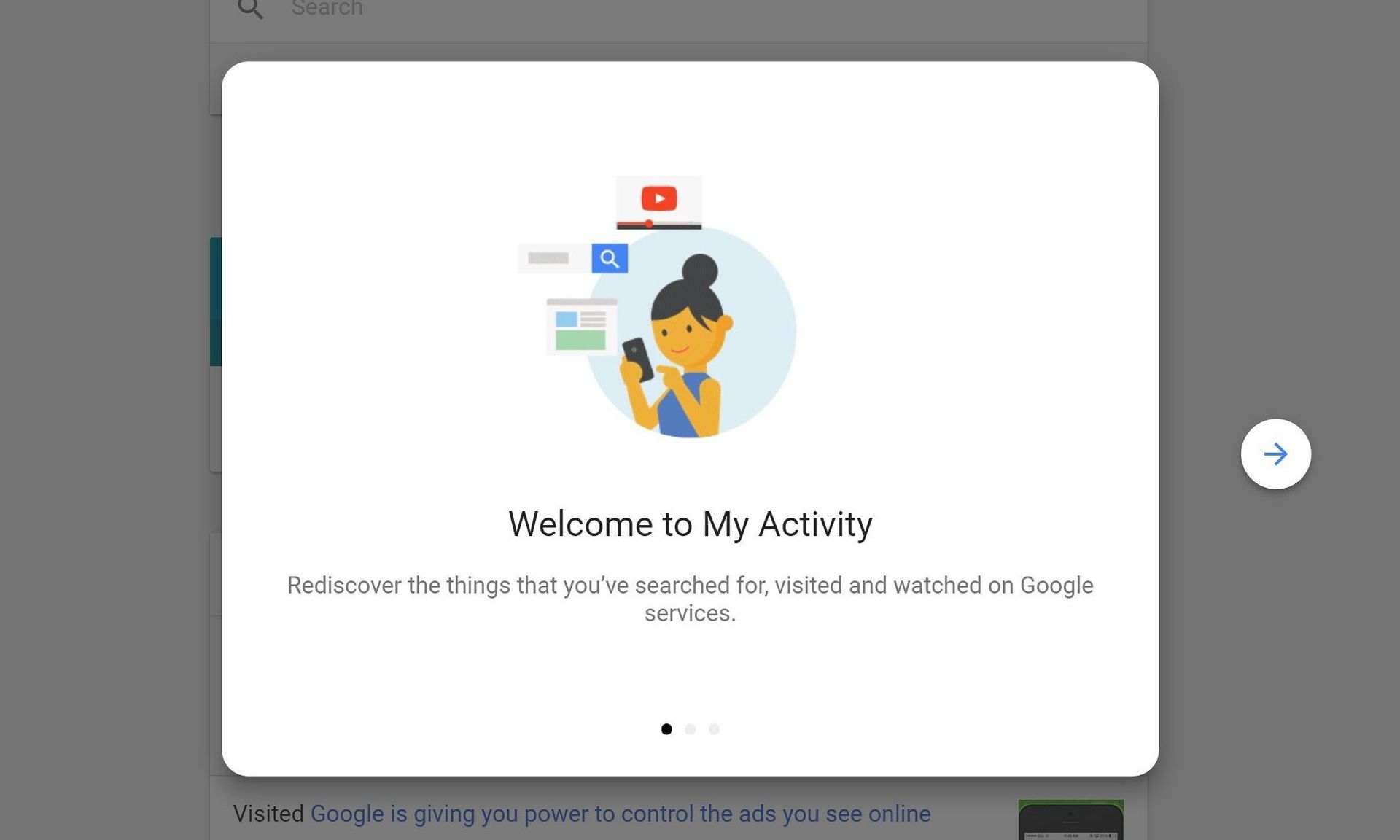
デバイスでマイ Google アクティビティ機能にアクセスできるようになったので、Google アカウントの履歴設定を管理します。 3 つのアクティビティ コントロール —ウェブとアプリのアクティビティ、 ロケーション履歴、 と YouTube の歴史—メインのアクティビティ管理ページにあります。 それぞれを個別に調べて、必要に応じて最適な設定を選択してください。
以下のセクションでは、[マイ Google アクティビティ]ページの各コントロールについて詳しく説明します。
ウェブとアプリのアクティビティ
サイトとアプリの検索履歴の設定は、[ウェブとアプリのアクティビティ]セクションに表示されます。 全体的なユーザー エクスペリエンスを向上させるために、Google はこの設定を有効にしておくことをお勧めします。 これを行うと、より迅速な検索結果と、多数の Google サービスのより適切な提案が得られます。 状況によっては、アカウント履歴を保存すると便利な場合があります。 特定のテーマについて詳細な調査を行うことを検討してください。 検索履歴で何かをもう一度見つける必要がある場合は、簡単に見つけることができます。
オプションが有効になっている場合に Google アカウントのプライバシーを強化するには、次の操作を行います。
- 開始するには、 ボタンをオフにする
- 必要に応じて説明を読んだ後、下にスクロールします
- を押すと 一時停止ボタン、設定がオフになっています
- 選択する いつも タップ後 過去の活動を削除する. その結果、以前の検索履歴が Google アカウントから削除されます
- 選ぶ 次
- タップ 消去 活動履歴を削除したい製品を選択した後
- Google アカウントのアクティビティ 選択したサービスの履歴が削除されます
というタイトルのセクションの下にあるアイコンを押すことによって 「アクティビティを確認して削除する」 Google サービスまたはアプリの保存された履歴情報を調整することもできます。 これをそれぞれ手動で完了すると、使用するプログラムやサービスをさらに強化できます。 これは、すべてではなく、いくつかの特定の項目のみをアカウントに保存したい場合に便利です。
ロケーション履歴
ロケーション履歴の追跡はデリケートなテーマであるため、このオプションの使用をためらうかもしれません. アカウントの位置追跡機能を手動で有効にする必要があります。 それにもかかわらず、それを有効にすることには特定の利点があります。 たとえば、過去の旅行場所に基づいて、訪問するエリアの提案を受け取ることができます。 これは、新しいお店や飲食店を発見するのが好きな場合に、自宅や旅行中に役立ちます。
Google アカウントのロケーション履歴機能を利用できるようにするには、次の手順を実行します。
- をタップします。 ボタンをオンにする のそばに ロケーション履歴 セクション
- 説明を読んだら下にスクロール
- この機能を Google アカウントで利用できるようにするには、 ボタンをオンにする
YouTube の歴史
YouTube 履歴機能は、検索を追跡し、視聴した動画の記録を保存します。 ビデオを中断したところから再開でき、その結果、ビデオの提案が改善されます。 カスタマイズされたエクスペリエンスを提供するすべての機能と同様に、すべてを機能させるにはユーザー データが必要です。 この設定を無効にして YouTube を使用する場合、追加機能は使用できません。
プライバシーよりもプライバシーの方が重要な場合は、次の手順に従って YouTube のこれらの機能を無効にしてください。
- をタップします。 ボタンをオフにする YouTube の履歴セクションの横にある
- 説明を読んだ後、必要に応じて下にスクロールします
- Google アカウントで YouTube の履歴設定を停止するには、 一時停止ボタン
- 選択する 前のアクティビティを削除
- 選ぶ いつも
- YouTube の検索履歴を削除するには、まず、削除される内容のプレビューを確認してから、 削除ボタン

マイ Google アクティビティを使用して、Google アカウントの検索履歴を管理できます
マイ Google アクティビティ機能を使用すると、直感的なダッシュボードで Google と共有したものをすべて表示および管理できます。 これは、Google がアカウントを通じてアクセスできるデータの量を選択できる優れたイノベーションです。
ユーザー エクスペリエンスを向上させるために、アプリケーションやサービスを使用している間、Google は常にユーザーについて少なくともいくつかのことを知る必要があります。 ただし、この時点から、彼らが収集できる個人情報の量を制御できます.
Techbriefly では、お客様のプライバシーを重視しています。 私の Google アクティビティ機能は、インターネット上のデータを制御するための優れた機能であり、その使用方法がわかりました。 あなたが Android ユーザーなら、Google が最大の Pixel 機能のドロップをリリースしたと聞いたことがあるかもしれません。 新しい Pixel スマートフォンにはすばらしい機能がたくさんありますが、私たちのお気に入りは Clear Calling テクノロジーです。 Pixel スマートフォンの最新機能について詳しく知りたい場合は、「Google Clear Calling の使用方法」というタイトルの記事をご覧ください。

