
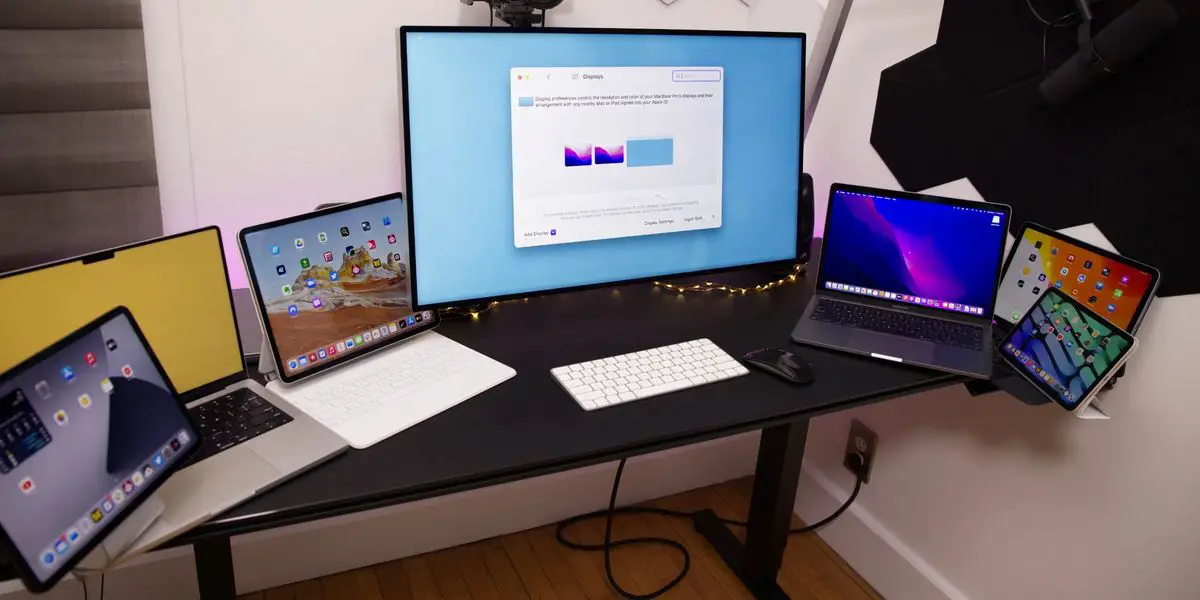

今日はユニバーサルコントロールとサイドカーを比較します。 SidecarとUniversalControlは、MacとiPadを独自の方法で連携させる2つのAppleテクノロジーです。
この記事では、ユニバーサルコントロールのすべてと、2019年以降アクセス可能なサイドカー機能との違いについて説明します。
ユニバーサルコントロールとは何ですか?
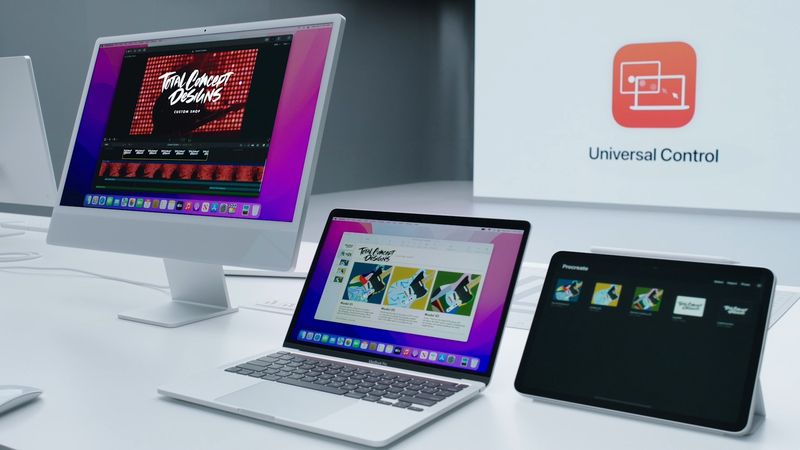
ユニバーサルコントロールとサイドカーの目的を説明して、比較を始めましょう。 Appleは、現在ベータ版であるiPadOS15.4とmacOSMonterey 12.3の時点で、複数のMacとiPadを1つのマウスとキーボードで制御できる待望の機能であるUniversalControlのサポートを組み込んでいます。



iCloudアカウントにサインインしている近くのMacまたはiPadで同じカーソルとキーボードを使用でき、ユニバーサルコントロールを使用して互いに10メートル(30フィート)以内に配置された複数のMacとiPad間で機能します。
サイドカーとは何ですか?
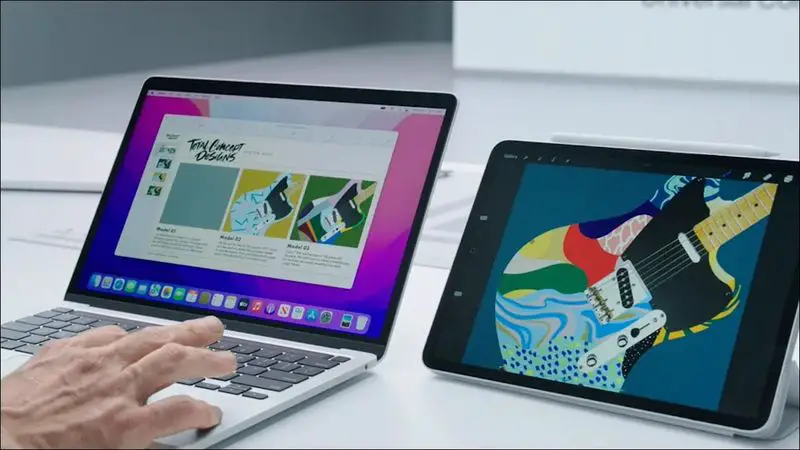
一方、サイドカーは違います。 Sidecarは、macOS Catalinaの一部として2019年に発表され、MacコンピューターのセカンダリディスプレイとしてiPadを利用できるようにすることを目的としています。 Sidecarを使用して、最大1台のiPadを使用して、macOSでMacの画面上のコンテンツをミラーリングまたは拡張できます。 Macの素材をiPadに表示するには、ユニバーサルコントロールではなくサイドカーを使用する必要があります。
ユニバーサルコントロールはサイドカーとどう違うのですか?
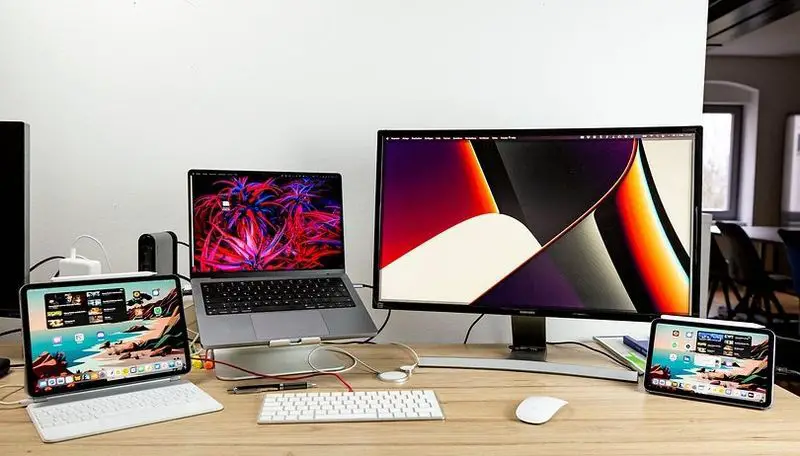
ユニバーサルコントロールを備えた複数のMacまたはiPadで単一のキーボード、トラックパッド、およびカーソルを使用している場合は、1つのデバイスでそれらすべてを制御できます。 たとえば、MacBook ProとiPadが机の上にある場合、MacBookProのタッチパッドをiPad上でスワイプすることで使用できます。 キーボードに接続した場合も同様です。
Universal Controlを使用すると、Macのキーボードとトラックパッドを使用してiPadを制御できますが、macOSとiPadOSの2つの別々のオペレーティングシステムで動作するため、いくつかの問題が予想されます。 写真をMacからiPadに移動する前に、まずiOSで写真アプリを起動する必要があります。
一方、Sidecarは、セカンダリMacディスプレイとして使用することを目的としており、Macの他のセカンダリディスプレイと同じように使用して、macOSのデスクトップ画面スペースを増やすことができます。 Sidecarを使用してWindowsをMacからiPadに、またはその逆にドラッグできます。これにより、Macのトラックパッドを使用して両方のデバイスで作業できます。
ユニバーサルコントロールvsサイドカー:長所と短所
この新しいテクノロジーの主な利点は、ワイヤレスで、完全に自動化され、カスタマイズできることです。 複雑な設定を必要とせずに機能し、基本的に自動化されています。 ただし、好みに合わせて変更できるオプションがいくつかあります。 たとえば、現在のベータ版では、ディスプレイの端を押すことで、Macのカーソルを近くのMacまたはiPadにリンクできる機能をオフにすることができます。 また、以前にリンクした他のデバイスにコンピューターが自動的に再接続しないようにすることもできます。
ユニバーサルコントロールは、1つのキーボードとトラックパッド/マウスを使用して複数のデバイスを制御できるようにするプログラムです。 ユニバーサルコントロールが機能するには、少なくとも1台のMacが必要であることに注意してください。 たとえば、2台のiPad間で使用することはできません。 ただし、iPadを必要とせずにMac全体でユニバーサルコントロールを使用できます。 少なくとも1つのMac要件を除けば、1つのキーボードとトラックパッド/マウスだけで管理できるデバイスの数に制限はないようです。 ユニバーサルコントロールには、マウス/トラックパッドとキーボードのサポートが必要です。 たとえば、ApplePencilを使用することはできません。
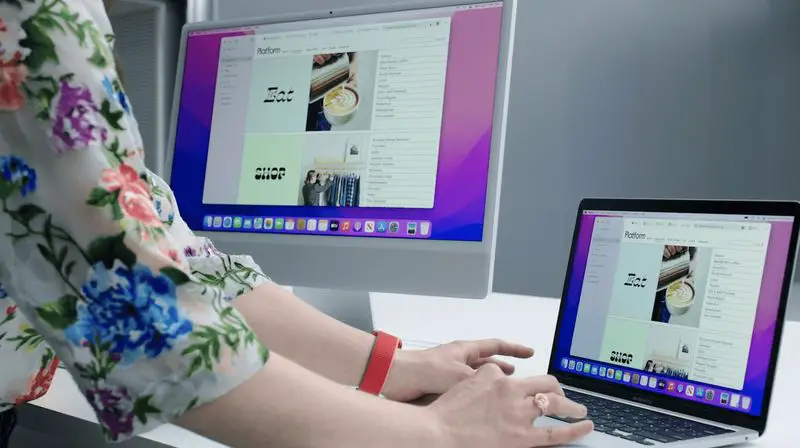
Sidecarを使用すると、クリック、選択、およびその他の画面上のmacOS制御アクティビティの代わりに、マウスの代わりにApple Pencil(iPadに応じて第1世代または第2世代)を使用できます。 Sidecarで使用する場合は、ApplePencilをマウスまたはトラックパッドと見なしてください。
タッチバーは、iPadの下部に画面を追加します。これは、MacBookProモデルのタッチバーと同じです。 Macに通常タッチバーがない場合でも、これらのタッチバーコントロールはiPadディスプレイに表示できます。
| ユニバーサルコントロールvsサイドカー | |
| サイドカー: | ユニバーサルコントロール: |
| セカンダリMacディスプレイとして機能します | 複数のMacとiPadを制御します |
| Macのコンテンツをミラーリングできます | macOSとiPadOSで動作します |
| macOSデスクトップの領域を拡張します | ドラッグアンドドロップの制限がいくつかあります |
| 入力デバイスとしてApplePencilをサポート | ApplePencilをサポートしていません |
| オプションのタッチバーコントロールを提供します | 少なくとも1台のMacが必要です |
| 手動セットアップが必要 | iPadでのmacOSトラックパッドジェスチャをサポートしていません |
| 有線または無線で接続します | 自動的に動作します |
| 接続されているiPadは1つに制限されています | ワイヤレスでのみ接続します |
サイドカーまたはユニバーサルコントロールを使用する必要がありますか?
ユニバーサルコントロールとサイドカーのどちらかを選択するのが難しい場合は、どちらも優れた製品であると言わざるを得ません。 iPadOSを使用せずにiPadディスプレイにスペースを追加したい場合、基本的な解決策はSidecarを使用することです。 Macプログラムで作業していて、iPadとApple Pencilを使用して何かを描いたりイラストを描いたりする必要がある場合は、Sidecarが最適です。
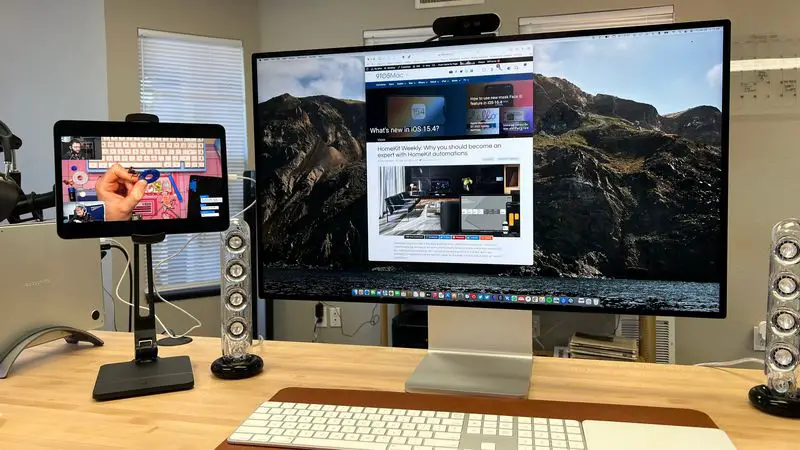
ユニバーサルコントロールは、相互運用性の制限(ドラッグアンドドロップなど)がある場合でも、同じ入力デバイスで複数のMacとiPadを操作したい個人に最適です。
ユニバーサルコントロールとサイドカーを同時に使用できますか?
実際、十分な数のiPadとMacがあれば、SidecarとUniversalControlを同時に利用できます。
1つには、ラップトップをUSBまたはHDMI経由でiPadに接続する代わりに、サイドカー経由で別のiPadに接続して、macOSの画面スペースを増やすことができます。 一方、Macのキーボードとトラックパッドを使用して2台目のiPadまたはMacを制御することもできます。
これはあなたがユニバーサルコントロール対サイドカーについて知る必要があるすべてです。 ぜひご活用ください。




