

ランタイムブローカーとは何かわからない場合は、私たちがお手伝いします。 この投稿を読んでいる場合は、タスクマネージャーウィンドウでRuntime Brokerプロセスに遭遇し、それが何であるか、またはCPU使用率が時々急上昇する理由を知らなかった可能性があります。 この記事には、あなたの質問に対するすべての答えがあります。
ランタイムブローカーとは何ですか?
Runtime Brokerは、Windows 8でデビューし、オペレーティングシステムの後続のバージョンで維持されているMicrosoftのコアプロシージャです。 このツールは、Windowsストアからダウンロードされたユニバーサルアプリに付与されたすべてのアクセス許可が正しく宣言されていることを確認するために使用されます。 ただし、ユニバーサルアプリを起動すると、バックグラウンドサービスのアクティビティが増加することを期待する必要があります。 これは、統合アプリを信頼とプライバシーの設定に接続する仲介者と考えることができます。
Runtime Brokerがメモリを使用しているのはなぜですか?
使用されていないとき、Runtime Brokerはほとんどメモリを消費しません(約20〜40MB)。 ユニバーサルアプリを起動すると、マシンのRAM使用量が500〜700メガバイトに増加する可能性があります。



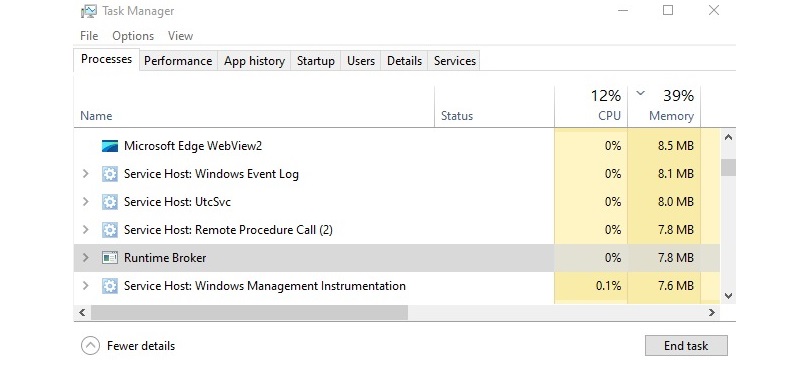
追加のユニバーサルアプリを起動すると、より多くのメモリを消費する可能性がありますが、RuntimeBrokerは影響を受けません。 すべてのアクティブなユニバーサルアプリを終了すると、Runtime Brokerのメモリ使用量は20〜40MBの範囲に戻るはずです。
Runtime BrokerがCPU使用率を急上昇させるのはなぜですか?
Runtime Brokerは通常、バックグラウンドで実行されている場合、CPUの1%未満を使用します。 ユニバーサルアプリを起動すると、その使用率は一時的に25〜30%に上昇し、その後通常に戻ります。 これが典型的な動作です。 Runtime BrokerがCPUの30%以上を頻繁に使用している、予想よりも高いメモリ使用量を表示している、またはユニバーサルアプリが実行されていない場合でも使用量が急増していることに気付いた場合は、確認する必要があることがいくつかあります。
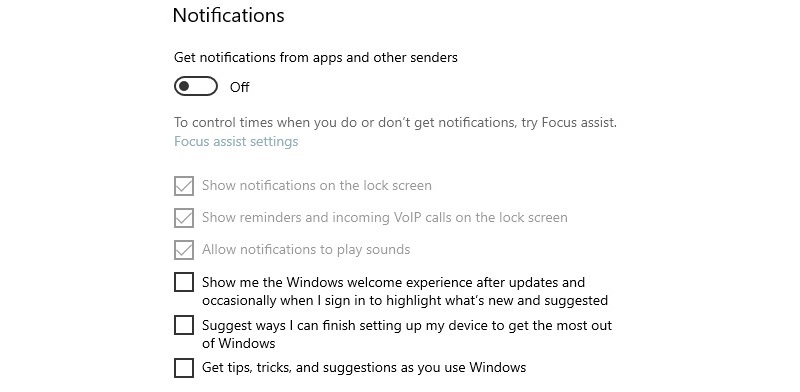
最近Windows10にアップグレードした場合、Windowsが時々通知であなたを誘惑することに気づいたかもしれません。 このアクティビティは、何らかの理由でグローバルアプリのように見え、RuntimeBrokerプロセスをアクティブにします。 これを回避するには、ヒントを無効にするだけです。[設定]>[システム]>[通知とアクション]に移動するには、[設定]>[システム]>[通知とアクション]に移動し、[通知とアクション]セクションの[Windowsの使用に関するヒント、コツ、提案を取得する]をオフにします。
また、不正なプログラムが本来よりも多くのリソースを使用していることも考えられます。 その場合は、問題の原因となっているアプリを特定する必要があります。 アプリの新しいバージョンがあることを確認してください。 それでも問題が解決しない場合は、プログラムを削除して再インストールしてみてください。 それでもうまくいかない場合は、開発者に問題について知らせてください。
Runtime Brokerを無効にできますか?
これで、Runtime Brokerとは何かを学習しました。次に、RuntimeBrokerを無効にする方法を学習しましょう。 RuntimeBrokerを無効にすることはできません。 そして、あなたはしたくないはずです。 クロスプラットフォームアプリを実行する場合、セキュリティとプライバシーにとって重要です。 Runtime Brokerサービスは軽量で、多くのメンテナンスを必要としません。 デフォルトでは無効になっていないため、これも便利です。つまり、無効にする理由はあまりありません。 Runtime Brokerが誤動作していると思われる場合は、タスクマネージャーで右クリックして[タスクの終了]を選択することで、いつでもプロセスを終了できます。
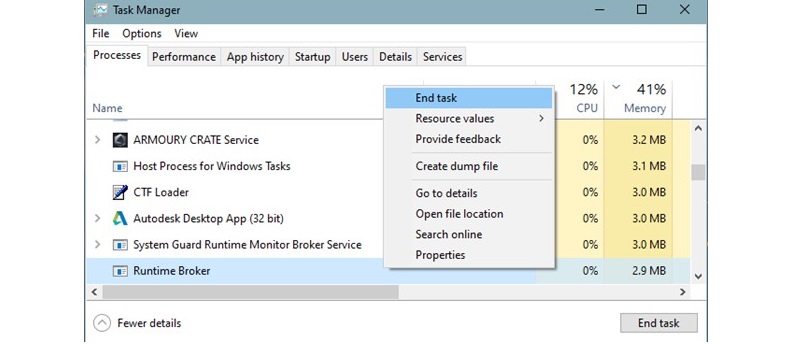
Runtime Brokerを手動で起動するタスクは、数秒後に発生します。 ユニバーサルアプリは信頼設定にアクセスできず、再起動するまで数秒間は正しく実行されない可能性があることに注意してください。
Runtime Brokerはウイルスを処理しますか?
実際のRuntimeBrokerプロセスは、正規のWindowsコンポーネントです。 コンピュータウイルスが実際のRuntimeBrokerを独自の実行可能ファイルに置き換えた可能性はありますが、その可能性は非常に低いです。 ファイルの場所を再確認できます。 ファイルがWindows / System32フォルダーにある場合は、ウイルスに対処していないことを確信できます。
ただし、それでも安心したい場合は、お好みのウイルススキャナーでいつでもウイルスをスキャンできます。 この記事を楽しんでいただき、お役に立てば幸いです。 これで、RuntimeBrokerとは何かを学びました。




