

Android から iPhone に移行したら、次にやりたいのは、Android から iPhone にデータを移行する方法を探すことです。 Appleは、AndroidからiPhoneへのデータ転送を容易にする「Move to iOS」アプリを導入しました。 ただし、この方法は iPhone をセットアップしている場合にのみ機能します。 iPhone をセットアップしたら、「Move to iOS」アプリを使用して Android から iPhone にデータを転送するには、出荷時設定にリセットする必要があります。
あなたもこの問題に陥っている場合は、Android からデータを転送するために iPhone をリセットする必要はありません。 このガイドでは、Tenorshare iCareFone iTransGo が提供するクリックベースのソリューションを含む、リセットせずに Android から iPhone にデータを転送する方法に対処するために使用できる 4 つの方法を紹介します。 それでは、始めましょう!
セットアップ後も Android から iPhone にデータを転送できますか?
はい! セットアップ後も、iPhone をリセットする必要がなく、Android から iPhone にデータを転送できます。 Apple の Move to iOS アプリは使用できませんが、セットアップ後にリセットせずにデータを転送する効果的な方法は他にもあります。 次のセクションでは、セットアップ後に Android から iPhone にデータを転送する方法について詳しく説明します。


リセットせずにAndroidからiPhoneにデータを移行するにはどうすればよいですか?
以下は、リセットせずに画像、ビデオ、連絡先、その他のデータを Android から iPhone に転送するための 4 つの最適な方法です。
方法 1: リセットせずに Android から iPhone にデータを転送 – iTransGo (簡単な方法)
リセットせずに Android から iPhone にデータを転送する最初のクリックベースの方法は、iCareFone iTransGo です。
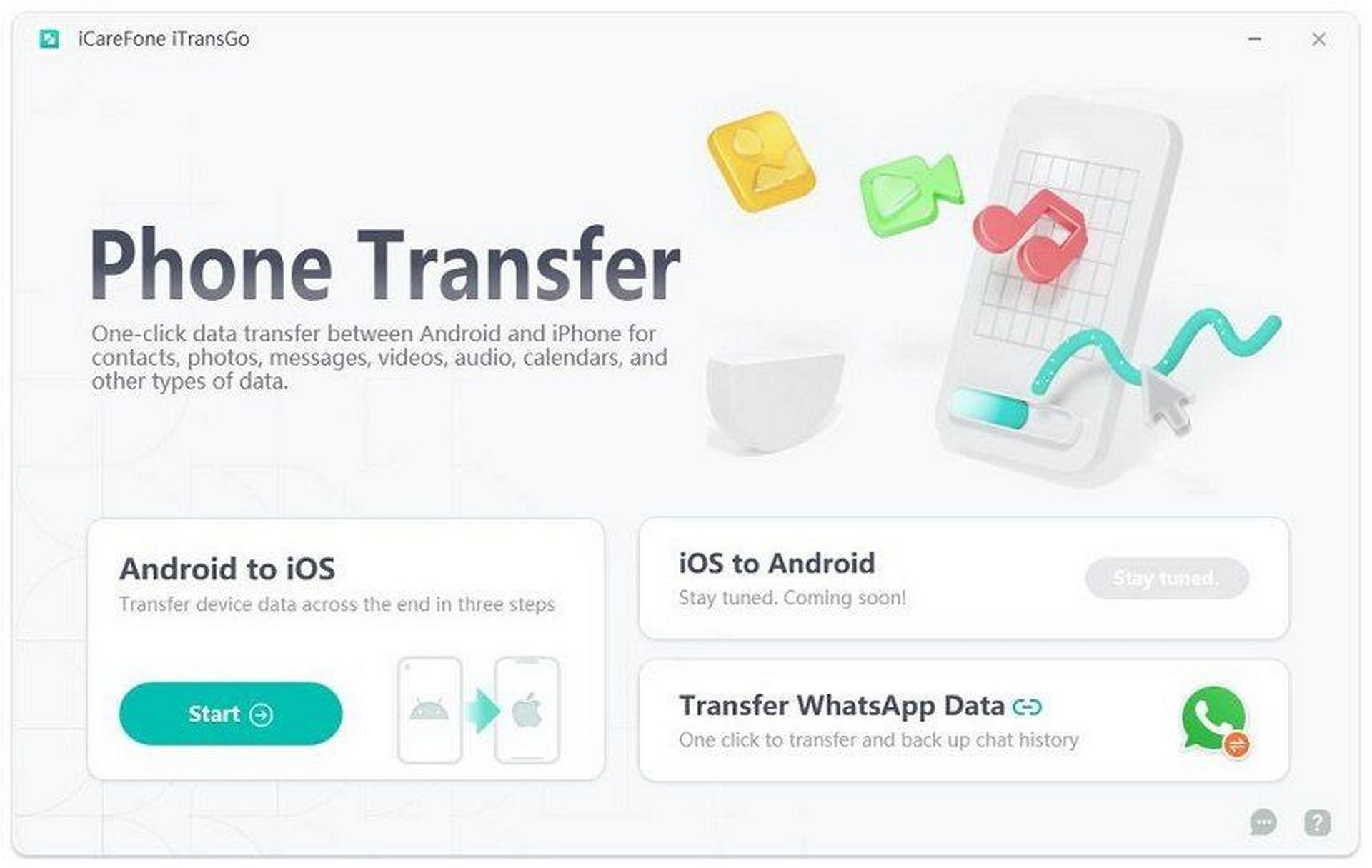
世界中で 1,000 万人以上のユーザーを抱える iCareFone iTransGo は、評判の高いデスクトップベースの電話から電話への転送ツールです。 セットアップ後もリセットせずにAndroidからiPhoneにデータを移行できます。 クリックベースのインタラクティブなインターフェイスを提供するため、ユーザーは完全なデータを復元するのではなく、選択したデータを簡単に転送できます。
iCareFone iTransGo の以下の主な機能は、iCareFone iTransGo が Android から iPhone にデータを転送するのに最適なアプリである理由を反映しています。
- リセットせずにAndroidからiPhoneにデータを移行できます。
- 写真、ビデオ、音楽、連絡先、カレンダー、テキストメッセージ、その他のデータを抽出して転送できます。
- 転送するデータの種類を選択できます。
- 8000 台以上の Android デバイスから iPhone にデータを転送できます。
- 最新のAndroid 14およびiOS 17に対応しています。
- iPhone 内の既存のデータは消去されません。
- 高速転送速度を実現し、数分以内に転送を完了します。
- データ損失やエラーがほとんどなく、99% の成功率を実現します。
- 動作するためにインターネットは必要ありません。
- 100%のプライバシー保護を保証します。
全体として、iCareFone iTransGo は、ユーザーがリセットせずに Android から iPhone にデータをシームレスに転送するために必要な、最も高度で完全な電話データ転送ツールになるように設計されています。
iTransGo を介して Android から iPhone にデータを転送する方法を学ぶには、以下の手順に従ってください。
- ステップ1: iCareFone iTransGo を PC にダウンロード、インストール、起動し、メイン ダッシュボードから「開始」をクリックします。
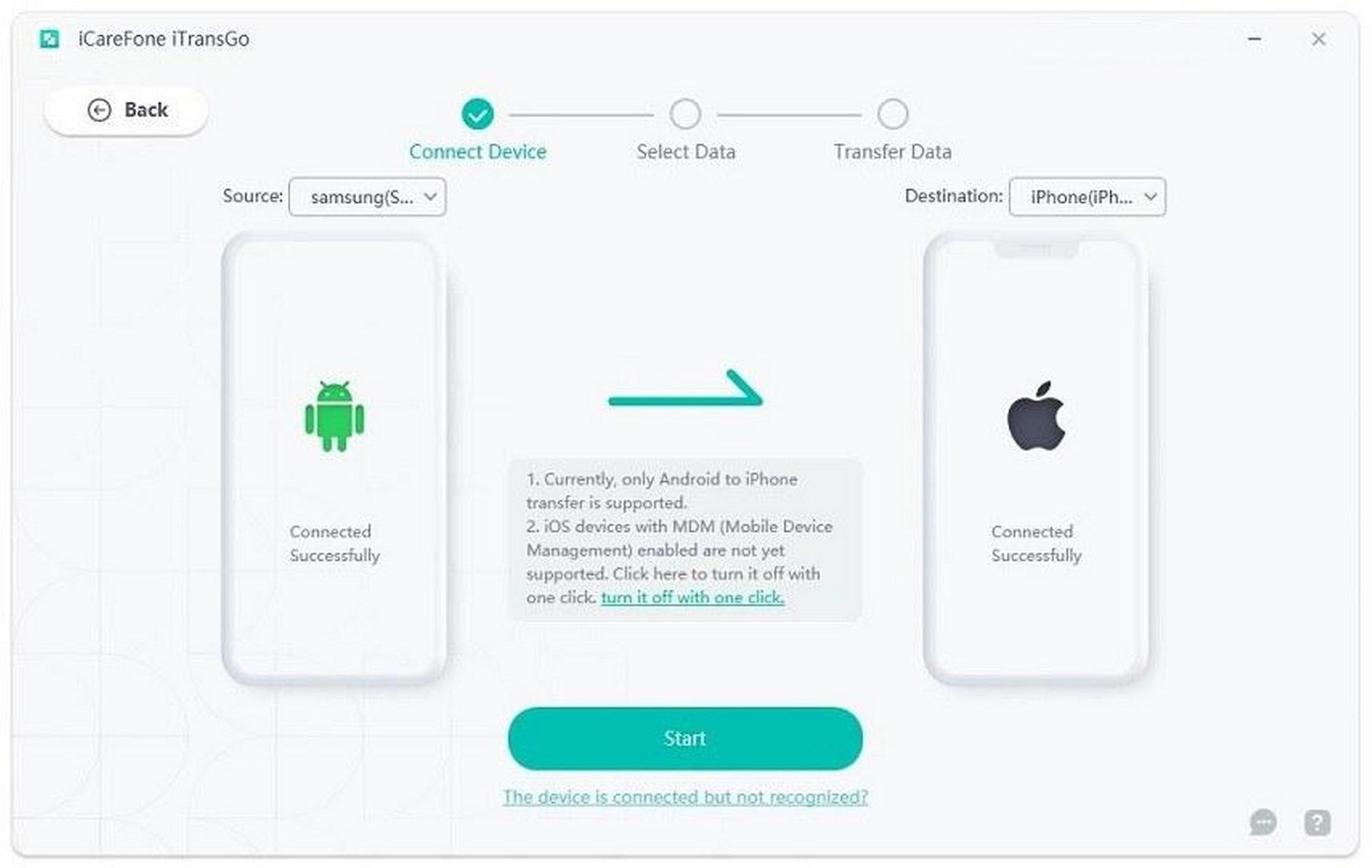
- ステップ2: USB ケーブルを介して Android および iPhone デバイスをコンピュータに接続します。 また、画面上の指示に従って、iPhone 上のコンピュータを信頼し、Android 上の USB デバッグを有効にします。 完了したら、「開始」をクリックします。
- ステップ3: 写真、ビデオ、音楽、メッセージなど、転送したいデータの種類を選択します。
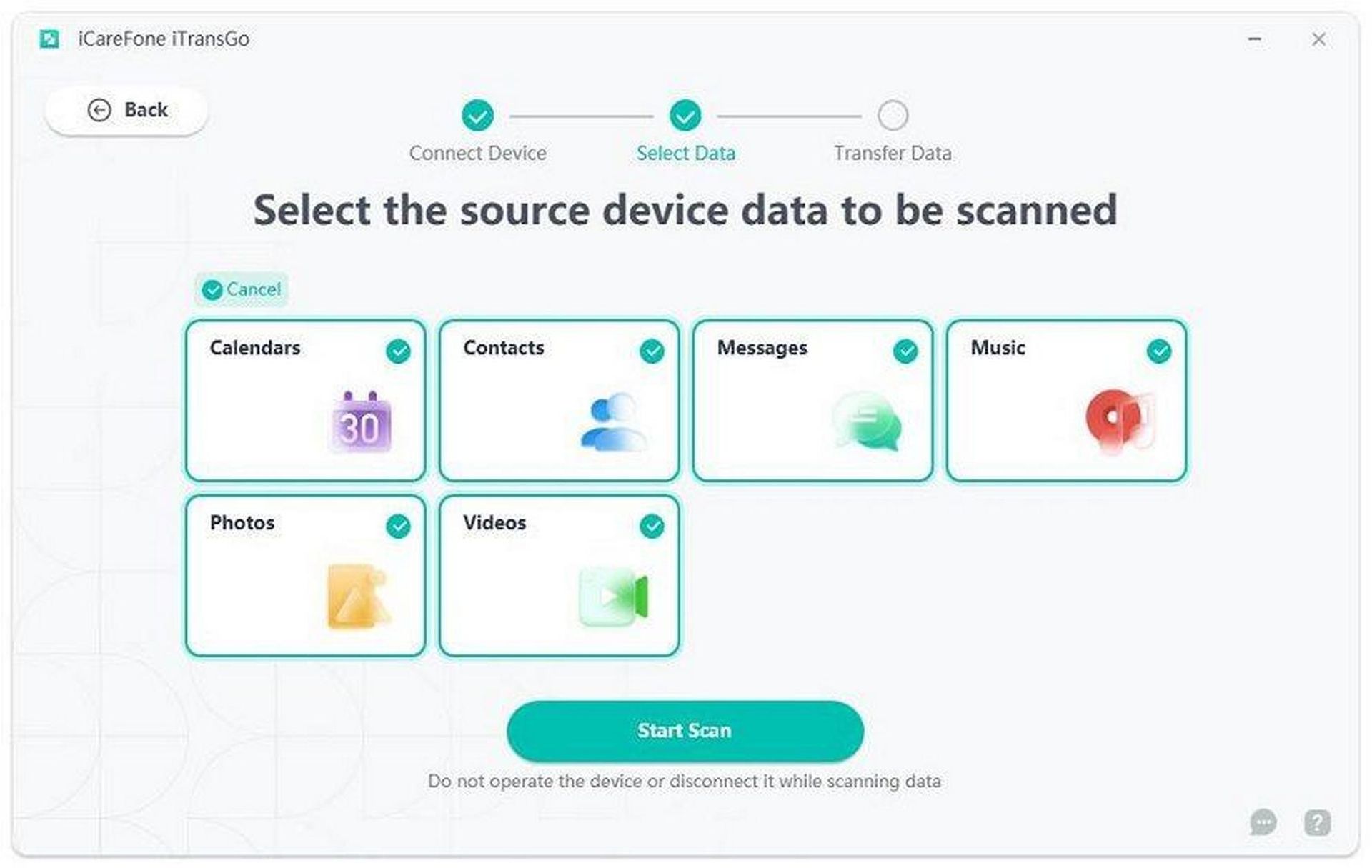
- ステップ4: iTransGo がスキャンを完了したら、「データを転送」ボタンをクリックします。
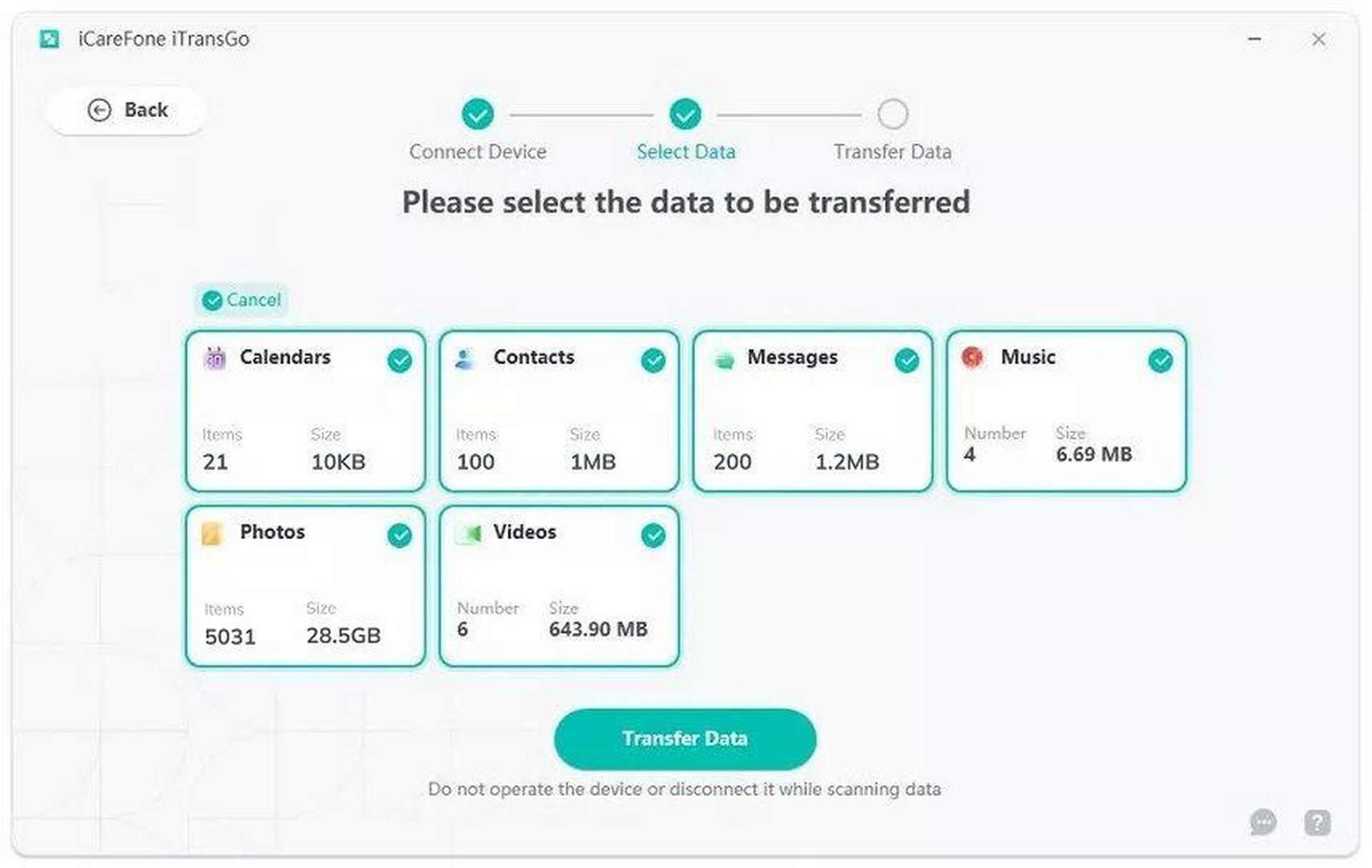
その後、転送が完了するまでお待ちください。 完了すると、選択したすべてのデータがiPhoneに転送されます。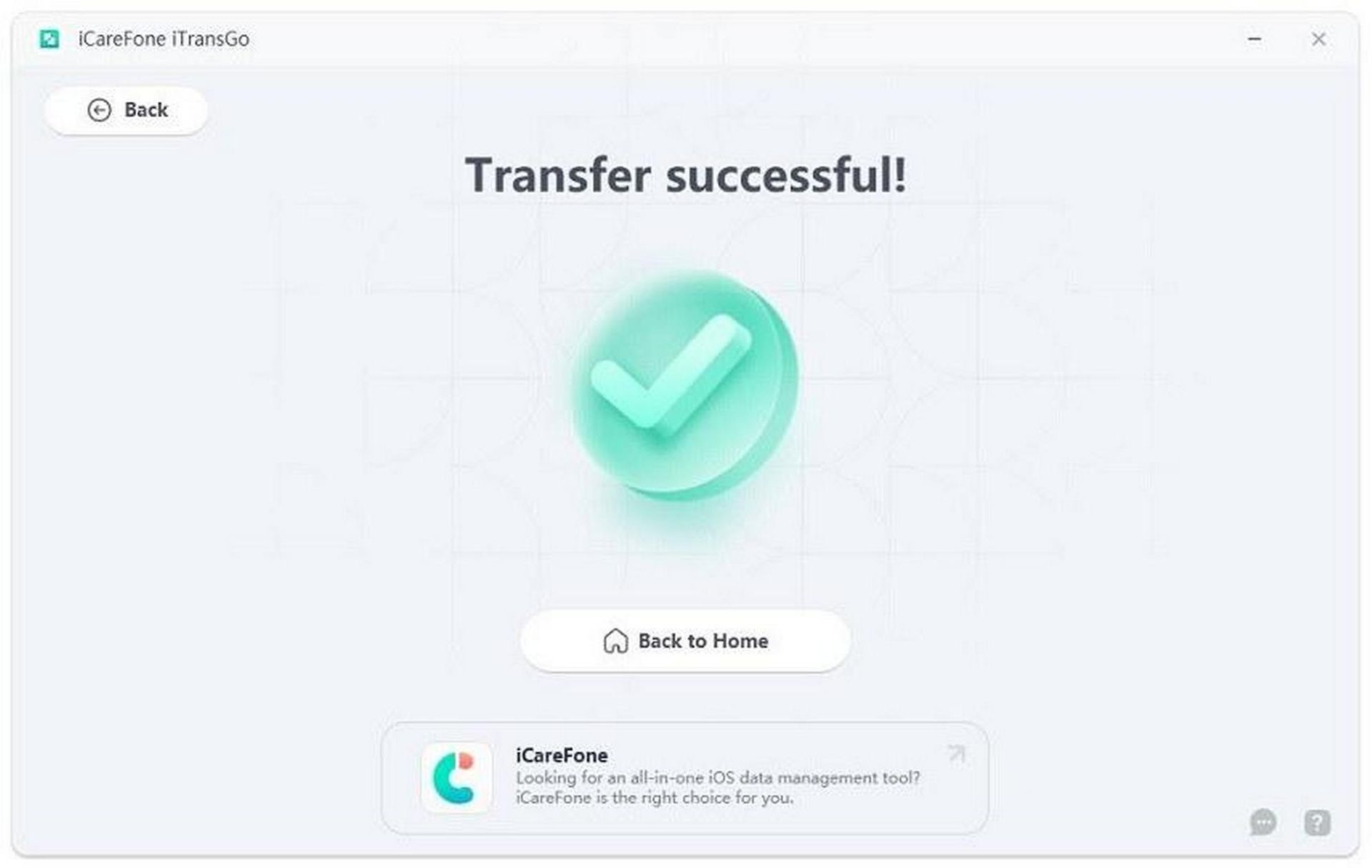
このように、iCareFone iTransGo を数回クリックするだけで、リセットせずに選択したデータを Android から iPhone に簡単に転送できます。
方法 2: リセットせずに Android から iPhone にデータを転送 – SHAREit
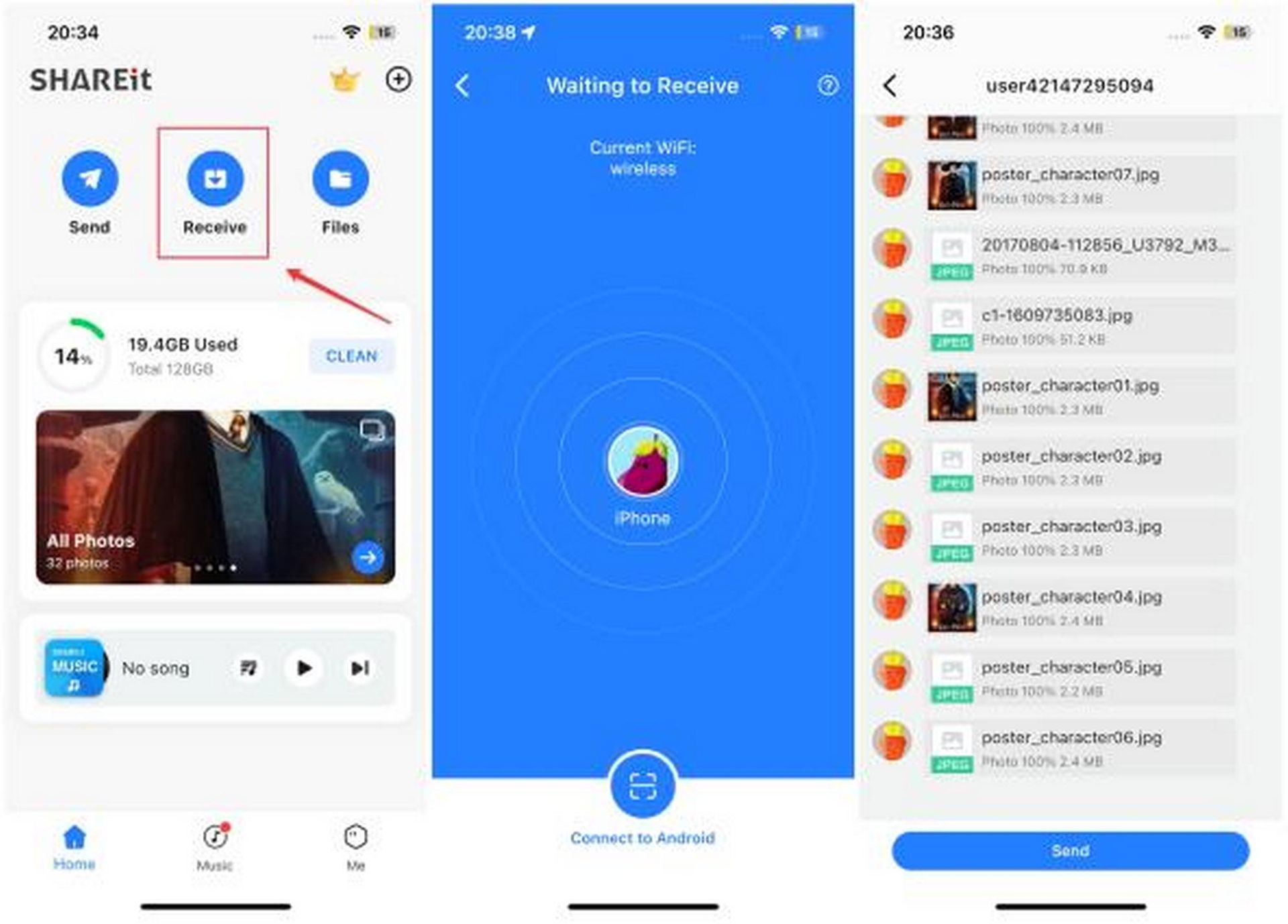
SHAREit は、リセットせずに Android から iPhone にデータをワイヤレスで転送する方法を提供するデータ転送アプリです。 両方のデバイスにアプリをインストールしてから転送を開始する必要があります。
SHAREitを使用して無料でリセットせずにAndroidからiPhoneにデータを転送する方法を学ぶには、以下の手順に従ってください。
- SHAREit アプリを Android (Play ストアから) と iPhone (App Store から) の両方にインストールします。
- 両方のデバイスでアプリを起動し、必要な権限を与えます。
- Androidの場合は「送信」ボタン、iPhoneの場合は「受信」ボタンをクリックします。
- 2 台のデバイスをペアリングし、データを選択して Android から iPhone に転送します。
このように、SHAREit はリセットせずにデータを転送するのに役立ちます。 ただし、この方法では、転送速度の遅さや転送プロセスでのエラー、その他の複雑さについてユーザーから不満の声が上がっています。
方法 3: リセットせずに Android から iPhone にデータを転送する – iTunes
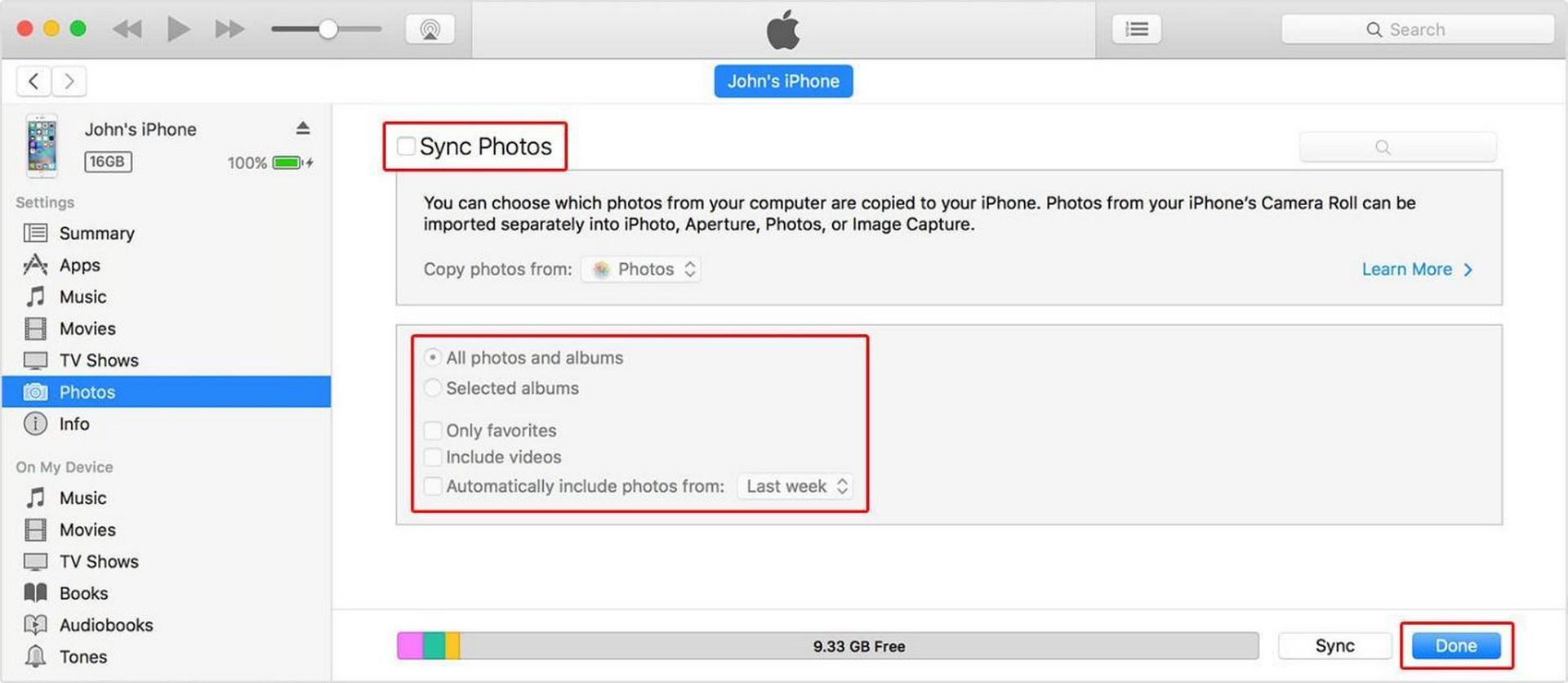
写真、音楽、映画のみを Android から iPhone に転送する場合は、iTunes を使用することもできます。 iTunes 経由で Android から iPhone に音楽を転送する方法については、以下の手順に従ってください。
- USB ケーブルを介して Android デバイスをコンピュータに接続し、写真、音楽、ビデオをコンピュータに転送します。
- USB ケーブルを介して iPhone をコンピュータに接続し、iTunes を起動します。
- [ファイル]>[ライブラリに追加]をクリックして、最近コピーしたファイルをコンピュータから iTunes に転送します。
- サイドバーから iPhone を選択し、iPhone と同期したいファイルにチェックを入れます。
この方法では、iTunes を仲介として使用して、リセットせずに Android から iPhone にデータを転送できます。 ただし、この方法にはデータ型の制限があり、より多くの手動手順が必要になります。
 方法 4: リセットせずに Android から iPhone にデータを転送する – Google ドライブ
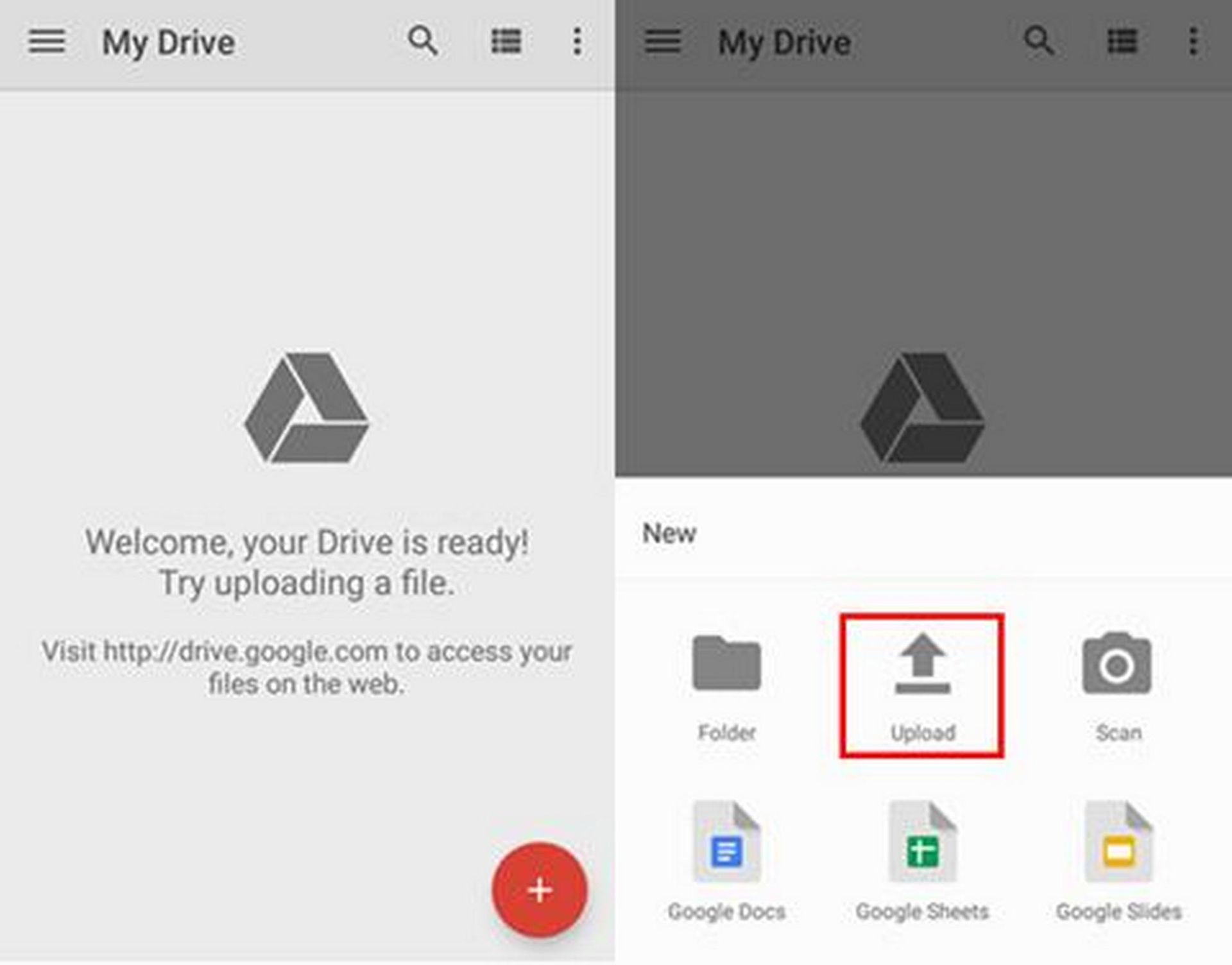
Google ドライブは Google が提供するクラウド ストレージで、Android から iPhone へのデータ転送にも役立ちます。 まず Android から Google ドライブにデータをアップロードし、次に Google ドライブから iPhone にデータをダウンロードできます。
Google ドライブを使用して Android から iPhone に無料でデータを転送する方法を学ぶには、以下の手順に従ってください。
- Android スマートフォンで Google ドライブ アプリを起動し、転送するデータをアップロードします。
- iPhone に Google ドライブ アプリをダウンロードして起動します。
- データを選択してiPhoneにダウンロードします。
このようにして、Google ドライブを使用して Android から iPhone にデータを簡単に転送できます。 ただし、この方法ではより多くの手動手順が必要となり、転送プロセスで一部のデータが失われる可能性があります。 さらに、無料で利用できるのは Google ドライブのクラウド ストレージ 15 GB のみです。
最後の言葉
Android から iPhone に移行するときは、重要なデータを移行することが必須です。 ただし、iPhone をセットアップした後、データを転送するために iPhone をリセットしたくない場合は、状況が困難になる可能性があります。 したがって、このガイドでは、iOS に移動したりリセットしたりせずに、Android から iPhone にデータを転送する方法に対処する効果的な方法をいくつか取り上げました。
上で説明したすべての方法の中で、iCareFone iTransGo は、データを転送するための最も効率的で高度かつ即時の方法です。 クリックベースのインターフェイス、自動転送、即時の選択的データ転送により、セットアップ後に Android から iPhone にデータを転送するための理想的なツールになります。
Source: リセットせずにAndroidからiPhoneにデータを移行するにはどうすればよいですか? (完全ガイド)




