

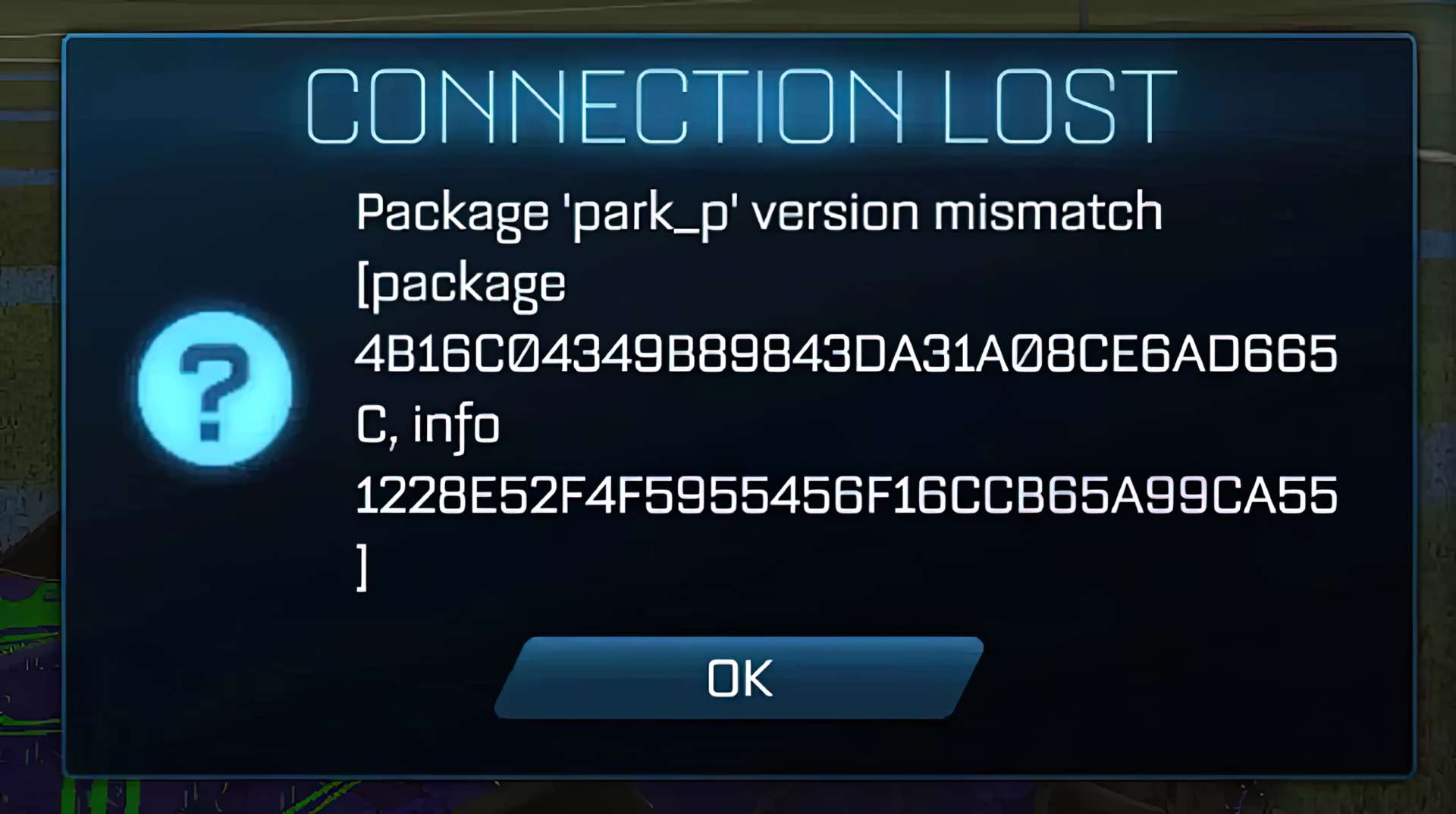
ロケットリーグのバージョンミスマッチエラーを解決しました。 更新のたびに、ロケットリーグのバージョンの不一致が発生し、バージョンの不一致エラーに直面しています。 そして、それを修正する必要があります。 正直なところ、修正は非常に簡単ですが、それを実行するにはノウハウが必要です。 それがあなたがここにいる理由です、そしてそれが私たちがここに提供するものです。 始めましょう…
ロケットリーグバージョンの不一致エラーとは何ですか?
ゲームのコピーがゲーム機にあり、Psyonixのオンラインゲームサーバーにあります。 オンラインプレイでは両方のバージョンを同期させる必要があるため(ほとんどのゲームと同様)、問題が解決するまでゲームをプレイできません。 幸いなことに、私たちはあなたのための解決策を持っています!
ロケットリーグのバージョンの不一致を修正するにはどうすればよいですか?
「バージョンの不一致」の問題は、2つのシステムのバージョンが異なる場合に最もよく発生します。 バージョンの違いを解決するには、次の方法を実行することをお勧めします。 それらは機能しないかもしれませんが、ほとんどの状況で問題を解決することが知られています。 他のニュースでは、ロケットリーグでランクの不一致の問題が発生している場合は、この記事をチェックして怒りを和らげることもできます。


システムをシャットダウンします
コンピューターまたはコンソールをシャットダウンし、ロケットリーグが適切に閉じられていることを再確認します。 これは、PC、PlayStation、またはその他のデバイスがスリープモードでも休止状態でもないことを意味します。
システムを再起動します
次に、システムとゲームを再起動し、システムが動作していることを再確認する必要があります。 すべてがうまくいけば、ロケットリーグのバージョンの不一致エラーが修正されているはずです。 そうでない場合は、読み続けてください。
ロケットリーグが完全に最新であることを確認してください
最近のロケットリーグの更新がすべて適用されていることを再確認する必要があります。 ダウンロードとインストールをチェックし、すべてが一致していることを確認します。 ロケットリーグの最新バージョンのバージョンを見つけるには、公式サイトを使用してください。 それでもわからない場合は、ロケットリーグの最新バージョンがインストールされているかどうかを確認する方法を次に示します。
XboxとPlayStationで、ゲームのプロパティに移動し、「更新を確認する」オプションを見つけます。
Steamで、アップデートセクションに移動します。Steamはアップデートを延期している可能性があります。 または、ゲームを右クリックして、管理に移動し、「ローカルファイルを確認」します。
Nintendo Switchでは、システムに十分なストレージスペースがあることを確認してください。十分なスペースがないと、アップデートはインストールされません。 十分なスペースがある場合、スイッチは自動的に最新バージョンをダウンロードします。
Epic Games Storeで、ゲームをクリックして、アップデートのポップアップを待ちます。
さて、あなたは行きます! この簡単な「ロケットリーグバージョンの不一致を修正する方法」ガイドがお役に立てば幸いです。 これは深刻な問題であり、なぜまだ対処されていないのかはわかりません。 新しいロケットリーグパッチのリリース後、それは定期的に発生するようになりました。幸い、それが発生するたびに試すことができることがいくつかあります。




