

今日は、互換性のあるスマートフォンにAndroid12をインストールする方法を紹介します。 新しいバージョンのオペレーティングシステムはダウンロードしてインストールでき、多くの人が両手を広げて歓迎する興味深い新機能がいくつかあります。
Android 12の最終版(2021年夏に発生するもの)の展開を待つ代わりに、互換性のある一部のモバイルにAndroid 12 DeveloperPreviewをインストールすることはすでに可能です。
互換性のあるスマートフォンにAndroid12をインストールするにはどうすればよいですか?
どのデバイスがAndroid12と互換性がありますか?
開発者と上級ユーザーを対象としたプレビューフェーズでは、Android12はGooglePixelシリーズデバイスにのみインストールできます。 2016年モデルもPixel2シリーズも最新バージョンのシステムと互換性がないため、すべてではありません。



- Google Pixel 5
- Google Pixel 4a(5G)
- Google Pixel 4a
- Google Pixel 4 XL
- Google Pixel 4
- Google Pixel 3a XL
- Google Pixel 3a
- Google Pixel 3 XL
- Google Pixel 3
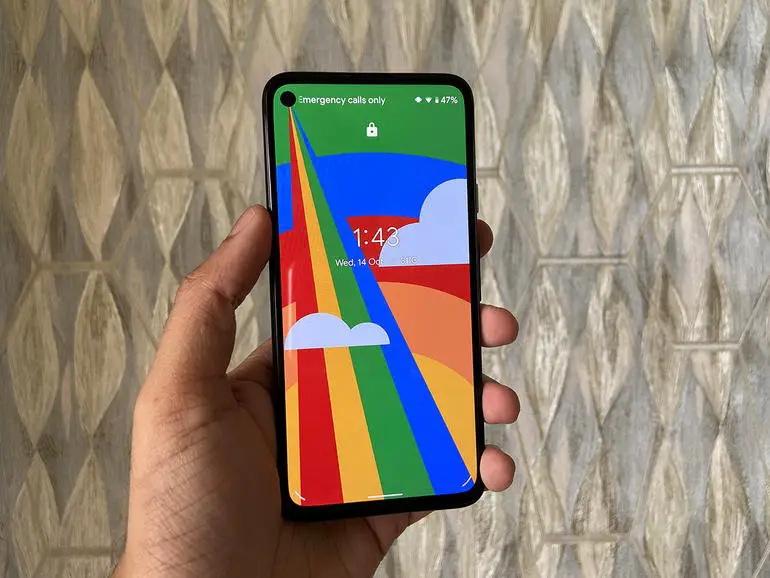
Android 12を手動でインストールするにはどうすればよいですか?
Android 12をインストールする手順を確認する前に、重要な要件の1つを満たしていることを確認する価値があります。デバイスのドライバーと、ADBドライバーをコンピューターにインストールする必要があります。 通常、スマートフォンを初めてパソコンに接続したときに自動的にインストールされます。
これが完了すると、Androidで他の高度な手順を実行するのにも役立ちますが、続行できます。
Android 12 Developer Previewは、OTAファイルまたは工場出荷時の完全なイメージの2つの方法でインストールできます。 この場合、プロセスはどちらの場合も同じであり、ダウンロードするファイルのタイプのみが変更されますが、最初のオプションを選択します。 そうは言っても、私たちは始めることができます:
- まず、お使いのデバイスに対応するOTAパッケージをダウンロードする必要があります。 それらはすべてAndroid開発者のWebサイトで入手でき、所属するデバイス、日付、およびベースのバージョンに応じて分類されています。
- USBデバッグを有効にしてデバイスをコンピューターに接続し、コマンドウィンドウ(Windowsの場合はCMD、macOSまたはLinuxの場合はターミナル)から「adbdevices」という命令を実行します。 端末のシリアル番号が表示されたら、すべて問題なく続行できます。
- 電話の電源を切り、手動で(通常は電源ボタンと音量小ボタンを押しながら電源を入れて)ブートローダーモードで起動するか、コマンド「adbrebootbootloader」を使用します。
- 次に、リカバリモードにアクセスする必要があります。これを行うには、「リカバリモード」を超えるまでデバイスの音量キーを下げ、端末の電源ボタン-電源-からアクセスします。
- デバイスは再起動しますが、赤い警告サインの横にアンディの画像を表示する画面が表示されます。 システムリカバリを開始するには、電源ボタンと、約1秒後に音量大ボタンを押し続ける必要があります。
- ボリュームキーをナビゲートするには、「ADBから更新を適用」オプションの上に自分自身を配置し、電源ボタンからアクセスする必要があります。 これで、コマンドウィンドウからOTAのインストールに進むことができます。
- コンピューターで、コマンドウィンドウ内で、デバイスがUSB経由で接続されたままの状態で、コマンド「adbsideload」を使用する必要があります。 [OTA FILE].zip」、 [OTA FILE] ダウンロードした更新ファイルのパス。 すべてが正しければ、インストールプロセスが開始されます。
- 完了すると、デバイスは自動的に再起動し、インストールしたばかりのシステムの新しいバージョンで起動します。
それで全部です。 プロセスが完全に完了すると、Android 12の新機能を楽しむことができるようになります。Googleが次の暫定バージョンをリリースしたら、各Android12開発者プレビューに対応する新しいOTAファイルを使用してこのプロセスを再度実行する必要があります。 。




