
今日は、仮想デスクトップごとに異なる壁紙を設定する方法を紹介します。 Windows 11では、仮想デスクトップごとに異なるデスクトップの壁紙を選択できます。 これにより、さまざまな仮想デスクトップを視覚的に追跡しやすくなります。
仮想デスクトップごとに異なる壁紙を設定するにはどうすればよいですか?
まず、パーソナライズする仮想デスクトップを開く必要があります。 これを行うには、[タスクビュー]ボタンをクリックします。これはタスクバーにあり、2つの重なり合う正方形のように見えます。 その直後に次の手順を実行します。
- 編集する仮想デスクトップを選択します。
- 次に、デスクトップの空白の場所を右クリックして、[パーソナライズ]メニューに入る必要があります。
- 次に、「背景」をクリックします。
この記事もあなたの興味を引くかもしれません:
Windows 11で透明効果を無効にする方法は?
Windows 11で透明効果を無効にする方法は?
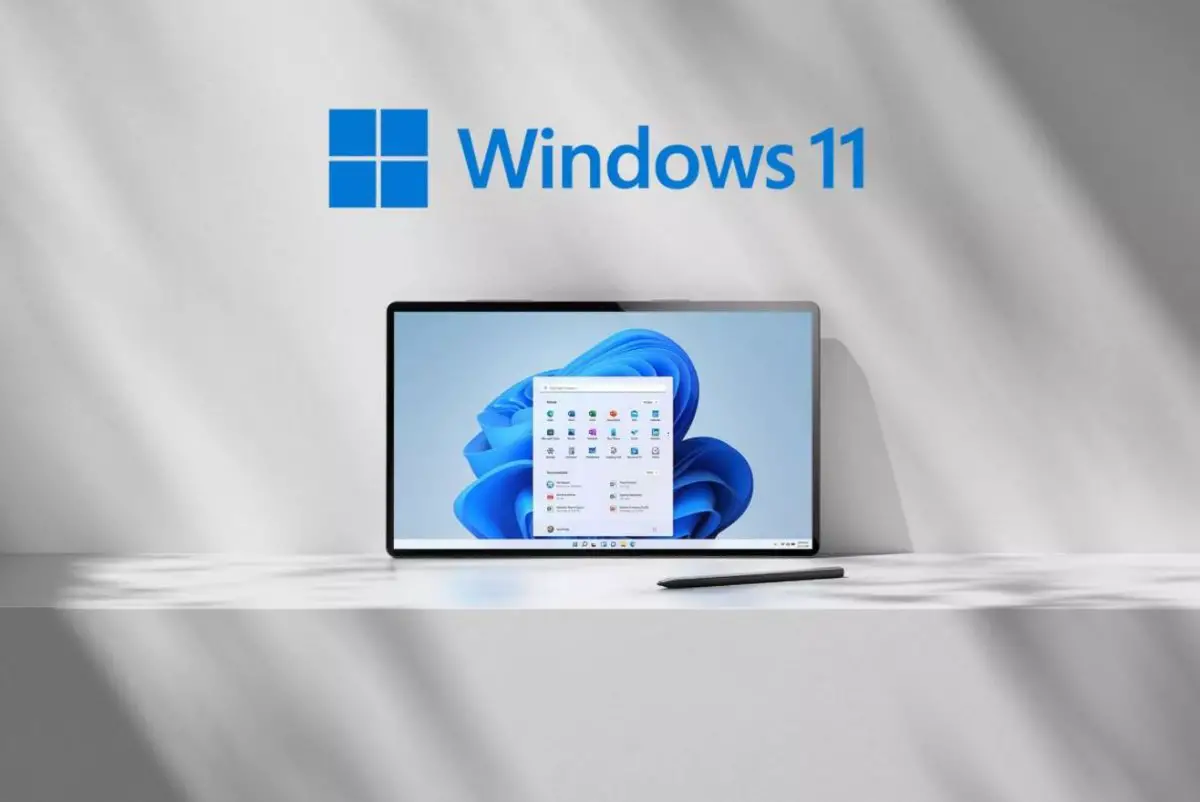
- デフォルトの画像を選択するか、「ブラウザの写真」をクリックしてカスタム画像を設定できます。
- 注:デフォルトのWindows 11の壁紙は、次のパスにあります:C: Windows Web Wallpaper
- 画像を選択したら、[設定]を閉じます。
これで、背景を正常に変更できました。 異なる仮想デスクトップに対して同じ手順を問題なく繰り返すことができます。