
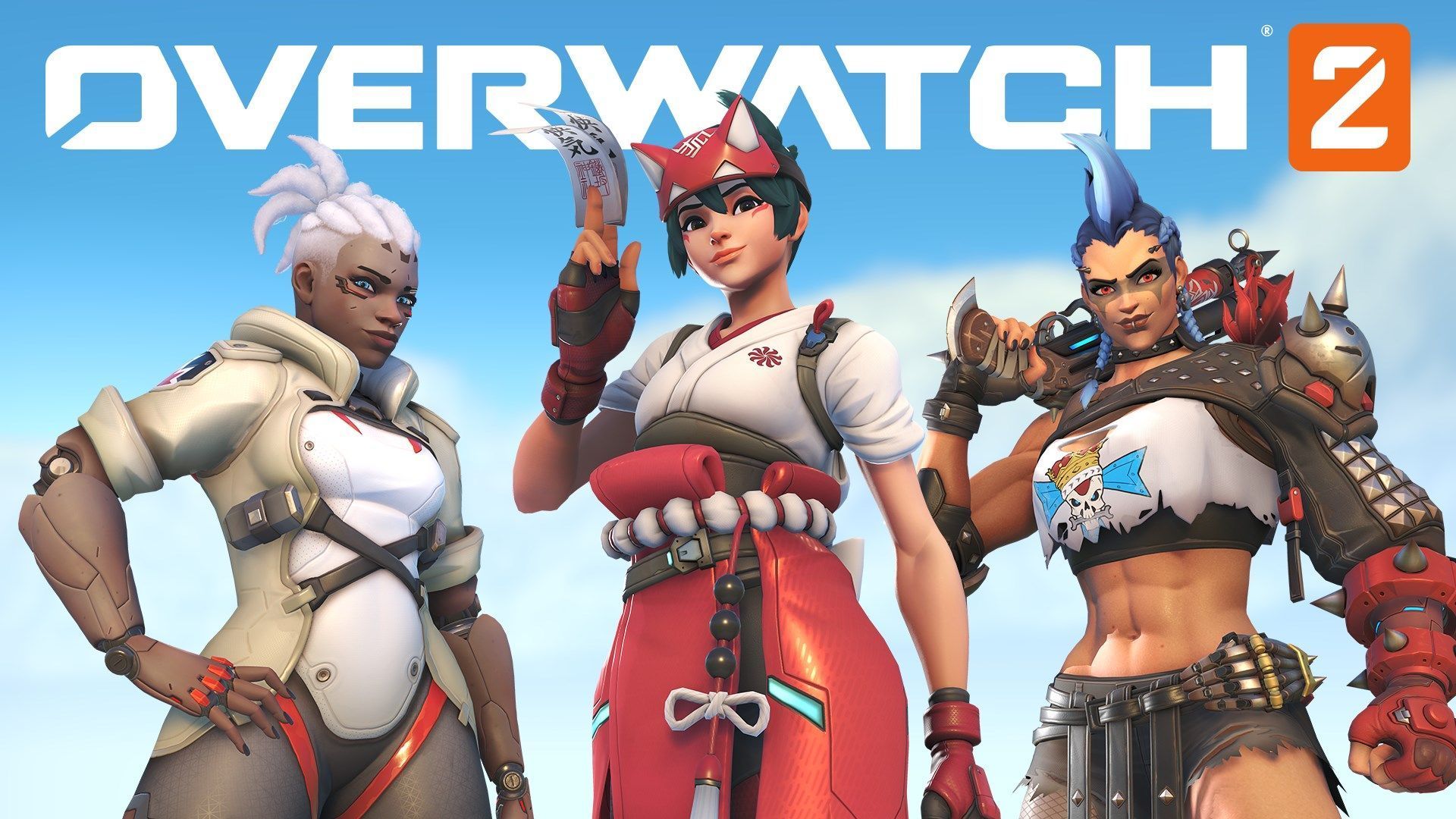

最近、オーバーウォッチ 2 では、「オーバーウォッチがプレイ中を起動しない」というエラーが発生し、多くのユーザーがイライラしています。 他のソフトウェアと同様に、このゲームにもバグが少なからずあります。 遭遇したプレイヤーにとっては、 「今すぐプレイ中」のバグ、 ゲームが起動またはロードに失敗し、ユーザーは解決策を待ち望んでいます。
このガイドでは、次の手順を説明します。 「今すぐプレイ」の問題を解決するためのさまざまな手順 アクション満載のオーバーウォッチ 2 の世界に戻りましょう。
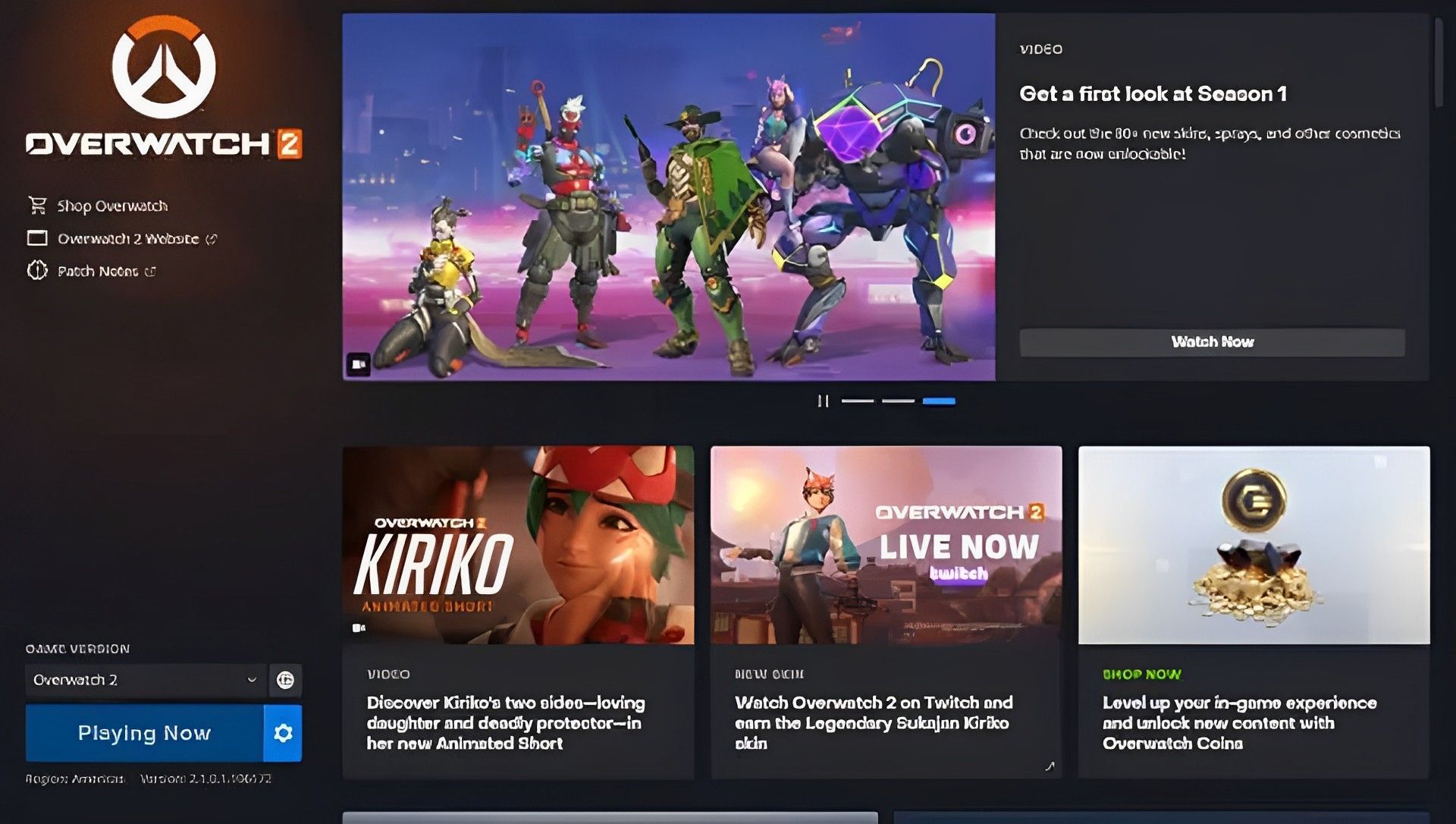
オーバーウォッチが「Playing Now」を起動しないというエラーを修正するにはどうすればよいですか?
以下に、「今すぐプレイ」問題のトラブルシューティングと修正のための包括的なガイドを用意しました。 概要を説明した手順に従うことで、問題をすぐに解決し、すぐにオーバーウォッチ 2 のアドレナリン全開の戦闘に戻ることができます。
ドライバーとオペレーティング システムを更新する
互換性の問題により、ゲームの起動時に問題が発生することがよくあります。 グラフィック カードのドライバーとオペレーティング システムが最新であることを確認してください。 Nvidia や AMD などのグラフィック カード メーカーの公式 Web サイトにアクセスし、最新のドライバーをダウンロードします。 インストール後、PC を再起動して変更を効果的に適用します。
- Nvidia 用ドライバー
- AMD用ドライバー
ゲーム内オプションをリセットする
クラッシュやパフォーマンスの問題は、オーバーウォッチ 2 のゲーム内設定をリセットすることで解決できる場合があります。 これを行うには、次の手順に従います。
- を起動します。 バトルネット 応用。
- オーバーウォッチを選択します2 ゲームのリストから。
- クリックしてください 「歯車アイコン」 の隣にあります ‘遊ぶ’ ボタン。
- 選ぶ ‘ゲームの設定。’
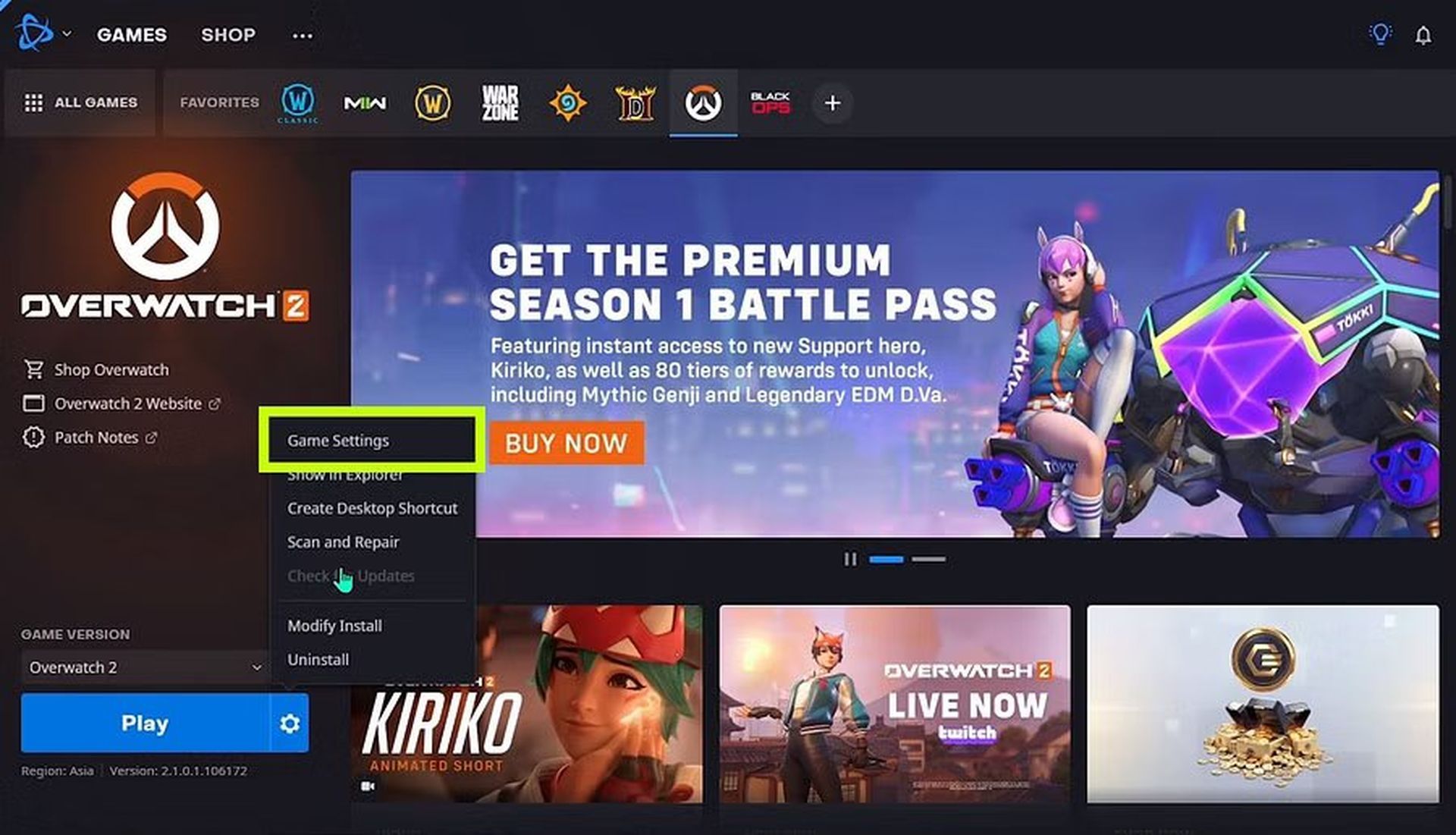
- クリック 「ゲーム内オプションをリセット」 を押して確認します 「リセット」
- プロセスが完了するまで待ってから、 を押します ‘終わり。’ ここで、オーバーウォッチ 2 を再度実行して、問題が解決されたかどうかを確認してください。
セキュリティプログラムをオフにする
場合によっては、Windows Defender やサードパーティのウイルス対策ソフトウェアなどのセキュリティ プログラムが、オーバーウォッチ 2 のログイン モジュールをセキュリティ上の脅威として誤って認識し、ゲームの起動に失敗することがあります。 これらのプログラムを一時的に無効にするには、次の手順に従います。
- プレス ‘始める’ そして、に行きます ‘設定’ タブ。
- 選択する ‘プライバシーそしてセキュリティ」 そして、 をクリックします 「Windows セキュリティ」。
- 下 「ウイルスと脅威からの保護」 クリック 「設定の管理」。
- スイッチをオフにする ‘リアルタイム保護。’
- さらに、次の場所に移動して Windows ファイアウォールを無効にすることができます。 「ファイアウォールとネットワーク保護」 そして電源をオフにします ‘Windowsファイアウォール’ 下 「ドメインネットワーク」。 ゲームセッション後にこれらのセキュリティ対策を忘れずに再度有効にしてください。
バックグラウンドアプリケーションを閉じる
バックグラウンドで実行されている不要なアプリケーションは貴重な PC リソースを消費し、オーバーウォッチ 2 のエクスペリエンスを妨げる可能性があります。 リソースを解放するには、 ‘タスクマネージャー’ 押すことで 「CTRL+Shift+ESC」 不要なアプリケーションを特定し、選択して閉じます。 「タスクを終了します。」 その後、オーバーウォッチ 2 を再度起動してみます。
Battle.netツールフォルダーを削除します
Battle.net に関連するファイルが古い、破損している、または欠落していると、オーバーウォッチ 2 の起動プロセスに問題が発生する可能性があります。 Battle.net Tools フォルダーを削除するには、次の手順に従います。
- すべての Blizzard プロセスを閉じて、 Overwatch 2 や Battle.net など、 ‘タスクマネージャー。’
- プレス 「Windows キー + R」 を開くには 「ディレクトリを実行します。」
- タイプ ‘C:プログラムデータ’ そして押します ‘入力。’
- を見つけます。 「Battle.netツール」 フォルダーを削除してください。
- を再起動します 「バトルネット」 自動修復を開始するプログラム。
- オーバーウォッチ 2 を起動してみる もう一度問題が解決するかどうかを確認します。
ゲームを修復する
Overwatch 2 が最新の場合でも、破損したファイルがシステム内にまだ存在する可能性があります。 次の手順に従って修復できます。
- を起動します。 バトルネット 応用。
- オーバーウォッチ 2 を選択します ゲームのリストから。
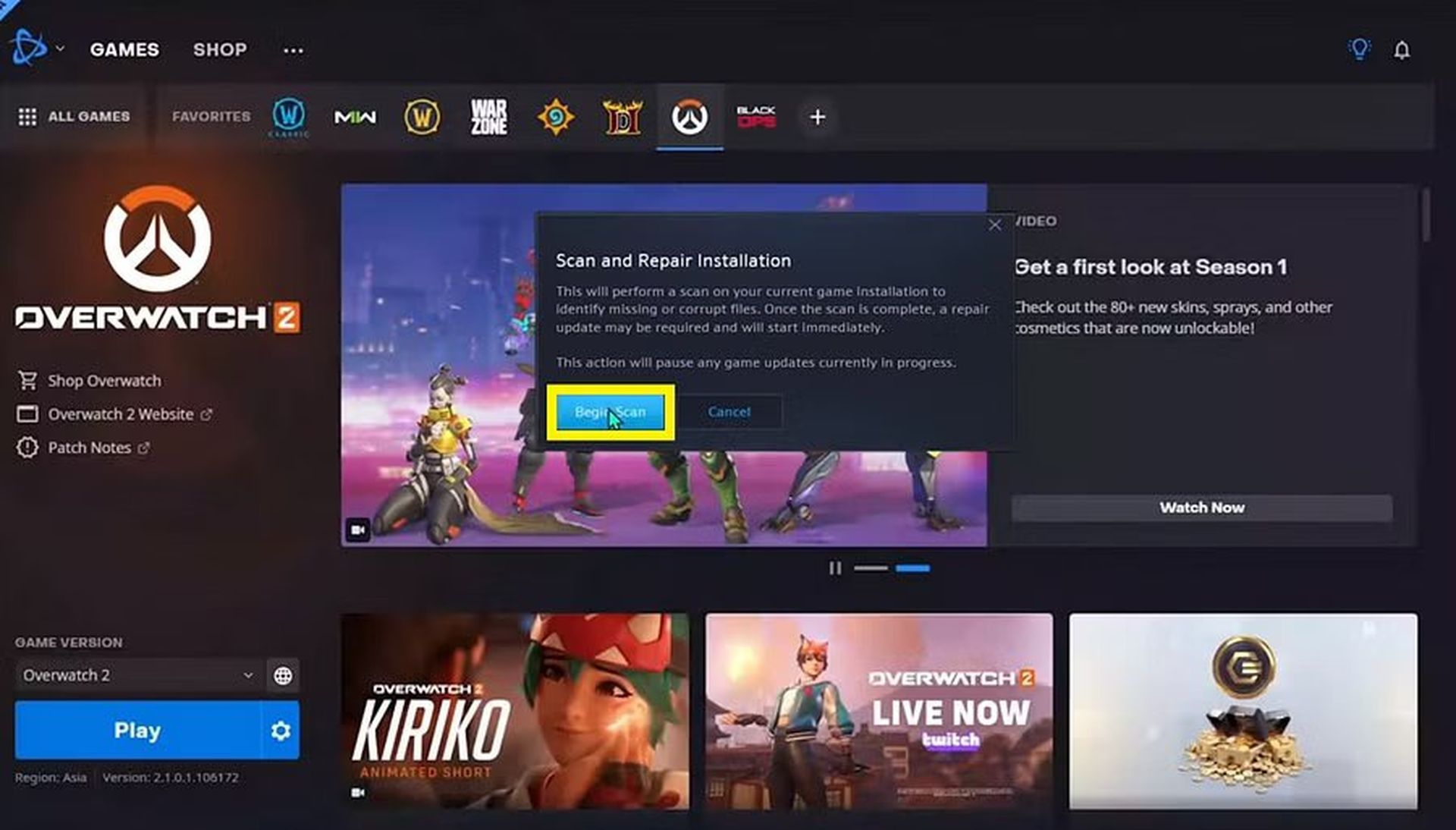
- クリックしてください 「歯車アイコン」 の隣にあります ‘遊ぶ’ ボタン。
- を選択してください 「スキャンして修復」 オプション。
- プレス 「スキャンを開始」 そしてプロセスが完了するまで待ちます。
- クリック ‘アップデート’ スキャンが完了したら。
- 最後にクリックします ‘遊ぶ’ 問題が解決したかどうかを確認します。
これらのトラブルシューティング手順に従うことで、オーバーウォッチ 2 で「オーバーウォッチがプレイ中を起動しない」エラーを解決し、シームレスなゲームプレイを再び楽しむことができます。 これらの手順をすべて試しても問題が解決しない場合は、ゲームを再インストールすることを検討してください。 さらに、「テクニカル サポート フォーラム」にアクセスして Blizzard サポートに連絡すると、次のようなサービスが提供される場合があります。 さらなる支援 永続的な問題の解決に。
問題を解決したら、Starwatch Overwatch 2 について知っておくべきことをすべて確認してください。
特徴: ブリザード経由の画像
Source: 修正: オーバーウォッチが「プレイ中」エラーを起動しない




