


Stable Diffusion は、人々が生産に採用してきた AI ツールの 1 つです。 人工知能アート その理由は オープンにアクセス可能 と 無料で使用できます. このプログラムは、専用 GPU を備えたコンピューターでローカルに使用することも、HuggingFace Demo を介してリモートで使用することもできます。
この記事では、Stable Diffusion Cuda のメモリ不足の問題を解決し、マシンで Stable Diffusion を使用しようとして問題が発生した場合に Stable Diffusion を有効にする方法を説明します。
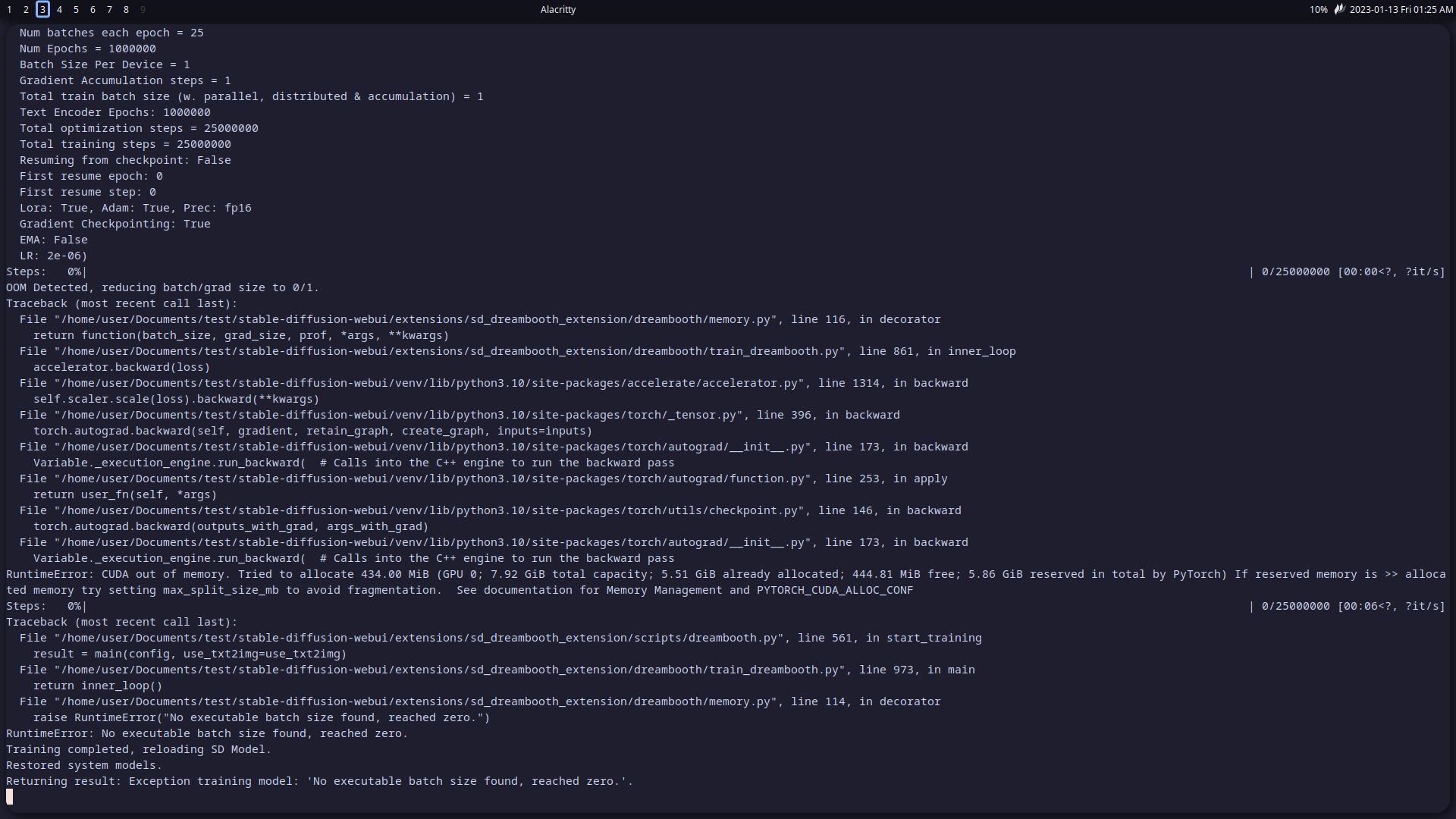
Stable Diffusion Cuda のメモリ不足の問題を修正するにはどうすればよいですか?
Stable Diffusion Cuda Out of Memory エラーを修正しようとしているときに試すことができるさまざまな方法があります。 以下に、これらの方法のリストを表示し、それらが問題からあなたを救うことができるかどうかを確認できます.



システムの再起動
Stable Diffusion が以前に問題なく機能していた場合は、システムを再起動するだけで問題が解決する可能性があります。 Stable Diffusion ソフトウェアが一部の GPU コンポーネントにアクセスできなくなった可能性があります. システムの再起動後、一部のユーザーは 速やかに解決 PC での Stable Diffusion Cuda Out of Memory エラー。

アナコンダのインストール
のインストールと使用 アナコンダプロンプト Stable Diffusion を問題なく実行するためにユーザーが提供する別の回避策です。 ご存じない方のために説明すると、Anaconda は、Python アプリケーション パッケージをインストールして実行できる無料の環境管理ツールです。 Stable Diffusion を問題なく使用するには、Anaconda をインストールし、 NVIDIA CUDA ツールキットをクリックしてから、 Python GitHub リポジトリからの指示 あなたの選択の。

Stable Diffusion のより最適化されたバージョンの使用
Stable Diffusion Cuda Out of Memory 問題が解決しない場合は、使用してみてください。 最適化されたバージョン Windows に Stable Diffusion をインストールする方法を確認する必要があるかもしれません。 この問題を解決するには、Stable Diffusion の最適化されたバージョンをダウンロードし、その内容を 安定拡散メイン 元のバージョンの Stable Diffusion がコンピューターに既にインストールされている場合は、フォルダーを開きます。

低解像度で画像を生成する
で写真を生成しようとすると、Stable Diffusion Cuda のメモリ不足の問題が発生する可能性があります。 より高い解像度. これは、高品質の写真にはより大きな GPU メモリが必要になるためです。
Stable Diffusion 内の高さと幅の値を変更して画像の解像度を下げると、ユーザーは問題を解決できました。 GPU RAM が 4 GB 未満の場合は、選択してみてください。 512×512 または 256×256 必要な解像度として、またはそれより低い解像度を選択してください。
サンプルサイズを 1 に減らす
Stable Diffusion は、他の画像ジェネレータと同様に、デフォルトで多くの画像を同時に生成します。 ただし、大量の画像を使用すると、GPU がメモリ不足になり、「Cuda Out of Memory」エラーが発生する場合があります。 入力 “-n_サンプル 1」を入力プロンプトで入力して、サンプル サイズを 1 に下げてこれを修正します。
GPU メモリの確認
使用することをお勧めします 6 GB 以上の RAM を搭載した GPU Stable Diffusion を問題なく実行できますが、動作させることもできます 4 GB の RAM を搭載した GPU. これより少ないと、Stable Diffusion ソフトウェアが GPU のメモリを使用できなくなり、CPU で直接実行する必要が生じ、作成時間が 1 画像あたり少なくとも 2 分かかる可能性があります。
あなたの最善の選択肢は アップグレード Stable Diffusion Cuda Out of Memory エラーが発生しないようにするには、グラフィック カードを少なくとも 6 GB のメモリを搭載したものに変更してください。
webui-user.bat ファイルの編集
Stable Diffusion はコマンドを実行して、webui-user.bat ファイルを介してマシン上にイメージを作成します。 最適化されたコマンドでこのファイルを更新すると、システムの Stable Diffusion Cuda Out of Memory エラーが修正されるかどうかをテストするには、実行してみてください。
- を見つける webui-user.bat Stable Diffusion フォルダー内のファイル
- それを右クリックして、選択します 編集 >メモ帳 始めます。
- 次に、テストできます 各コマンドライン この GitHub ページの最適化を参照して、どれが最適かを確認してください。
願わくば、これらの 7 つの方法のいずれかによって、イライラする問題が解消されることを願っています。 他のガイダンスが必要な場合は、Stable Diffusion のプロンプト、例、実行方法に関する記事をご覧ください。




