

ウォーハンマー 40000: Darktide の長いロード時間が原因 大きな不満 PC の発売以来、このゲームを楽しみ続けてきた熱狂的なプレイヤーの間で人気があります。
あなたがそのようなプレイヤーの一人であれば、心配する必要はありません。 この包括的なガイドでは、次のことを説明します。 Windows で Darktide の長いロード時間を修正するためのさまざまなソリューション、 Darktide のスリル満点の世界に完全に浸ることができます。
あなたが熱心な Warhammer ファンであれば、Warhammer Vermintide 2 のベスト設定ガイドをチェックすることにも興味があるかもしれません。

Warhammer 40000: Darktide のロード時間が長い問題を解決するにはどうすればよいですか?
Warhammer 40000: Darktide のロード時間が長い問題など、バグや不具合にはさまざまな理由が考えられますが、根本的な原因を検出できない場合があります。 したがって、Darktide の長いロード時間の問題を解決するためのオプションも異なります。
以下にリストされているさまざまな潜在的なソリューションを確認できます。 簡単なものから複雑なものまで もの。
最小システム要件を確認する
システムが満たさない場合 ゲームの最小システム要件、 Darktide の長いロード時間の問題などの問題が簡単に発生する可能性があります。 したがって、デバイスが Darktide の最小システム要件を満たしていることを確認することが重要です。 その方法は次のとおりです。
- OS: Windows 10(64ビット)/Windows 11(64ビット)
- プロセッサ: Intel i5-6600 (3.30 GHz) または AMD Ryzen 5 2600 (3.4 GHz)
- グラフィック: NVIDIA GeForce GTX 970 または AMD Radeon RX 570
- DirectX バージョン: 12
- 通信網: ブロードバンドインターネット接続
- 保管所: 少なくとも 50 GB の空き容量
システム仕様を確認するには:
- 開ける Windowsの設定 そしてに行きます “システム。”
- クリック “だいたい” PC の仕様を表示します。
- 比較してください 上記の最小要件を備えています。
システムが不足している場合は、次のことを検討してください。 アップグレード中 ゲームの要求を満たすために。
インターネット接続を修正する
ロード時間を長くせずに Darktide を楽しむには、安定した高速インターネット接続があることを確認してください。 インターネット速度テストを実行して、接続の安定性と速度を確認します。 テストでインターネットが遅いことが判明した場合は、次の手順に従います。
- 再起動 ルーターとモデム。
- インターネットサービスプロバイダーに問い合わせてください あらゆる問題に対処します。
Darktideサーバーのステータスを確認する
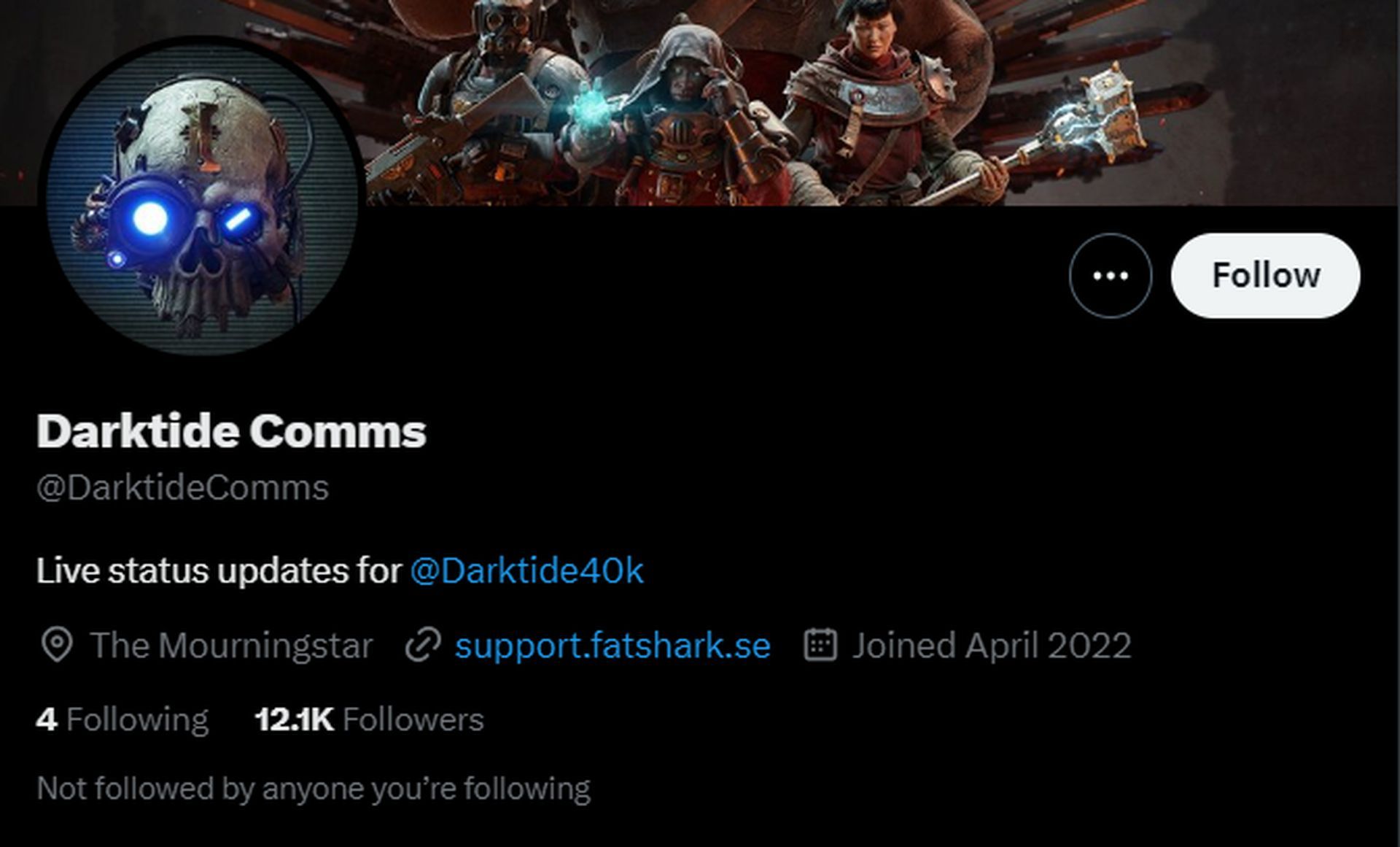
個人的な問題ではなく、Darktide のサーバーでより一般的な障害が発生している可能性がわずかにあります。 したがって、さらに骨の折れる修正に進む前に、ゲーム サーバーが稼働していることを確認してください。
- 訪問 Twitter の @DarktideComms プロフィール サーバーのステータスを確認します。
- サーバーがダウンしている場合やメンテナンス中の場合は、 しばらく待って、後で試してください。
バックグラウンドタスクを終了する
不要なバックグラウンド タスクを閉じると、Darktide 用のシステム リソースが解放される可能性があります。 バックグラウンドプロセスを終了するには、次の手順に従います。
- プレス 「Ctrl+Shift+Esc」 をクリックしてタスクマネージャーを開きます。
- に移動します。 「プロセス」 タブ。
- 識別 必須ではないサードパーティのアプリとプロセス。
- 右クリック それぞれを選択してください 「タスクを終了します。」
ゲームファイルの整合性を検証する
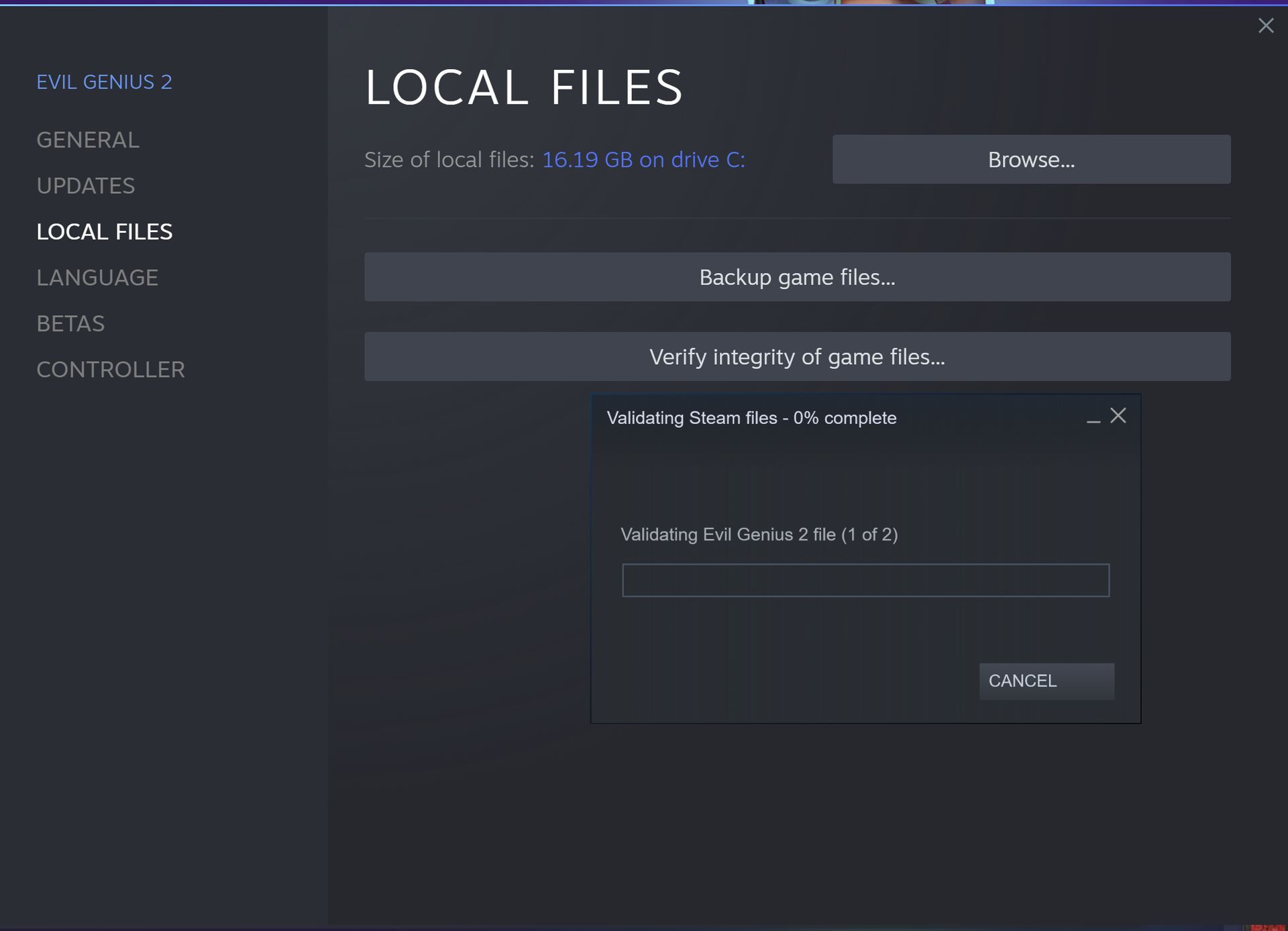
ゲームファイルは、気付かないうちに、または何も原因を講じることなく破損する可能性があります。 したがって、ゲーム ファイルの整合性を確保することで、ロード時間の問題を解決できます。
- 開ける 蒸気 そしてあなたのところへ行ってください ゲームライブラリ。
- 右クリック ウォーハンマー 40000: ダークタイドと選択について “プロパティ。”
- に行きます 「ローカルファイル」 タブをクリックして 「ゲームファイルの整合性を検証します。」
- 蒸気は 欠落または破損したファイルを確認し、修復します。
GPU ドライバーを更新する
古い GPU ドライバーは常に、ソフトウェアやゲームであらゆる種類の問題やエラーを引き起こす可能性があります。 最適なパフォーマンスを得るには、グラフィック カード ドライバーが最新であることを確認する必要があります。
- プレス 「ウィン+X」 そして選択します “デバイスマネージャ。”
- 拡大 「ディスプレイアダプター」 と 右クリック GPU 上で。
- 選択する 「ドライバーの更新」 そして選択してください 「更新されたドライバー ソフトウェアを自動的に検索します。」
または、以下のリンクから Nvidia と AMD の両方で利用可能なアップデートをチェックできます。
- Nvidia 用ドライバー
- AMD用ドライバー
Windows をアップデートする
古い GPU ドライバーと同様に、古い Windows もさまざまな問題を引き起こす可能性があります。 互換性の問題を避けるために、Windows オペレーティング システムが最新であることを確認してください。
- プレス 「ウィン+アイ」 開く Windows の設定。
- に行く 「アップデートとセキュリティ」 そしてクリックしてください 「Windowsアップデート」。
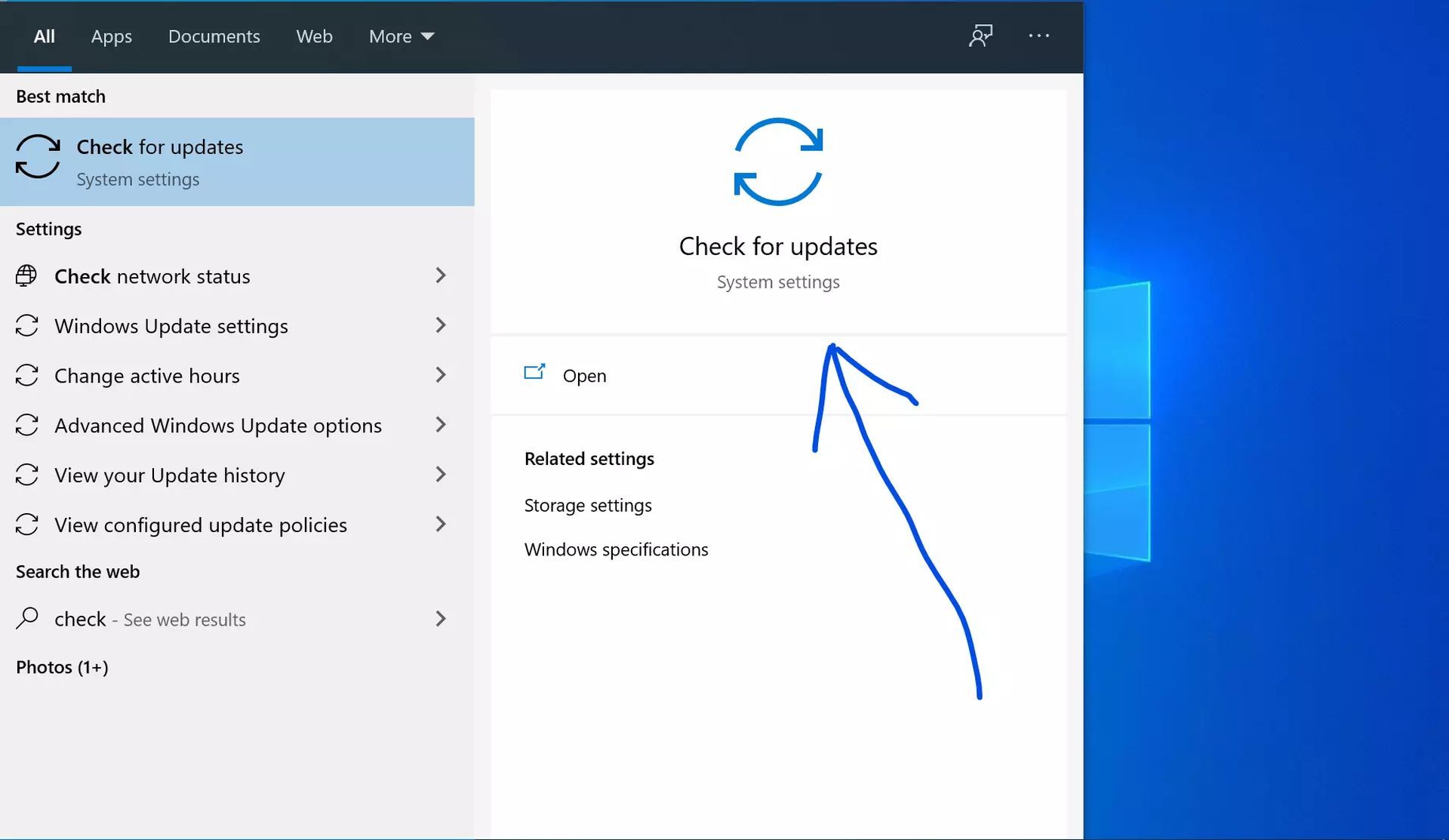
- クリック “アップデートを確認” 保留中のアップデートがあればインストールします。
RAMとHDD/SSDスロットを掃除します
ほこりや破片がシステムのパフォーマンスを妨げる可能性があるということは、まず頭に浮かばないかもしれません。 細いブラシを使用して RAM とストレージ スロットを掃除します。
- 気をつけて PCケースを開けます。
- を削除します。 RAM と HDD/SSDモジュール。
- スロットを丁寧に掃除します と 細いブラシ ほこりや破片を取り除きます。
- モジュールを再インストールする 安全に。
オーバーレイを無効にする
特定のアプリケーションのゲーム内オーバーレイも Darktide との競合を引き起こす可能性があります。 次の手順を使用してオーバーレイを無効にします。
Discord オーバーレイを無効にする:
- ディスコードを開き、 クリックしてください 「設定」アイコン(歯車) 一番下にあります。
- に行く 「アクティビティ設定」 そしてクリックしてください 「ゲームオーバーレイ」。
- オフに切り替える 「ゲーム内オーバーレイを有効にする」 そして変更を保存します。
Xbox ゲーム バーを無効にする:
- 「設定」に移動し、「 「ゲーム」
- 案内する 「ゲームバー」。
- 無効にする 「ゲームバーを使用してゲームクリップ、スクリーンショット、ブロードキャストを記録する」 オプション。
NVIDIA GeForce Experience オーバーレイを無効にします。
- 使用 コルタナ 検索して見つけます Nvidia GeForce Experience アプリ。
- アプリを開いて、次の場所に移動します “設定。”
- を展開します。 “全般的” タブをクリックしてゲーム内オーバーレイを無効にします。
Darktideを再インストールする
残念ながら他のすべてが失敗した場合は、インストールの破損の問題に対処するために Darktide を再インストールすることを検討してください。
- アンインストール PCからダークタイドを。
- ダウンロード 公式ソースからの最新バージョン。
- ゲームを再度インストールする 問題が解決しないかどうかを確認してください。
これらの詳細な手順に従うことで、 トラブルシューティングと修正ができる Windows における Darktide の長いロード時間の問題。 システムがゲームの要件を満たしていることを確認し、インターネット接続を最適化し、シームレスなゲーム体験のためにクリーンで最新のセットアップを維持します。
ウォーハンマー 40000: ダークタイドのスリル満点の世界に戻り、中断されることなく何時間ものアクション満載のゲームプレイをお楽しみください。 楽しいゲームを!
注目の画像: クレジット




