

ファイルからオーディオを削除できることの最も便利な点の 1 つは、そのためのコストを削減できることです。 ほとんどのトランスクリプション サービスでは、音声の 1 分ごとに料金が請求されますが、必要なファイルと不要なファイルを区別することはありません。
そのため、編集プロセスで最も重要な手順の 1 つは、オーディオ トリマーを使用して、ファイルの先頭または先頭からオーディオの一部を削除することです。 エクスポートするオーディオ ファイルが複数ある場合、これを行うと非常にイライラすることがあります。
幸いなことに、これを行うのに役立つ新しいオンライン ツールがあり、ワークフローが簡単になります。 このガイドでは、その使用方法を説明します。



オーディオ ファイルのトリミングに関する初心者向けガイド
リスニング エクスペリエンスを向上させるための最も重要な手順の 1 つは、オーディオ ファイルから冗長なサウンドを削除することです。 そうすることで、オーディオを他のユーザーと共有できます。
また、スピーチで聞こえる無音の量を減らすのにも役立ちます。
このため、インタビューやスピーチでは、クリーンで魅力的なオーディオ ファイルを使用することが非常に重要です。
オーディオ トリマー ソフトウェアの選択
オンライン メディア共有プラットフォームの台頭により、膨大な数のオーディオ編集ソフトウェアが生まれました。 残念ながら、これらのプログラムの多くは信じられないほど複雑で、学習曲線が急勾配になる可能性があります。 しかし、初心者向けのオーディオ トリマーをオンラインで使用すると、オーディオを簡単にカットできます。
さらに、mp3 オーディオ トリマーは非常に使いやすく、使いやすいクリーンなデザインが特徴です。 さらに、その Web ベースのプラットフォームにより、デバイスにソフトウェアをインストールする必要もありません。 ファイルをアップロードするだけで、準備完了です。
さらに、この機能により、複数のデバイスで同時に操作することができます。 さまざまなファイル形式に対応した音声カッターで、スピーチやインタビューを簡単にカットできます。
簡単な手順でオーディオ トリマーを使用してオーディオをトリミングする
オンライン オーディオ トリマーを使用して今すぐオーディオ ファイルをトリミングし、以下の手順に従ってください。 とても簡単で、特別な知識は必要ありません。
さまざまなオーディオ ファイルを最初に変換する必要なくアップロードでき、完全に安全です。
ステップ 1: オーディオ トリマー ソフトウェアに移動します。
選択したオーディオ カッターおよびトリマー ソフトウェアの使用を開始するには、プログラムの Web サイトにアクセスし、一番下までスクロールします。
「オーディオ トリマー & カッター」というラベルの付いたセクションが表示されます。 それを見つけるには、「転写」というラベルの付いたセクションに移動します。
ステップ 2: 音声ファイルをアップロードする
オーディオ ファイルをアップロードするには、アップロード ボタンに移動し、トリミングするファイルを選択して、[OK]をクリックします。
ステップ 3: ファイルをトリミングする
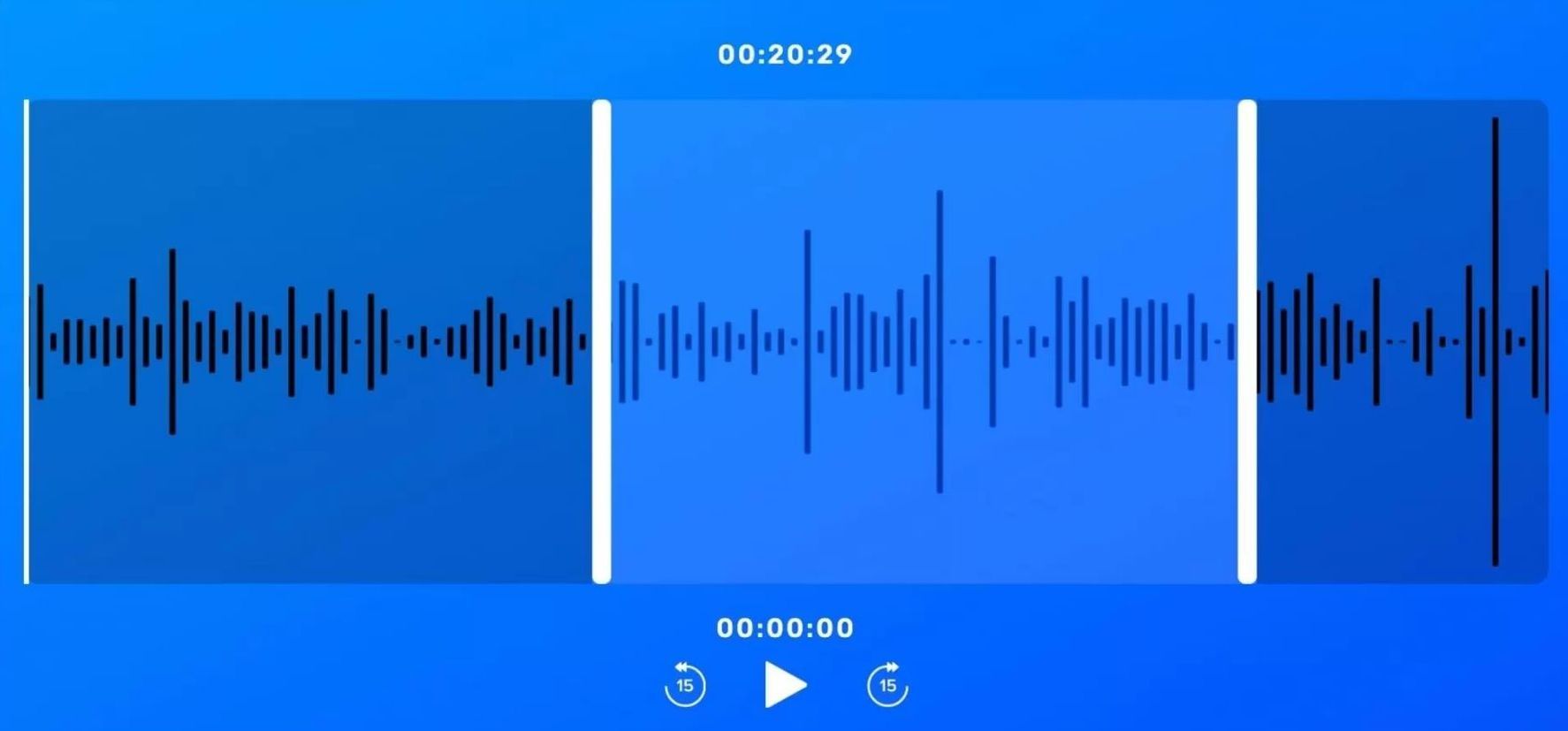
垂直の白いバーをいずれかの方向にドラッグして、オーディオ ファイルをトリミングします。 バーの両端から除外するオーディオの量を選択できます。これにより、移動するバーが決まります。
さらに、ハイライトされたオーディオは明るい青色のトーンになり、再生ボタンを押すと、何をハイライトしたかがわかります。
15 秒間隔でファイルをスキップすることもできます。
ステップ 4: トリミング後に音声ファイルをデバイスに保存する
編集に満足したら、ダウンロード ボタンをクリックすると、デバイスに保存できます。
ゴミ箱を押して「削除」を選択することで、ファイルを削除することもできます。 これにより、新しいオーディオ ファイルを使用してプロセスを最初からやり直すことができます。
オーディオ トリマー MP3 とは何ですか?
オーディオ トリマー mp3 ソフトウェアは、オーディオ制作用に設計されており、可能な限り最高のオーディオ編集エクスペリエンスを提供することに重点を置いています。
多くのデジタル オーディオ ワークステーションでオーディオ編集を行うことができますが、音楽制作とシームレスに連携するように設計された簡単な手順をまとめました。
一方、すべてのオーディオ トリマー ソフトウェアは、オーディオ操作を完全に制御できます。
- マイクから音声を選択
- コピーアンドペースト
- タイムラインからオーディオを削除する
- 2 つのファイルをトリムまたはマージする
これらのタイプの単純な波形編集は、「保存」をクリックしたときにオリジナルを変更することが多いため、破壊的な可能性があります。
結論
ブラウザーを使用してオーディオを編集およびトリミングするのは簡単ですが、万人向けではありません。 ラグが発生するだけでなく、Web アプリがクラッシュする可能性があり、接続速度が生産性に影響を与える可能性があります。
そのことを念頭に置いて、クラウドベースのツールの使用を検討してください。 その無料プランは、5 分間のモノラル録音と 48 kHz での 16 ビット オーディオのみをサポートし、1 時間のストレージがあります。 そのプレミアムプランでは、ステレオを録音できます。




