
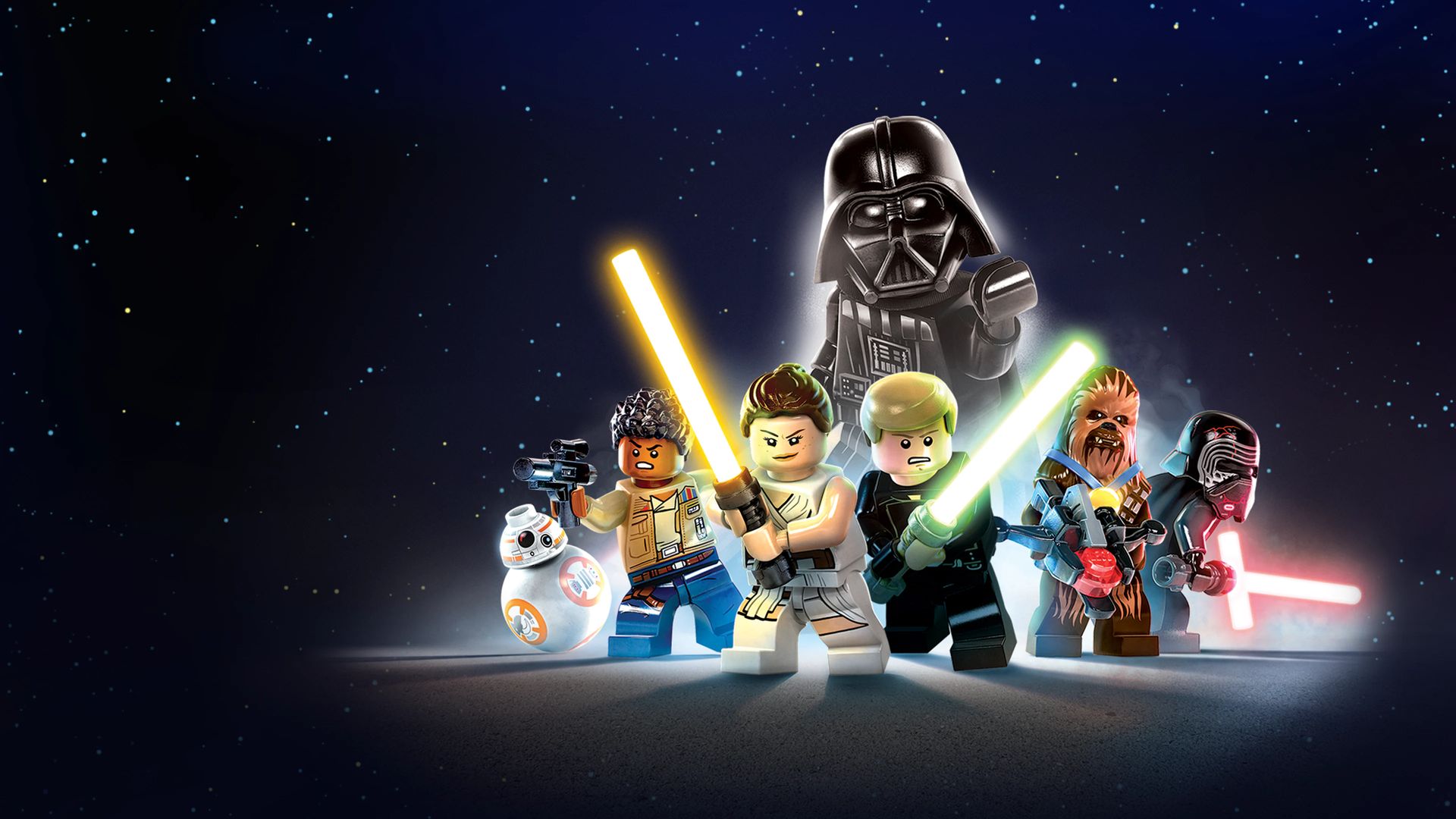

最高のゲーム体験を得るには、ローエンド PC またはラップトップにこれらの Lego Star Wars 設定が必要です。 最適なゲームプレイのための最高の Lego Star Wars 設定に関するガイドへようこそ。
スター・ウォーズは、人々の生活に深く根付いているため、フィクションの領域を超えています。 ファンはこの世界に熱狂し、一生をそこで過ごします。 巨大な艦船模型から2インチのアクションフィギュアまで、スター・ウォーズにまつわるあらゆるものを集めています。
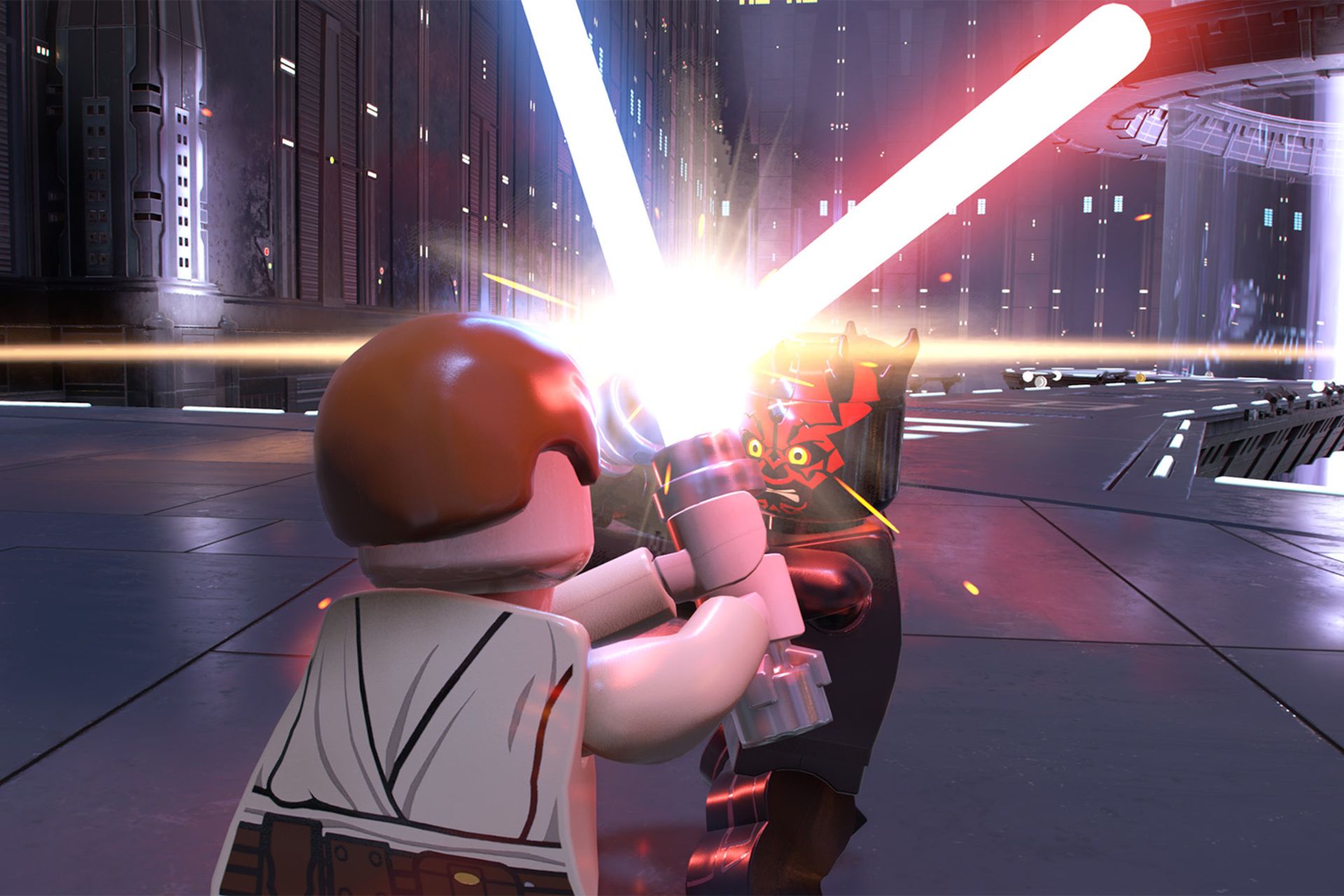
Lego Star Wars: The Skywalker Saga は以下で入手できます。
- ウィンドウズ
- ニンテンドースイッチ
- プレイステーション
- Xbox
このゲームはオリジナルの漫画的な表現ですが、おもちゃのテーマを考えると、オンラインで多くの肯定的なレビューを受けています. 非常に多くの参加者が参加するため、さまざまな種類のマシンが関与し、それらの多くは 4K 120Hz の数値に到達できません。
ローエンドのコンピューターまたはラップトップでゲームを最大限に活用するには、このガイドに従って、レゴ スター ウォーズの理想的な設定を行ってください。
レゴスターウォーズのおすすめ設定
大多数のプレイヤーはこのスターウォーズゲームに問題はありませんでしたが、少数のプレイヤーは最適化の問題について不満を持っていました. 吃音、FPS の低下、およびその他のパフォーマンスの問題により、ゲームはほぼ完璧な体験にはほど遠い.
これらの問題の多くは次のアップデートで解決される可能性があり、解決されるため、パニックになる必要はありませんが、レゴスターウォーズの設定をいじって、物事をよりスムーズに進めることができます.
- 画面の解像度: モニターのデフォルト解像度
- フルスクリーン モニター インデックス: メイン ディスプレイを選択します
- ウィンドウモード: オフ
- ボーダレス: オフ
- 垂直同期: オフ
- 影の質: 低い
- アンチエイリアシング:テンポラルAA
- アンビエント オクルージョン: 低い
- スクリーン スペースの反射: 低い
- 画像のシャープ化: オフ
- HDR 出力: 無効
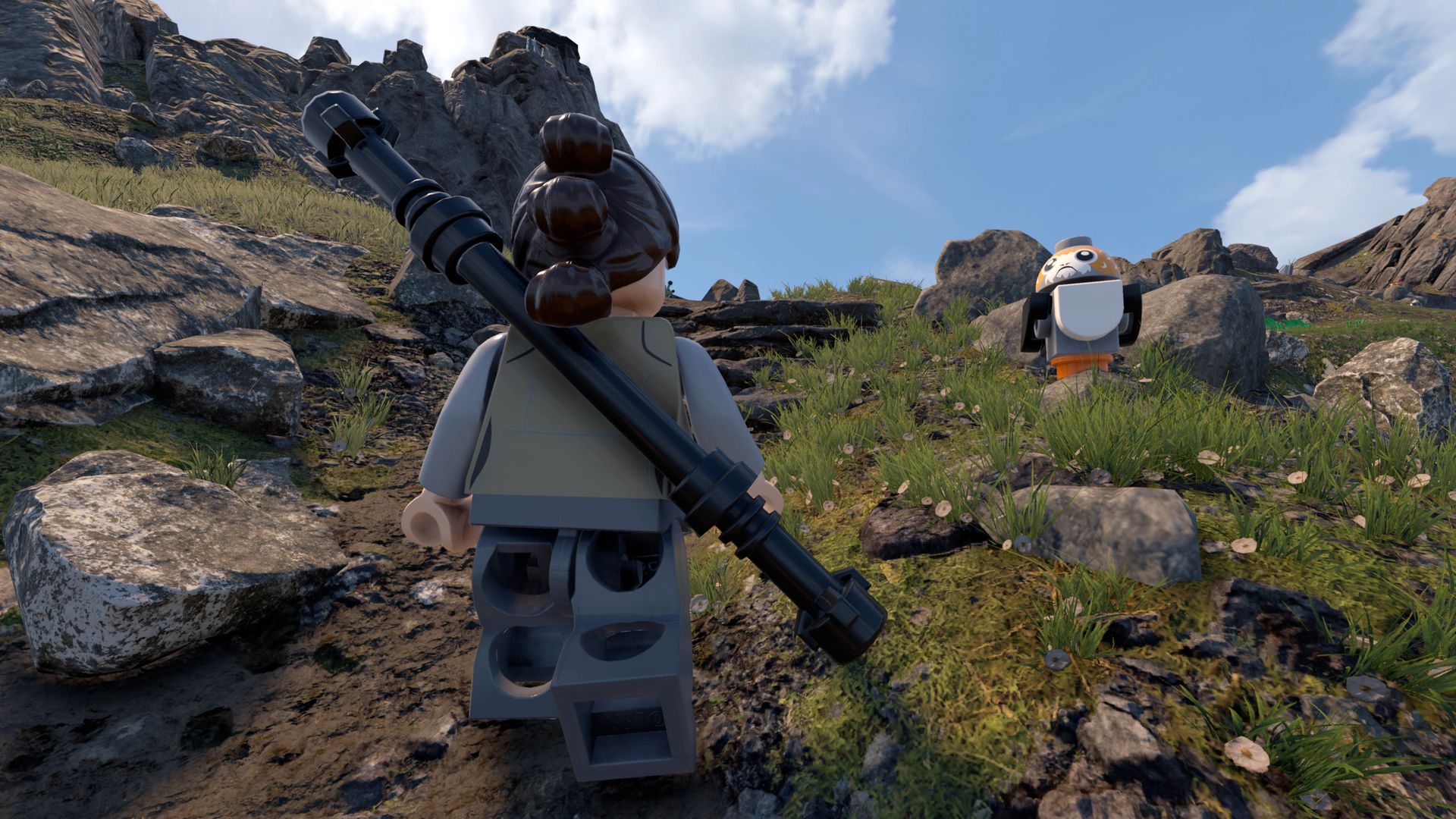
画面解像度: モニターのデフォルト解像度
一部のグラフィックス カードでは、解像度を下げると、非常に色あせて魅力のない画像になります。 画面解像度をモニターのネイティブ解像度に設定することをお勧めします。 これを行うことで、受け取る画像が鮮明で、詳細が識別できることを確認できます。
フルスクリーン モニター インデックス: メイン ディスプレイを選択します
このオプションは、マルチスクリーン構成でのみアクセスできます。 プライマリ モニターがある場合は、これらのオプションから選択して、すべてをフルスクリーンで表示します。
ウィンドウモード: オフ
OBS のようなウィンドウ化されたソフトウェアを使用していない場合は、これをオフにして FPS のパフォーマンスを向上させてください。
フチなし:オフ
ウィンドウ モードが無効になっている場合、この設定はカスタマイズできません。
垂直同期: オフ
ゲーム画面がティアリングしている場合は、この設定をオンにしてください。 それ以外の場合は、オフにすると、FPS がモニターのリフレッシュ レートに制限されるのを防ぐことができ、入力遅延やスタッターの問題を解決するのに役立ちます。
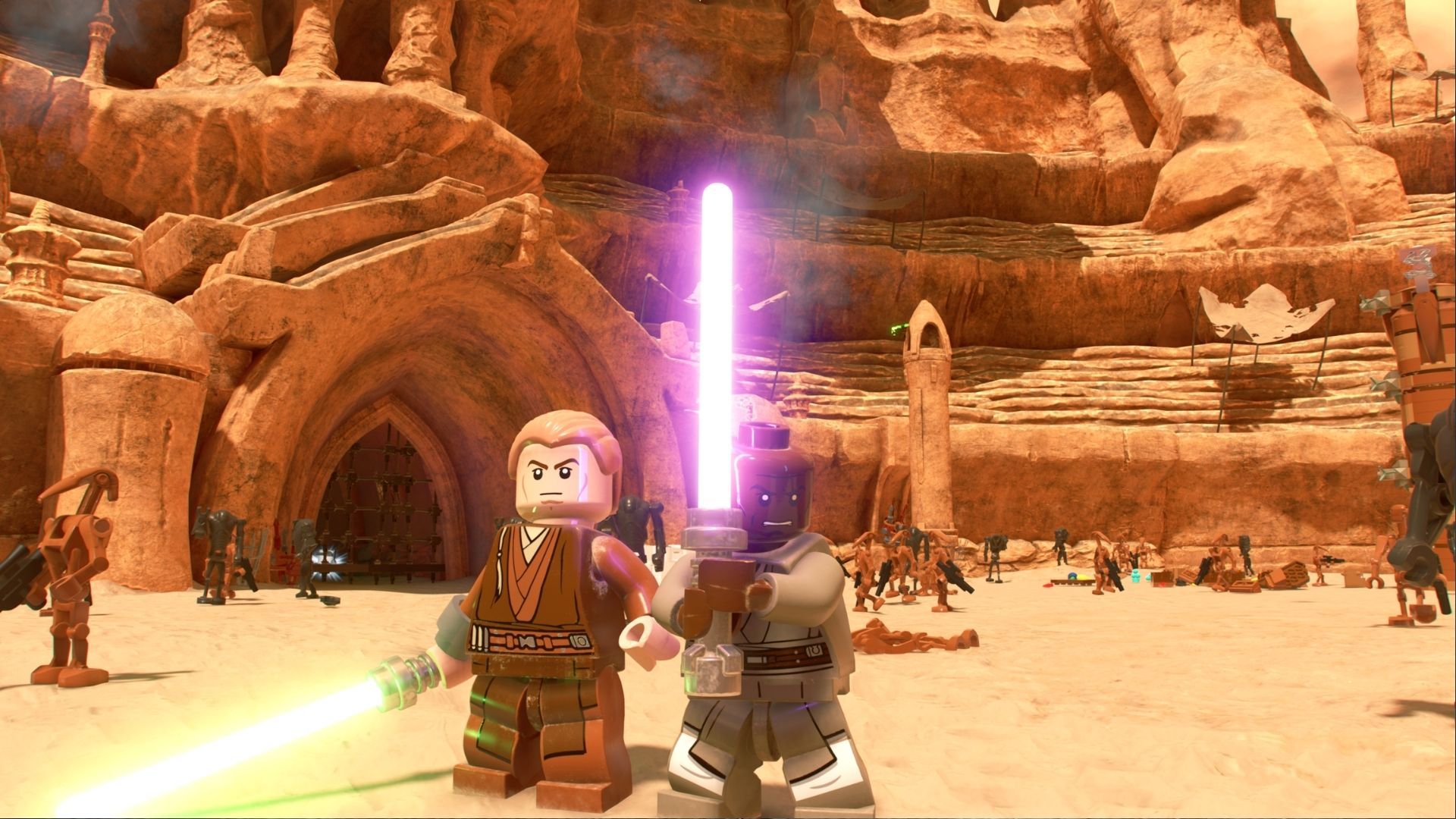
影の品質: 低
最も電力を消費する環境の 1 つがこれです。 設定を高くすると優れたシャドウのディテールが表示されますが、FPS は大きく低下します。 最高のパフォーマンスと品質を達成するために必要な機器がない場合は、レゴ スター ウォーズの設定で低く設定してください。 さらに、影の品質は低レベルでも機能します。
アンチエイリアシング: テンポラル AA
このオプションでは、ギザギザが最も少なくなり、出力と費用対効果のバランスが適切になります。 FXAA は、画面の解像度が 1080p を超える場合の別のオプションです。
アンビエント オクルージョン: 低
この設定は、ほとんどの人が嫌う全体的な外観に主に影響し、FPS への影響は最小限です。 ある程度の FPS を得るには、レゴ スター ウォーズの設定で FPS をオフにするか下げることをお勧めします。
スクリーン スペースの反射: 低
お使いの PC に容量がある場合は、中程度に増やしてください。 これは、レゴ スター ウォーズの設定で利用できるもう 1 つの GPU 負担パラメータであるため、最大の FPS 生成のためには低く保つ必要があります。
画像のシャープ化: オフ
ゲームにはすでにいくつかの素晴らしいテクスチャがあるため、この設定は少し場違いに感じます。 それにもかかわらず、品質に目立った変化はあまりありません。 LEGO Star Wars の設定でオフにすることをお勧めします。
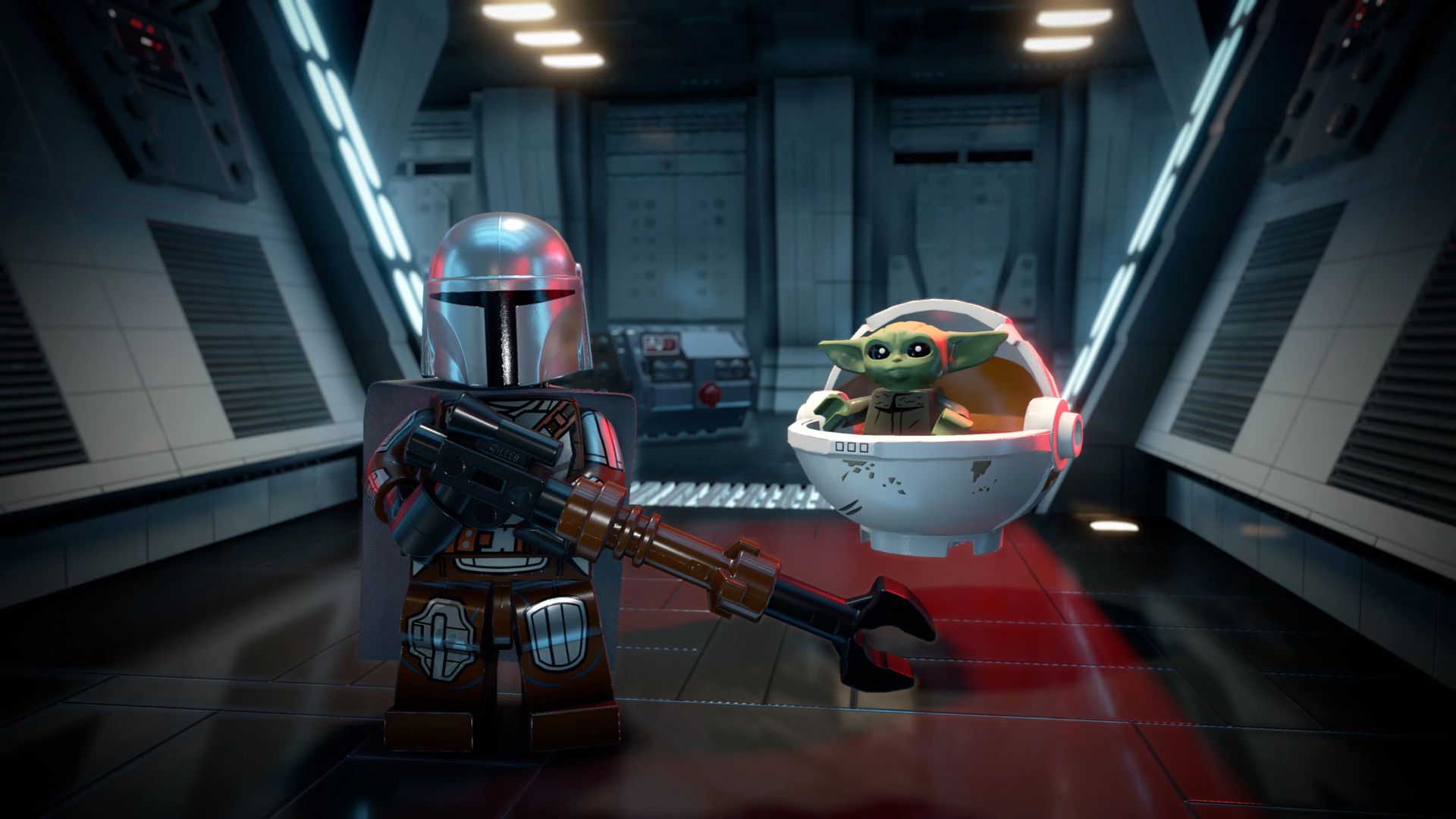
HDR 出力: 無効
現在の HDR モニターを使用している場合でも、ほとんど認識できないため、この設定を使用することはお勧めしません。 ローエンドの PC を使用していて、最適な Lego Star Wars 設定を取得したい場合は、無効にするのが最適なオプションです。
レゴスターウォーズのシステム要件
あなたの船が星間旅行に適したタイプのエンジンを搭載していることを確認するには、遠く離れた銀河に向けて離陸する前に確認する必要があります。
レゴスターウォーズの最小システム要件
ハードウェアまたはソフトウェアが適切に機能するためにシステムに必要な構成は、システム要件として知られています。 これらの条件が満たされていない場合、インストールまたはパフォーマンスの問題が発生する可能性があります。 したがって、以下のコンポーネントよりも強力なスペックを備えた PC を使用している場合は、レゴ スター ウォーズを実行することをお勧めします。
- オペレーティング·システム: Windows 10 64 ビット
- CPU: Intel Core i5-2400 または AMD Ryzen 3 1200
- 羊: 8GBのRAM
- GPU: GeForce GTX 750 Ti または Radeon HD 7850
- DirectX バージョン: 11
- 必要な保管スペース: 40GBのスペース
レゴ スターウォーズの推奨システム要件
推奨されるシステム設定では、作成者が意図したとおりにゲームをプレイする必要があります。 そのため、一部のゲームは最高であるため、推奨スペックが低く設定されています。 他の設定も利用できますが、レゴ スター ウォーズを正しくプレイするために必要というわけではありません。
- オペレーティング·システム: Windows 10 64 ビット
- CPU: Intel Core i5-6600 または AMD Ryzen 3 3100
- 羊:8GBのRAM
- GPU: GeForce GTX 780 または Radeon R9 290
- DirectX バージョン:11
- 収納スペースが必要: 40 GB の空き容量
レゴ スターウォーズを 100% 完成させるとどうなりますか?
レゴ スター ウォーズを完全に完成させると、レバーの両側にアナキン、オビ=ワン、レイ、カイロ、ルーク、レイア、ハンが引けるようになります。 それを引っ張ると、花火の無限のディスプレイが空中に爆発し、スタッドの洪水がスペースを埋めます. スタッドの供給を増やしたいときはいつでも、スタッドの泉に戻ることができます。 これは、以前の多くの LEGO ゲームで一般的な機能でした。
最適なゲームプレイのための最高のレゴスターウォーズ設定に関するガイドはここで終わります. あなたのPCがゲームで60FPS以上に到達するのに役立つことを願っています. また、ゲームの協力機能と混同している場合は、記事の 1 つで説明されている LEGO Star Wars The Skywalker Saga オンライン協力プレイも入手しました。
Source: 最適なゲームプレイのための最高のレゴスターウォーズ設定




