

永遠回帰が機能しない問題、 多くのプレイヤーがバトル ロイヤルと MOBA ゲームプレイを組み合わせた独自のゲームプレイを楽しむことを妨げているこの問題が、最近ゲーム コミュニティを魅了しています。
ゲームの見事なビジュアルと魅力的な仕組みにより、 お気に入り プレイヤーの間では。 ただし、一部のプレイヤーは繰り返し遭遇を報告しています。 ランダムクラッシュ と 技術的な不具合 彼らのゲームプレイ中に。
ゲームは常に「オープニング シーン」フェーズの 80% まで起動します…クラッシュする前に。
u/Prime-Degenerate 著、eternalreturn


この記事では、 効果的な解決策 永遠回帰: ブラック サバイバルでよりスムーズなゲーム エクスペリエンスを楽しむために役立ちます。 以下は、記事の残りの部分で検討する解決策のリストです。いずれかの解決策にジャンプしたい場合に備えてください。
- PCを再起動してシステム要件を確認する
- 不要なプログラムをオフにする
- ゲームファイルの整合性の検証
- グラフィックドライバーの更新
- 最新バージョンの DirectX をインストールする
- ゲームを再インストールする
必ず確認したら、 これらの修正をそれぞれ確認し、 うまくいけば、永遠回帰が機能しない問題が解決され、ゲームに戻ることができます。 それでは、これらの修正を詳しく確認してみましょう。
永遠回帰が機能しない問題を解決する6つの方法
問題自体は、問題の考えられる根本原因の詳細な説明を提供していないため、ある種のことを理解する必要があります。 包括的なアプローチ エラーを修正するために。 以下では、永遠回帰が機能しない問題に対処する 6 つの異なる方法の詳細バージョンをチェックして、問題を解決できるかどうかを確認できます。
PCを再起動し、システム要件を確認してください
具体的な解決策を検討する前に、必ず PC を再起動してください。 さらに、お使いのコンピューターが「永遠回帰: ブラック サバイバル」の最小システム要件を満たしていることを確認してください。 Windows OS (64 ビット)、互換性のあるプロセッサ、4GB RAM、DirectX 11 を搭載した NVIDIA GeForce GT 640 または ATI Radeon HD 7700 グラフィックス カード、および少なくとも 3GB の利用可能なストレージ。
不要なプログラムをオフにする
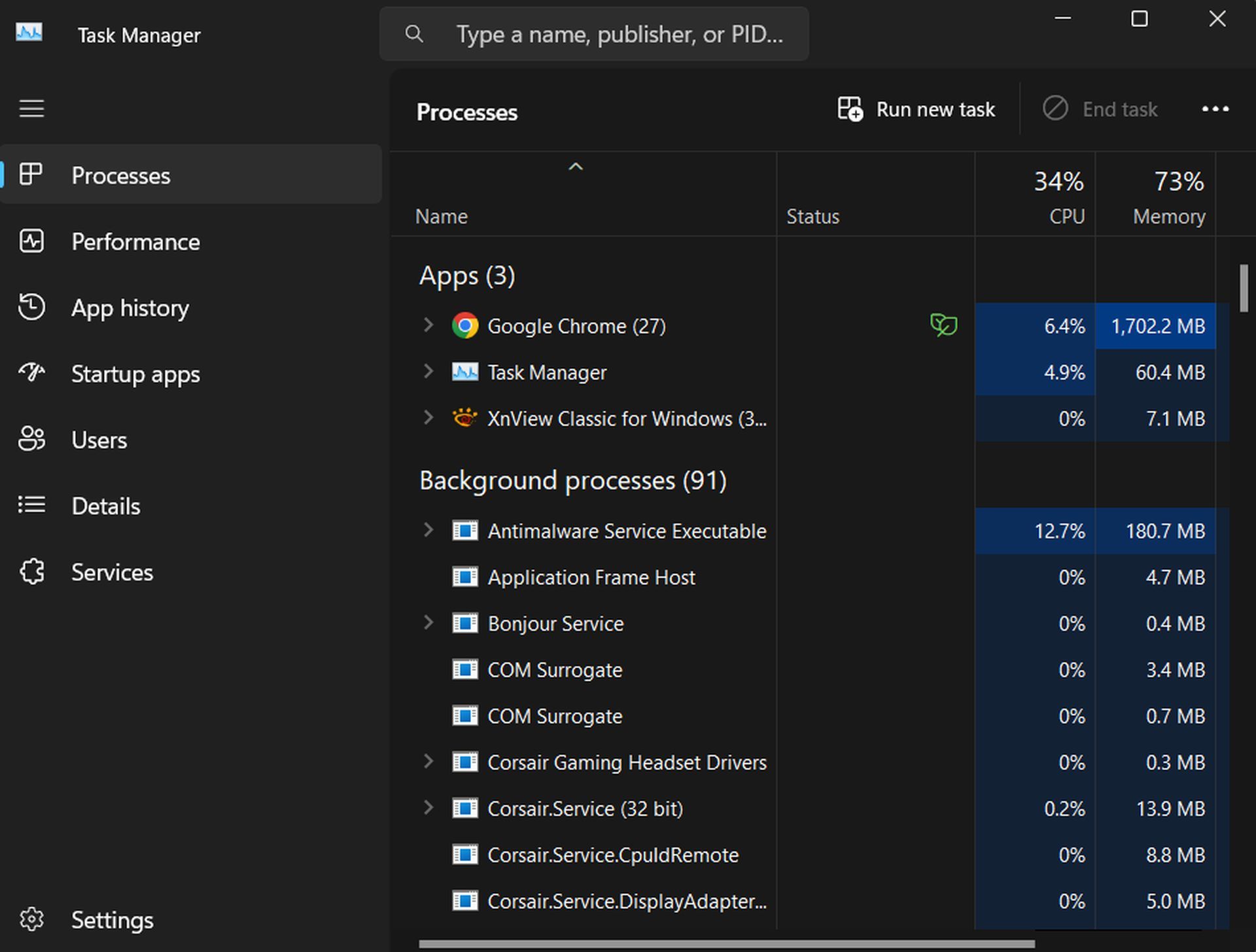
複数のバックグラウンド アプリケーションを実行すると、競合が発生してシステム リソースが消耗され、ゲームのクラッシュにつながる可能性があります。 これを軽減するには、タスク マネージャーにアクセスして不要なプロセスを終了し、CPU、メモリ、およびネットワークに負荷をかけるプログラムを閉じます。
ゲームファイルの整合性を検証する
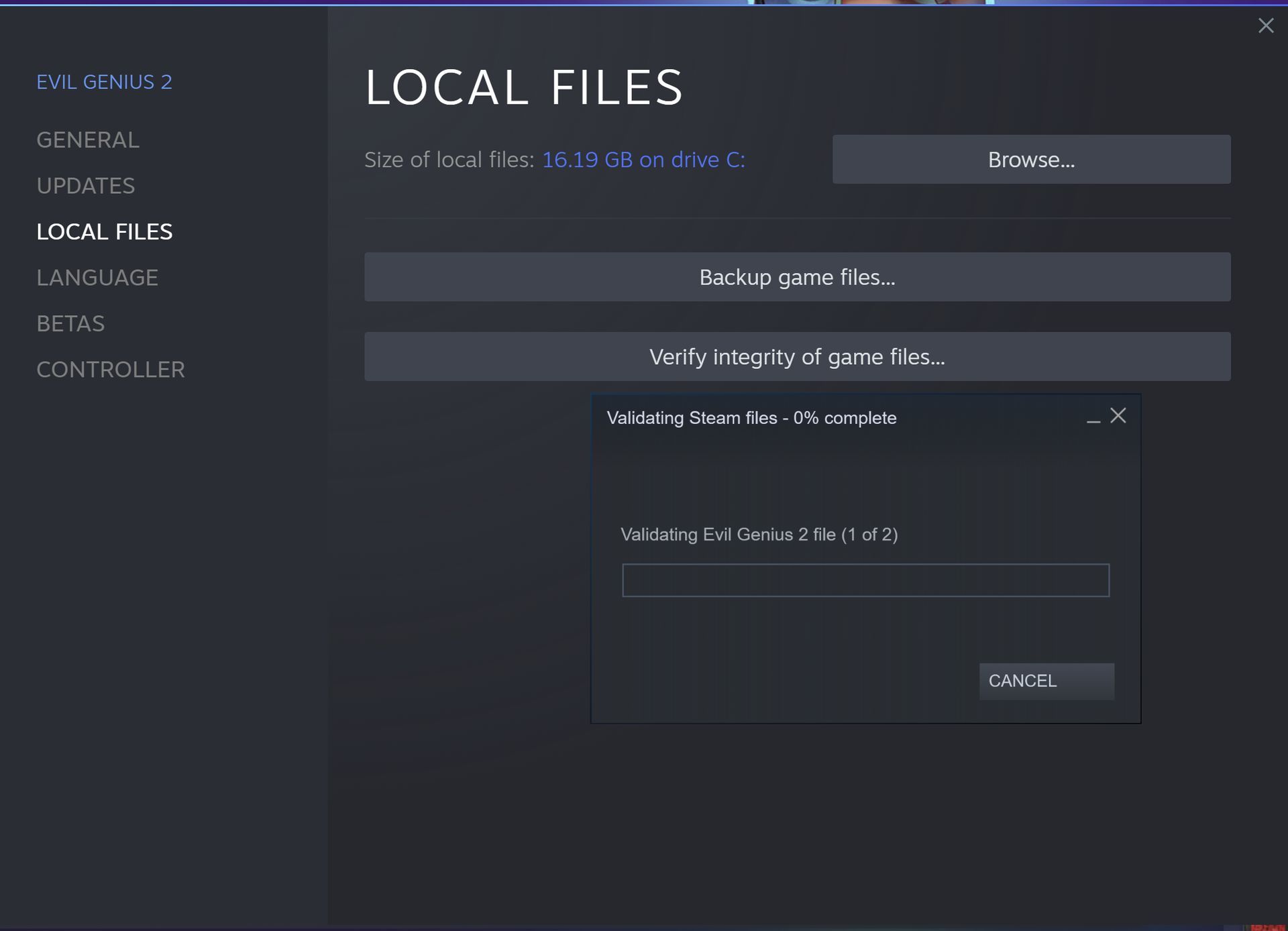
ゲームファイルが破損したり欠落したりすると、クラッシュが発生する可能性があります。 これを修正するには、Steam クライアントを使用してゲーム ファイルの整合性を確認します。 ライブラリ内の Eternal Return: Black Survival を右クリックし、次のリンクに移動します。 プロパティ >ローカルファイル、 そしてクリックしてください 「ゲームファイルの整合性を検証します。」
グラフィックスと Windows ドライバーを更新する
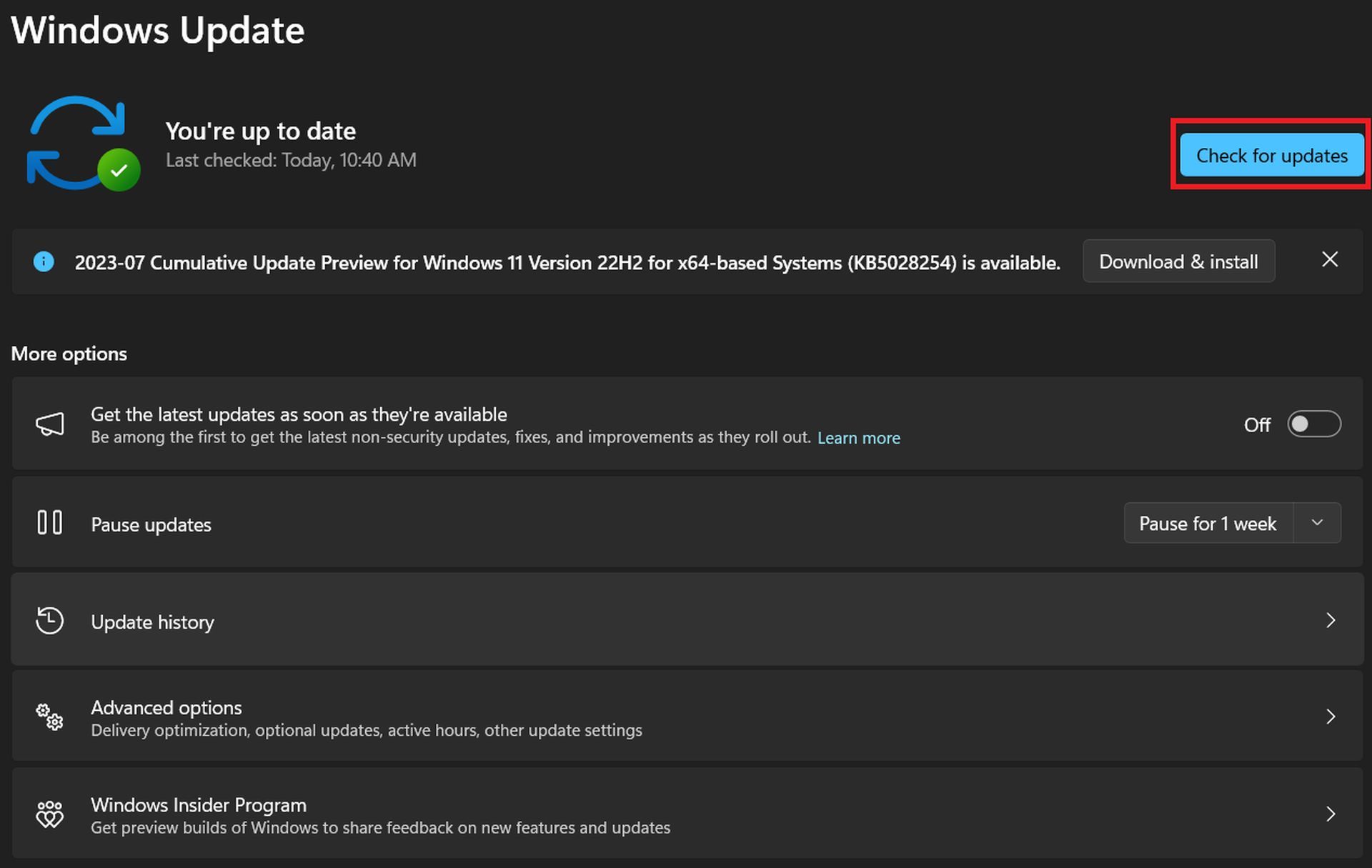
グラフィックス ドライバーが古いか欠陥があると、ゲームのクラッシュなどのさまざまな問題が発生する可能性があります。 グラフィックス カードの製造元の Web サイト (NVIDIA、INTEL、AMD、または Asus) にアクセスして、互換性のある最新のドライバーをダウンロードしてインストールします。 Driver Easy を使用してドライバーを自動的に更新することもできます。 さらに、Windows を常に最新の状態に保つことも忘れないでください。 GPU ドライバーのリンクは次のとおりです。
- エヌビディア
- インテル
- AMD
- エイスース
最新バージョンの DirectX をインストールする
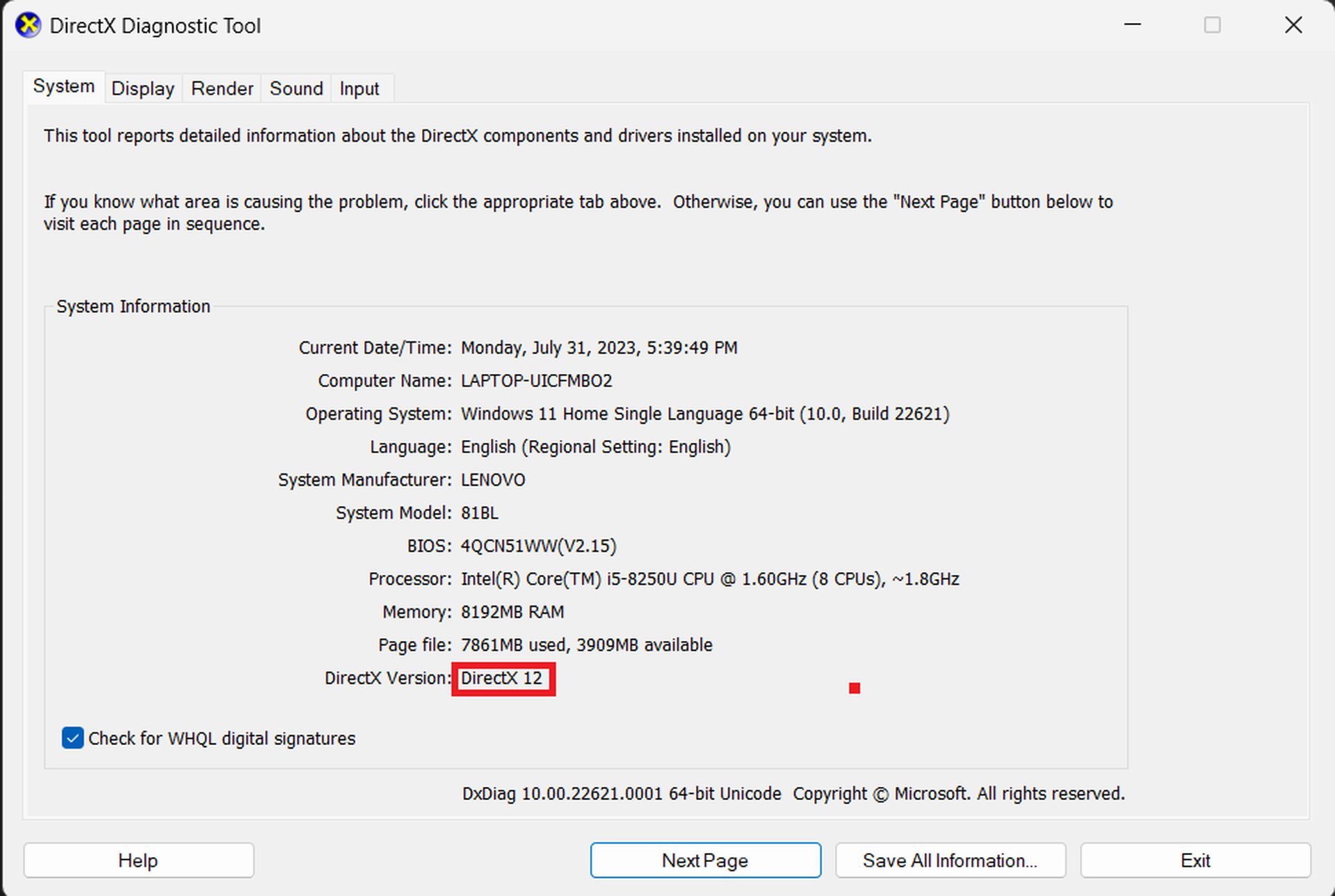
Windows でのゲームには DirectX が不可欠です。 少なくとも DirectX 11 がインストールされていることを確認するか、クラッシュが継続的に発生する場合は DirectX 12 にアップグレードしてください。[ファイル名を指定して実行]ボックス (Windows キー + R) を使用し、「dxdiag」と入力して現在の DirectX バージョンを確認します。 必要に応じて、Windows Update 経由で更新します。
ゲームを再インストールする
上記の解決策がいずれも機能しない場合は、Eternal Return: Black Survival を再インストールすることを検討してください。 Steam からゲームをアンインストールし、クライアントを再起動してからゲームを再インストールし、インストールに関する潜在的な問題を解決します。
追加のヒント:
- 個人的にはこのようなアドバイスはしたくありませんが、PC を推奨仕様にアップグレードすることを検討する必要があるかもしれません。 (Windows 64 ビット、Intel Core i5-6600K または AMD Ryzen 5 1600、8GB RAM、NVIDIA GeForce GTX 1060 3GB または AMD Radeon RX 580 4GB、DirectX 11、および 5GB の利用可能なストレージ) より良いゲーム体験のために。
- SSDにゲームをインストールする ロード時間と全体的なパフォーマンスを大幅に向上させることができます。
- ゲームを続けてください 最新の、 開発者はバグの修正とアップデートのリリースに継続的に取り組んでいます。
Eternal Return: Black Survival は、さまざまな要素が融合したエキサイティングなゲーム体験です。 バトルロワイアル と MOBA要素。 ただし、クラッシュなどの技術的な問題が楽しみを妨げる可能性があります。 上記のトラブルシューティング手順に従うことで、永遠回帰が機能しない問題に対処できます。 ゲーム体験を最適化する ゲームで
最新のパッチを常に最新の状態に保つ と フィードバックを提供してゲームの開発過程に参加する 公式チャネルを通じて開発者に提供します。 さあ、ゲームに戻って、エターナル リターン: ブラック サバイバルのスリル満点の世界に飛び込みましょう!
問題が原因でゲームを完全に放棄するほどイライラした場合は、必ず Xbox Game Pass Core が何であるかを確認してください。
注目の画像: クレジット
Source: 永遠回帰が機能しない問題を解決するにはどうすればよいですか?




