
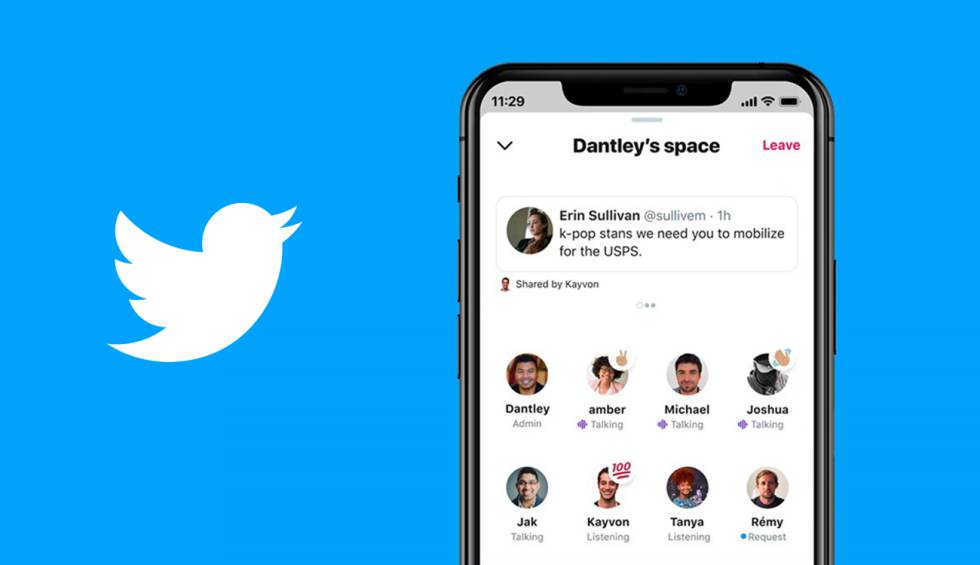

今日はツイッタースペースの使い方を説明します。 新しいプロジェクトは、少なくともClubhouseによって普及したオンラインチャットへの関心が続く限り、2021年にTwitterで最も人気のある機能の1つになることを約束します。 最終的に、Spacesの動作は、ソーシャルネットワークのユーザーがチャットできるオーディオルームで構成されているため、非常によく似ています。
当初はiOSでのみ利用可能でしたが、TwitterSpaces機能はすでにAndroidデバイスに搭載され始めています。 したがって、このツールの使用方法を学び、それを最大限に活用する絶好の機会です。
それをマスターするには、このガイドが必要です。このガイドでは、Twitterで独自のオーディオルームを作成する方法、他の人が作成した会話に参加する方法、および単にリスナーとして参加する方法について詳しく説明します。 始めましょう!



Twitter Spacesの使い方は?
リスナーの数に制限はありませんが、これらのオーディオルームには最大10人の参加者を含めることができます。
オーディオルームを作成して、友達とチャットしたり、特定のトピックに関心を共有している他のユーザーと話し合ったりすることができます。 Twitter Spacesのユーティリティは複数ある可能性があるため、このツールを最大限に活用する方法を学ぶことをお勧めします。
オーディオルームを作成するにはどうすればよいですか?
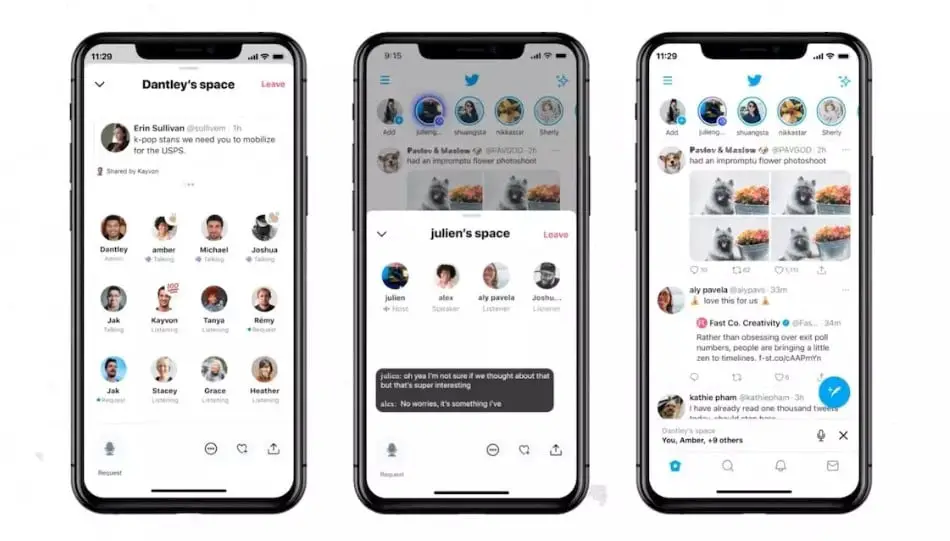
まず、他のユーザーを招待したり、リスナーとして参加させたりできる、独自のオーディオルームを作成する方法を見てみましょう。 部屋の作成者は、マイクを有効または無効にしたり、ルールを尊重しない対話者を追放したり、閉鎖後30日間にコンテンツのコピーをダウンロードしたりする権限を持っている人です。
これらの詳細を知って、モバイルデバイスからオーディオルームを作成する方法を段階的に説明します。
- 右下隅にある[+ペン]ボタンをクリックしてから、左端の[オーディオルーム]アイコンをクリックします。 オーディオルームを作成するもう1つのオプションは、フリートバーでプロフィール写真をクリックし、右端までスクロールして、[オーディオルーム]を選択することです。
- オーディオルームに招待するユーザーを選択します。
- 後で会話に参加できる人を選択します:「全員」、「フォローしている人」
- 「オーディオルームを開始」をクリックします。
- [マイクへのアクセスを許可する]をクリックします。
独自のオーディオルームを作成できるようにするには、会議が公開されており、すべてのユーザーがアクセスできるため、アカウントを保護しないでください。
部屋を閉めたいときは、右上の「終了」ボタンをクリックしてください。 Twitterユーザーはあなたが話し合ったことを聞くことができませんが、ソーシャルネットワークは30日間バックアップコピーを保持していることに言及する必要があります。
他のユーザーのオーディオルームに参加するにはどうすればよいですか?
他のユーザーが作成したオーディオルームは、Twitterホームページの上部、つまり[フリート]セクションに表示されます。 ユーザーが部屋を開いていると、プロフィール写真が紫色の円で表示されます。 参加者として会議に参加するには、次の手順に従います。
- 紫色の丸で囲まれたユーザーのプロフィール写真をクリックします。
- 「この部屋に参加」オプションを選択します。
- アプリにマイクへのアクセスを許可します。
- 左下隅にあるマイクアイコンをクリックして、ルームの作成者にリクエストを送信します。 ルームクリエーターがそれを受け入れると、あなたは会話のスピーカーとして参加し始めます。
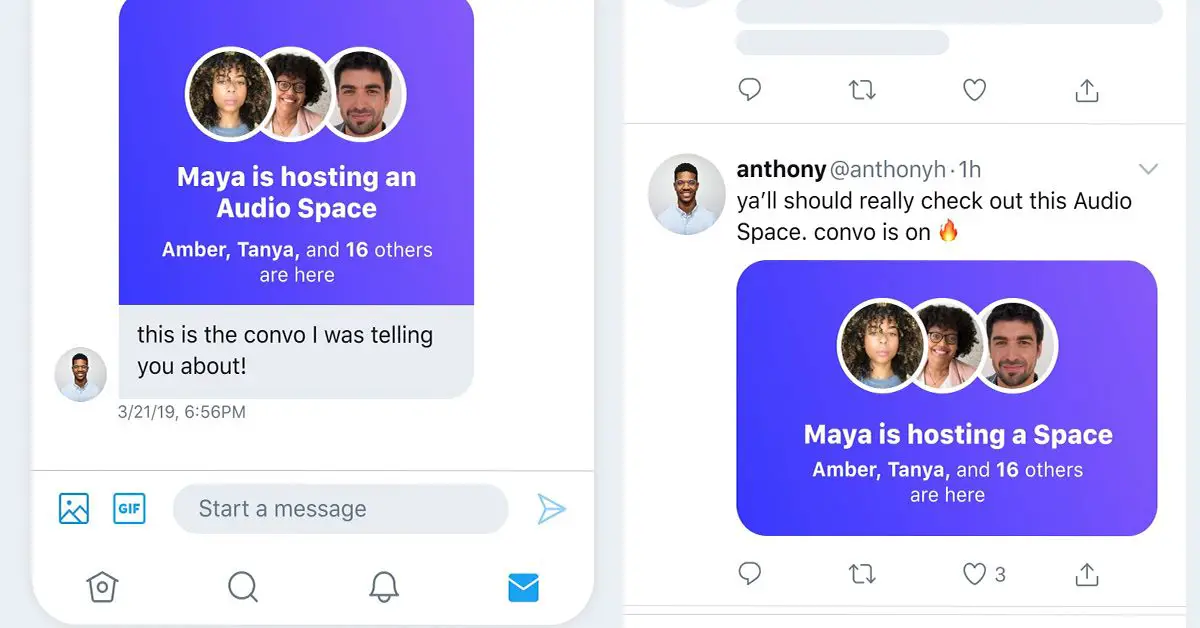
他のユーザーが作成したTwitterSpacesオーディオルームにスピーカーとして参加するもう1つの可能性は、招待によるものです。 彼らはダイレクトメッセージまたはあなたに招待リンクを送ることによってそれをすることができます。
オーディオルームでリスナーになる方法は?
会話を聞くこともできます。 会話に興味がないときは、問題なく退室できます。 明らかに、作成者はあなたがリスナーとして参加していることを確認できます。
Twitterオーディオルームにリスナーとして参加するには、次のプロセスに従います。
- 紫色の丸で囲まれたユーザーのプロフィール写真をクリックします。
- 「この部屋に参加する」オプションを選択します。
- アプリにマイクへのアクセスを許可します。
- 設定を変更したり、ルールを表示したり、部屋を報告したりするには、下部にある3つの水平のドットボタンをクリックします。
ご覧のとおり、すべての手順を注意深く実行すれば、TwitterSpacesを非常に簡単に使用できます。 Twitterのルールを尊重し、このすばらしい機能を楽しみ始めることを忘れないでください。




